DB Connections
Overview
DB ConnectionsページでQueryPieに登録されているDBコネクションリストを照会し、詳細設定ができます。
この文書で説明する詳細機能は以下の通りです。
DBコネクション手動で登録
DB Connectionsページ右上のCreate Connectionボタンをクリックして手動登録ページに進入します。
Administrator> Databases> Connection Management> DB Connections> Create Connection> Click here
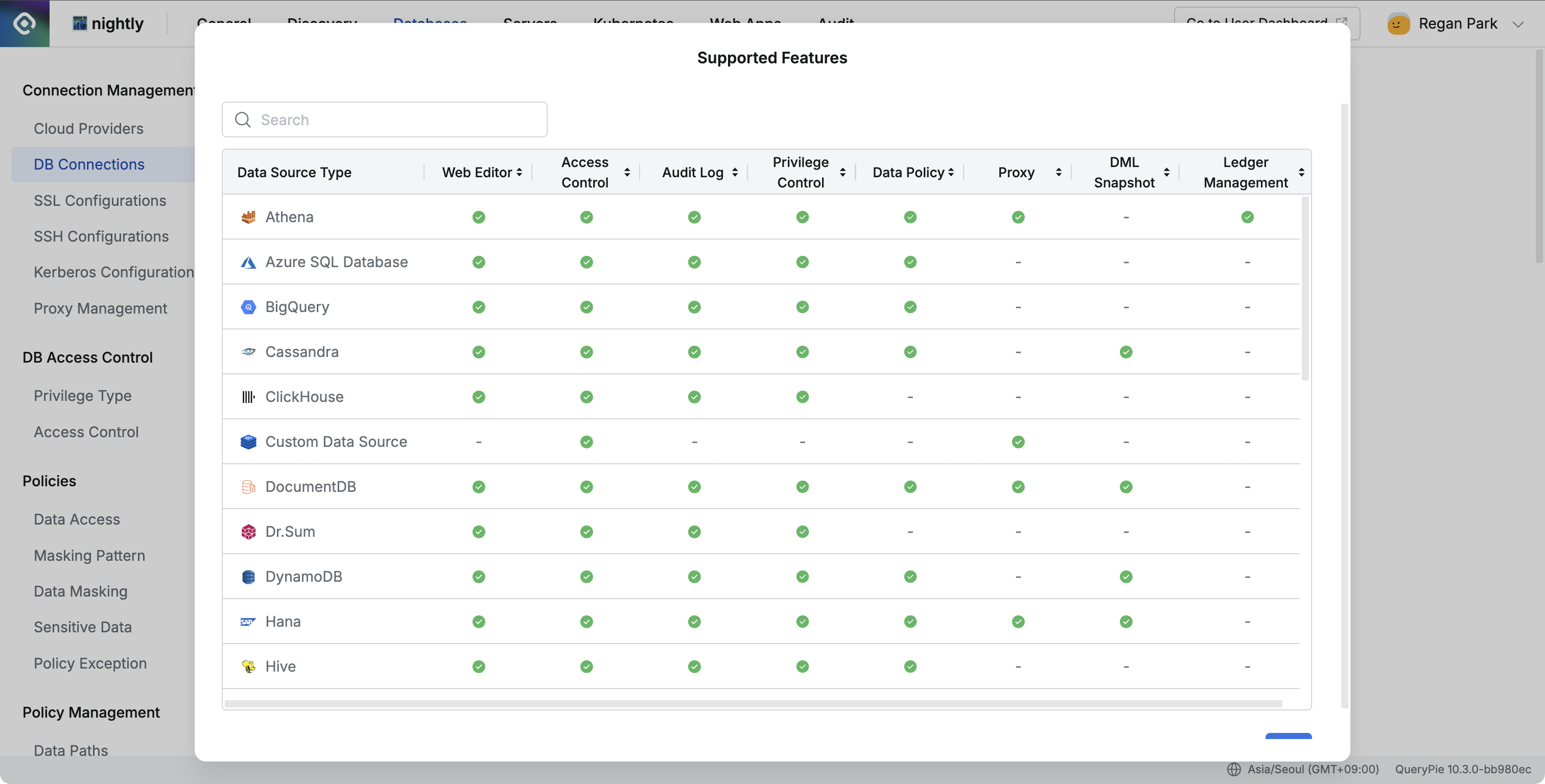
10.2.8バージョンから管理者はコネクション生成のためのコネクション選択画面でClick hereリンクを通じてQueryPieがサポートするすべてのベンダーの機能を一目で確認できる「Supported Features」モーダルを使用できます。
このモーダルは主要機能項目(Web Editor、Access Control、Audit Log、Privilege Control、Data Policy、Proxy、DML Snapshot、Ledger Management)で構成されており、各ベンダー別にサポート有無を直感的に確認できるよう助けます。
Administrator > Databases > Connection Management > DB Connections > Create Connection
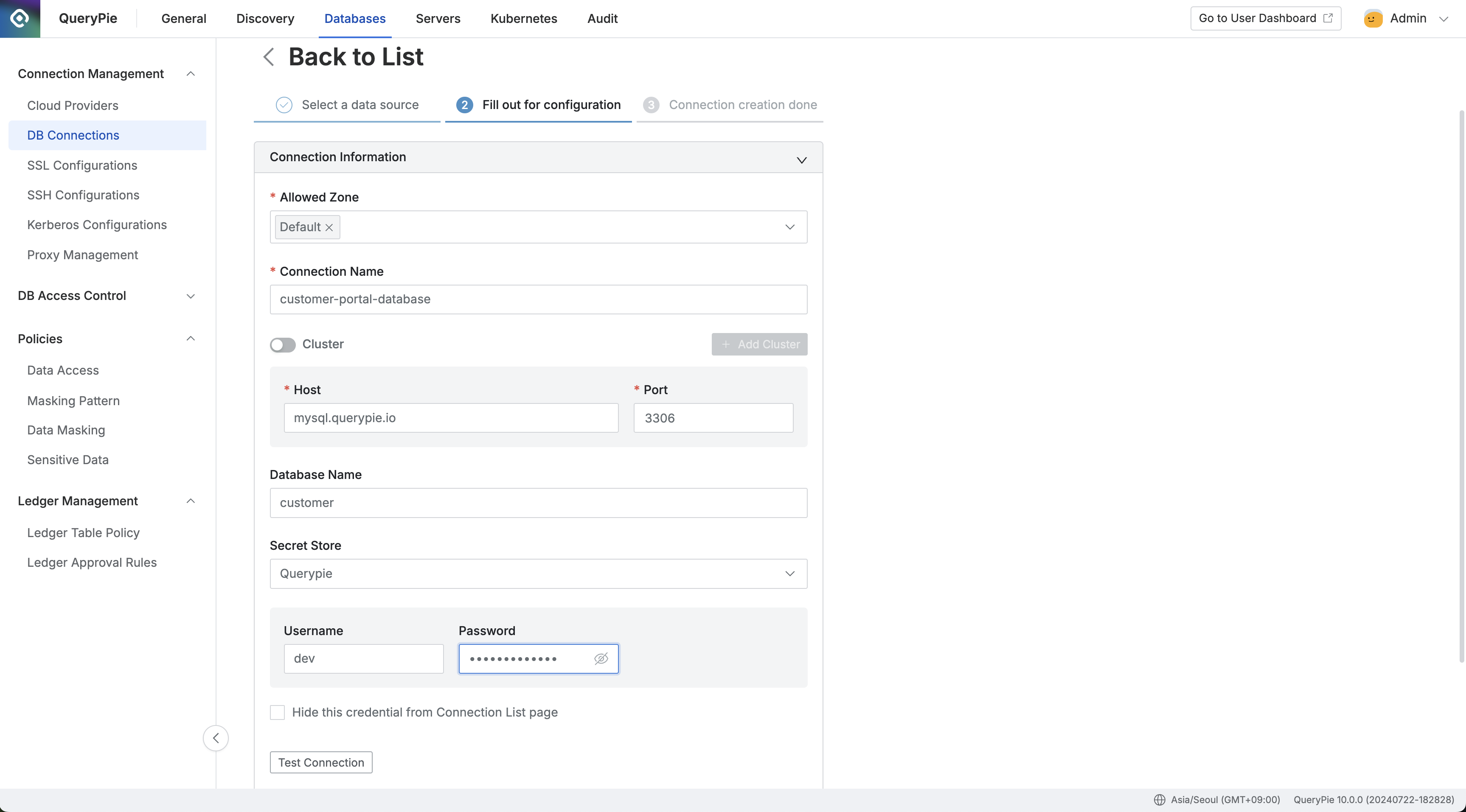
- Step 1でデータソース種類を選択するとStep 2に進入します。
- Step 2でDBコネクション情報を入力します。
- Allowed Zone :DBコネクションに接続できるネットワーク帯域
- Allowed Zonesメニューで登録したAllowed Zone選択可能
- 基本値:Default(All allowed)
- Connection Name :DBコネクション名
- Cluster :クラスター構成有無
- トグル有効化時クラスター登録モードが有効化され、下部クラスター構成でDBコネクション登録セクション参照
- Host :DBコネクションのホスト(ドメイン、IP形態すべて入力可能)
- Port :DBコネクションのポート
- Database Name :コネクション接続時接続するDB名
- Secret Store :認証情報保存位置
- QueryPie:QueryPie内部に保存
- その他、登録したVault名が表示される
- 選択した認証情報保存位置の属性に応じて、追加認証情報の表示方式が異なる
Test Connectionボタンをクリックして、コネクション接続情報が有効かを確認できます。- Additional Information:付加情報入力
- 詳細説明は下部Additional Informationセクション参照
- SSL / SSH Setting:SSL/SSH構成情報入力
- 詳細説明は下部SSL / SSH Settingセクション参照
NextボタンをクリックするとDBコネクション生成が完了し、Step 3に進行します。
- Allowed Zone :DBコネクションに接続できるネットワーク帯域
- Step 3では入力されたDBコネクション情報を確認できます。
- DB Connectionsページ内目録で新規DBコネクションの生成を確認できます。
クラスター構成でDBコネクション登録
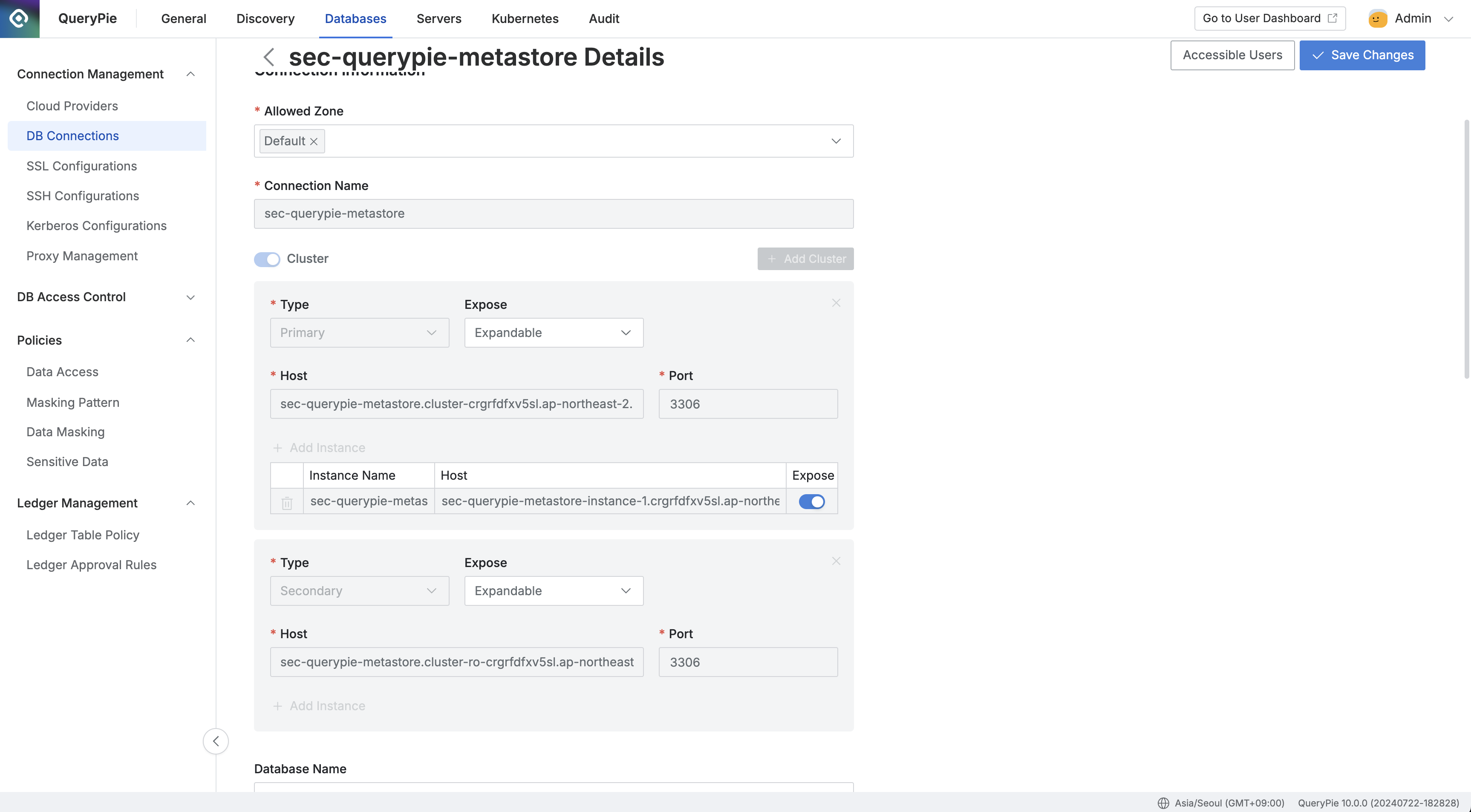
Cloud Providerを通じてリソースを同期する場合、リソースがクラスターで構成されているとClusterモードが有効化されます。
Administrator > Databases > Connection Management > DB Connections > List Details
- Clusterオプションを有効化すると階層型構造でクラスターおよびインスタンス情報を入力できます。
- それぞれのクラスターおよびインスタンスのエンドポイントを知っている場合
Add Clusterを通じて手動で登録できます。- Type :該当クラスターのReplicationタイプ
- Primary、Secondaryタイプがあり、該当クラスター単位で権限付与が可能です。
- Expose :コネクション目録でクラスターを表示するオプション
- Expandable:Web接続時ユーザーのConnections目録でクラスター、インスタンス単位まですべて表示
- Unexpandable:WebコネクションユーザーのConnections目録でクラスター下位のインスタンスは表示せず、クラスター単位でのみ表示
- Hidden:ユーザーのConnections目録でクラスターが表示されず、クラスター下位のインスタンスのみ表示
- Host :該当クラスターのホストに該当するエンドポイント
- Add Instance :インスタンスレベルまで管理したい場合、該当インスタンスの名前とホストを入力
- Expose:ユーザーのConnections目録でインスタンスエンドポイントを露出するかどうか
- ex. Secondary下位に3個のインスタンスがあり、その中2個のみExpose = On設定をした場合、Secondary権限があるユーザーは2個のインスタンスエンドポイントで接続可能
- Expose:ユーザーのConnections目録でインスタンスエンドポイントを露出するかどうか
- Type :該当クラスターのReplicationタイプ
Clusterモードとは何ですか? 一般的にPrimaryおよびSecondaryクラスターおよびエンドポイント管理のためにCloud Provider同期時にクラスター構造で同期されて登録されます。 手動でコネクションを登録する場合にもClusterトグルボタンを通じてクラスター構造でコネクションを登録できます。 Clusterモード活用時クラスターおよびインスタンスエンドポイント構造で接続権限を管理でき、負荷分散および権限管理などの目的で一部ユーザーに特定インスタンスエンドポイントのみ権限を付与できます。
DBコネクションリスト照会
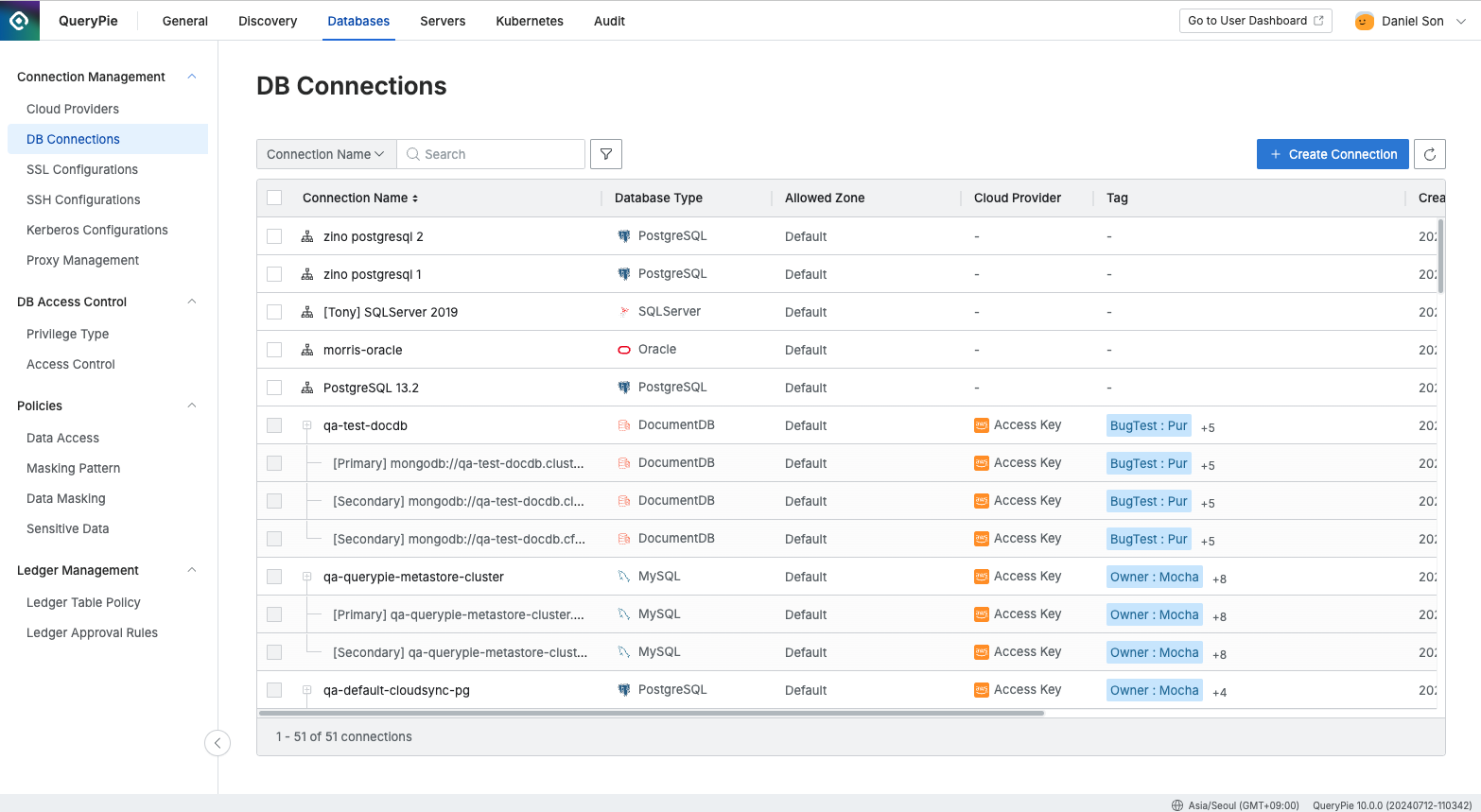
管理者コンソール内Databases設定 > DB Connectionsページで現在QueryPieに登録されたDBコネクションリストを確認できます。
Administrator > Databases > Connection Management > DB Connections
- 検索:DBコネクション名で検索
- 提供フィルタータイプ
- Database Type :DBタイプ(eg. MySQL、MariaDB、PostgreSQL…)
- Cloud Provider :クラウド提供者タイプ(AWS、Azure、GCP、またはQueryPie Connection)
- Favorite View :お気に入り設定有無
- テーブル最も右側にお気に入り設定のためのボタンがあります。
お気に入り設定ボタン
- テーブル最も右側にお気に入り設定のためのボタンがあります。
- SSL Status :SSL有効化有無
- Label :台帳DB有無
- Tag :コネクションに割り当てられたタグ
- 各タグ入力方式:Key入力 → エンターキー入力 → 演算子入力 → Value入力 → エンターキー入力
- サポートする演算子:
=,!=,:,!:
- サポートする演算子:
- Keyが同じタグを複数入力時OR検索実行(合集合)
- Keyが異なるタグを複数入力時AND検索実行(交集合)
- 各タグ入力方式:Key入力 → エンターキー入力 → 演算子入力 → Value入力 → エンターキー入力
DBコネクション詳細情報照会および設定
DB Connectionsページで詳細情報を照会しようとするアイテムをクリックすると詳細ページに進入します。
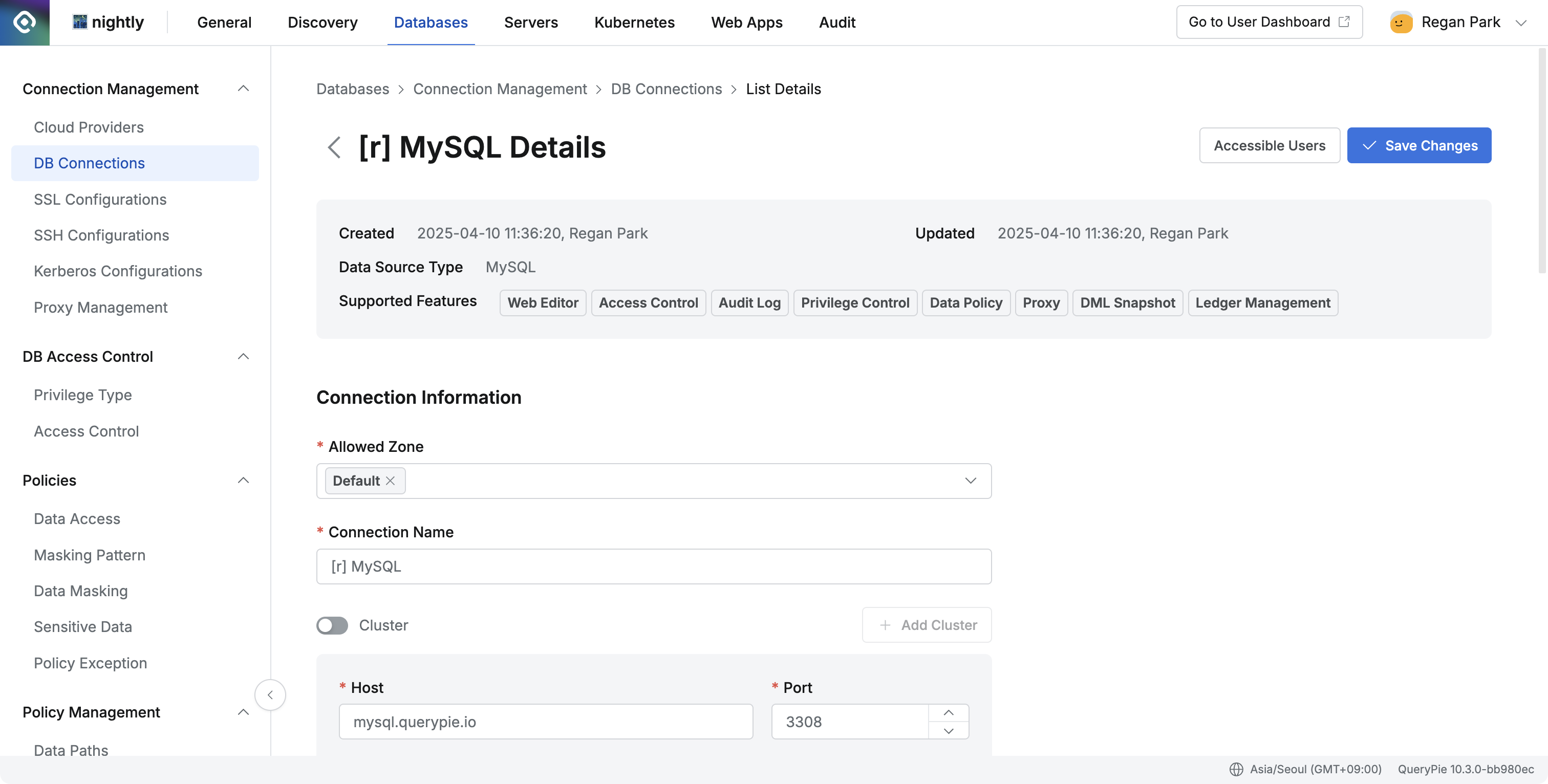
Administrator > Databases > Connection Management > DB Connections > List Details
10.2.8から詳細情報を照会すると該当コネクションがサポートする機能リストをSupported Featuresで確認できます。
Accessible Users照会
DBコネクション詳細ページ右上Accessible UsersボタンをクリックするとDrawerが開き、該当コネクションにアクセス可能なユーザーリストを照会できます。
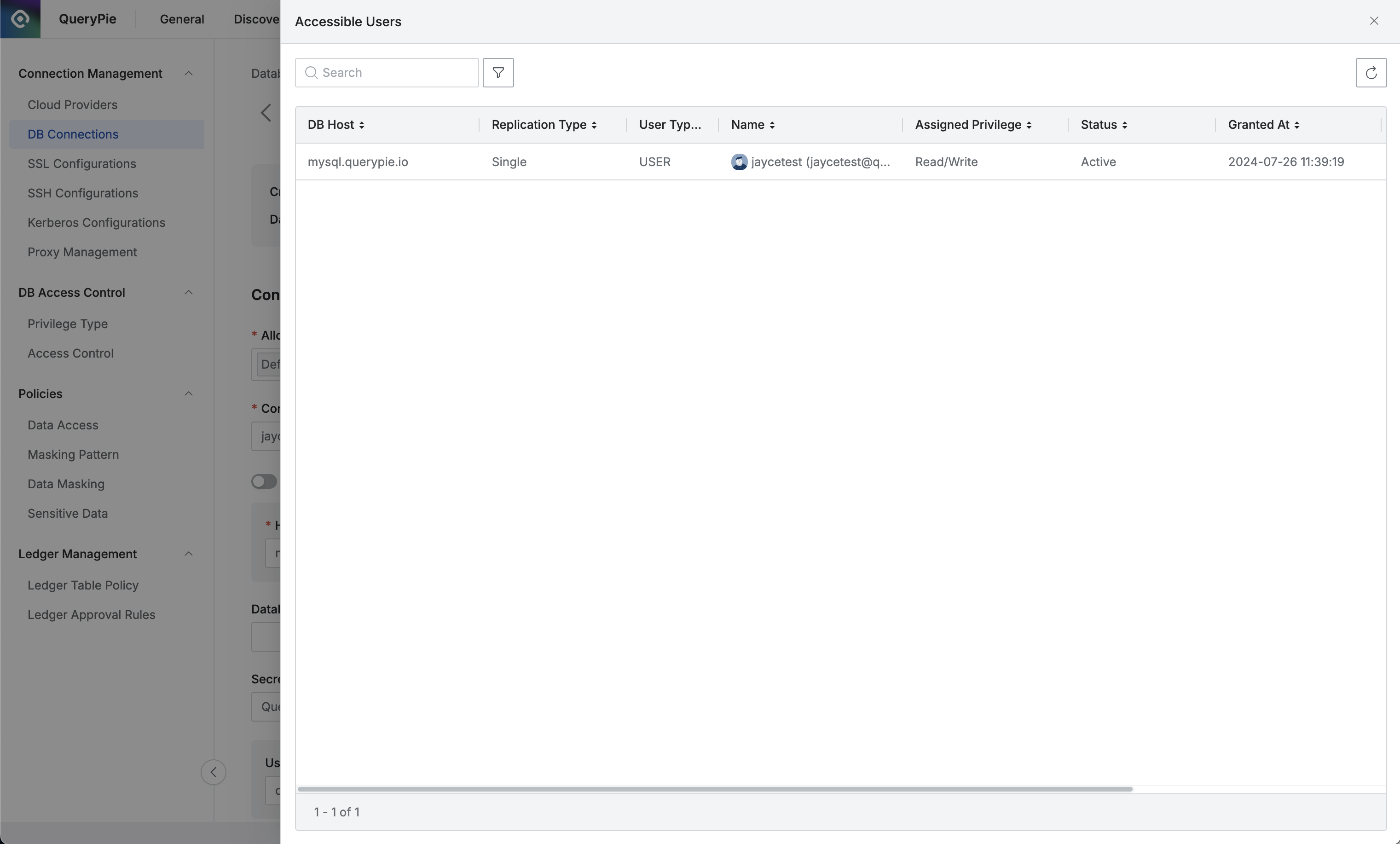
Administrator > Databases > DB Connections > List Details > Accessible Users
DBコネクション情報照会および修正
DBコネクション詳細ページ内Connection Information領域で生成時入力した情報を照会し修正できます。
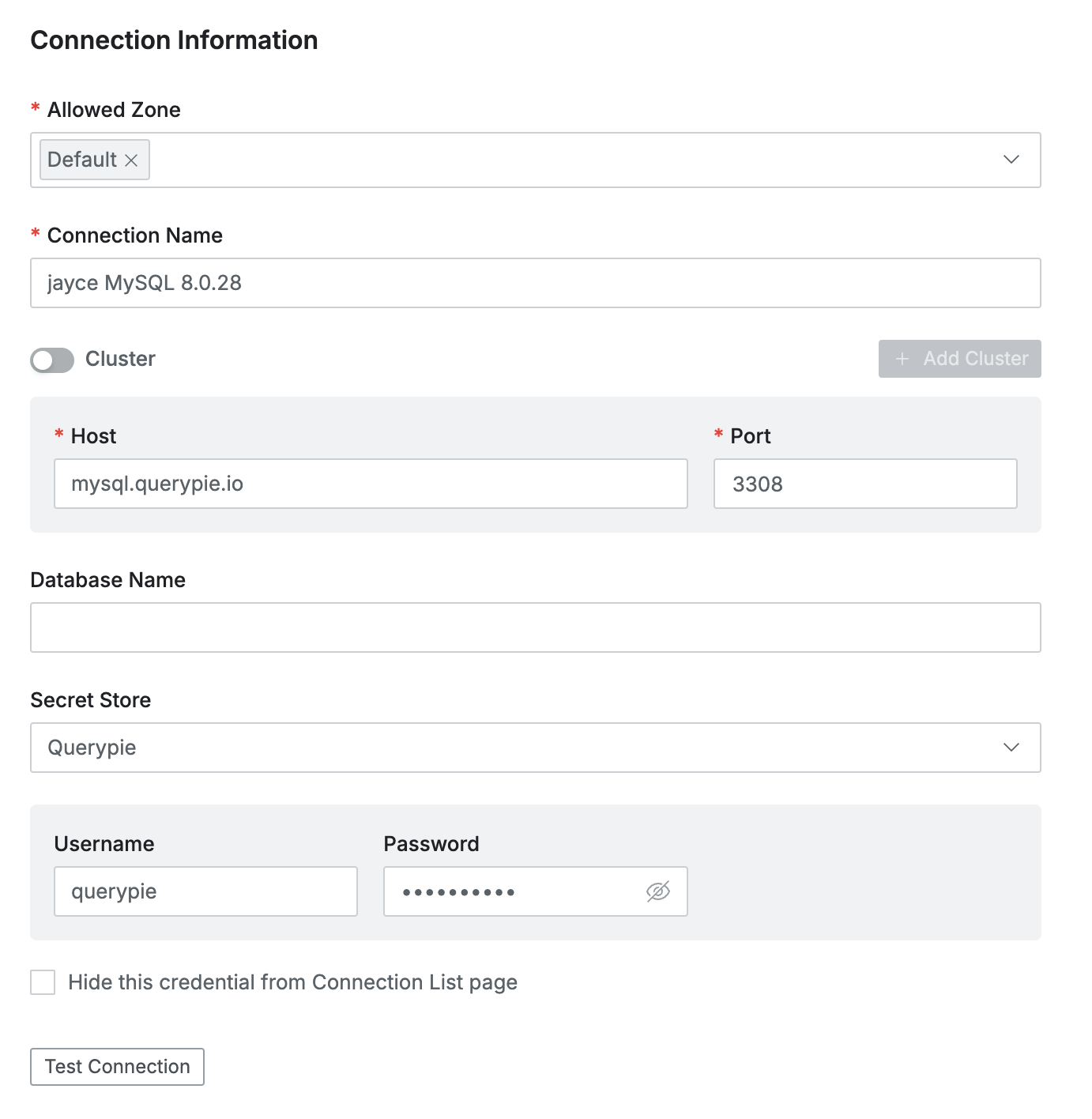
Administrator > Databases > DB Connections > List Details > Connection Information
- Allowed Zone:DBコネクションに接続できるネットワーク帯域
- Allowed Zonesメニューで登録したAllowed Zone選択可能
- 基本値:Default(All allowed)
- Connection Name:DBコネクション名
- Host:DBコネクションのホスト(ドメイン、IP形態すべて入力可能)
- Port:DBコネクションのポート
- Database Name:コネクション接続時接続するDB名
- Secret Store:認証情報保存位置
- QueryPie:QueryPie内部に保存
- その他、登録したVault名が表示される
- 選択した認証情報保存位置の属性に応じて、追加認証情報の表示方式が異なる
Test Connectionボタンをクリックして、コネクション接続情報が有効かを確認できます。
変更内容を保存するには、詳細ページ右上Save Changesボタンをクリックしてください。
Secret Storeは、Username/Password認証方式を使用するDB Connectionでのみサポートされます。 クラウドサービス固有の認証を使用するBigQuery、Spanner、Athena、DynamoDBではSecret Storeを使用できません。
Secret Store項目はAdmin > General > Company Management > Security設定メニューでSecret Store使用を有効化した時に表示され、実際のSecret Store使用のためにはAdmin > General > Integration > Secret Store設定ページでの設定が必要です。 (11.4.0以降、この設定に関係なくIntegration設定のみで動作するように改善されました。 )
詳細内容はSecret Store連動文書を参照してください。
Secret Store設定に関する参考事項
Harshcorp Vault
Secret Store設定に保存されたSecret Engineタイプに応じてDB Account項目が異なって表示されます。
Secret Engine= K/V設定時、コネクション情報ページでUsername / Password入力項目が表示されます。- Username / Password項目にVaultのPathを入力します。
- Pathの形態は
prod_db/data/mysql?username形態で入力できます。 - 例基準実際にVault内の経路は
prod_db > mysqlのkeyがusernameの場合です。 - 中間の
/data経路を追加しなければなりません。
Secret Engine= Database設定時、コネクション情報ページでAccount入力項目が表示されます。- Account項目にVaultのPathを入力します。
- Pathの形態は
prod_db/creds/mysql_role形態で入力できます。
AWS Secrets Manager
- Secret ID : AWS Secrets Managerに保存されたSecretの名前を入力します(例:
prod/db/credentials)。
Use QSI Parser設定に関する参考事項
Use QSI Parser設定
ポリシーを適用するには、クエリ構文を解析する必要があります。 公式にポリシーをサポートしていないDatasourceに対してANSIクエリレベルのparserを使用するか、互換性のあるparserを指定すると、部分的にポリシー適用が可能になります。 (11.6.0以降のバージョンから使用可能)

| Data Source | Selectable QSI Parser | QueryPie ACP version |
|---|---|---|
| Custom JDBC Vendor | ANSI, PostgreSQL, MySQL, Trino | 11.6.0 ~ |
| Tibero | ANSI, Trino | 11.6.1 ~ |
| Teradata | ANSI, PostgreSQL, Trino | 11.6.1 ~ |
| Presto | ANSI, Trino | 11.6.1~ |
| Cubrid | ANSI, MySQL | 11.6.2 |
| Snowflake | ANSI, PostgreSQL, Trino | 11.6.3 |
追加設定
ページ下部のタブ領域でDBコネクションに対する追加設定が可能です。 項目別説明を参照してください。
Additional Information
該当DBコネクションに適用される詳細ポリシーを入力します。Save Changesボタンで保存します。
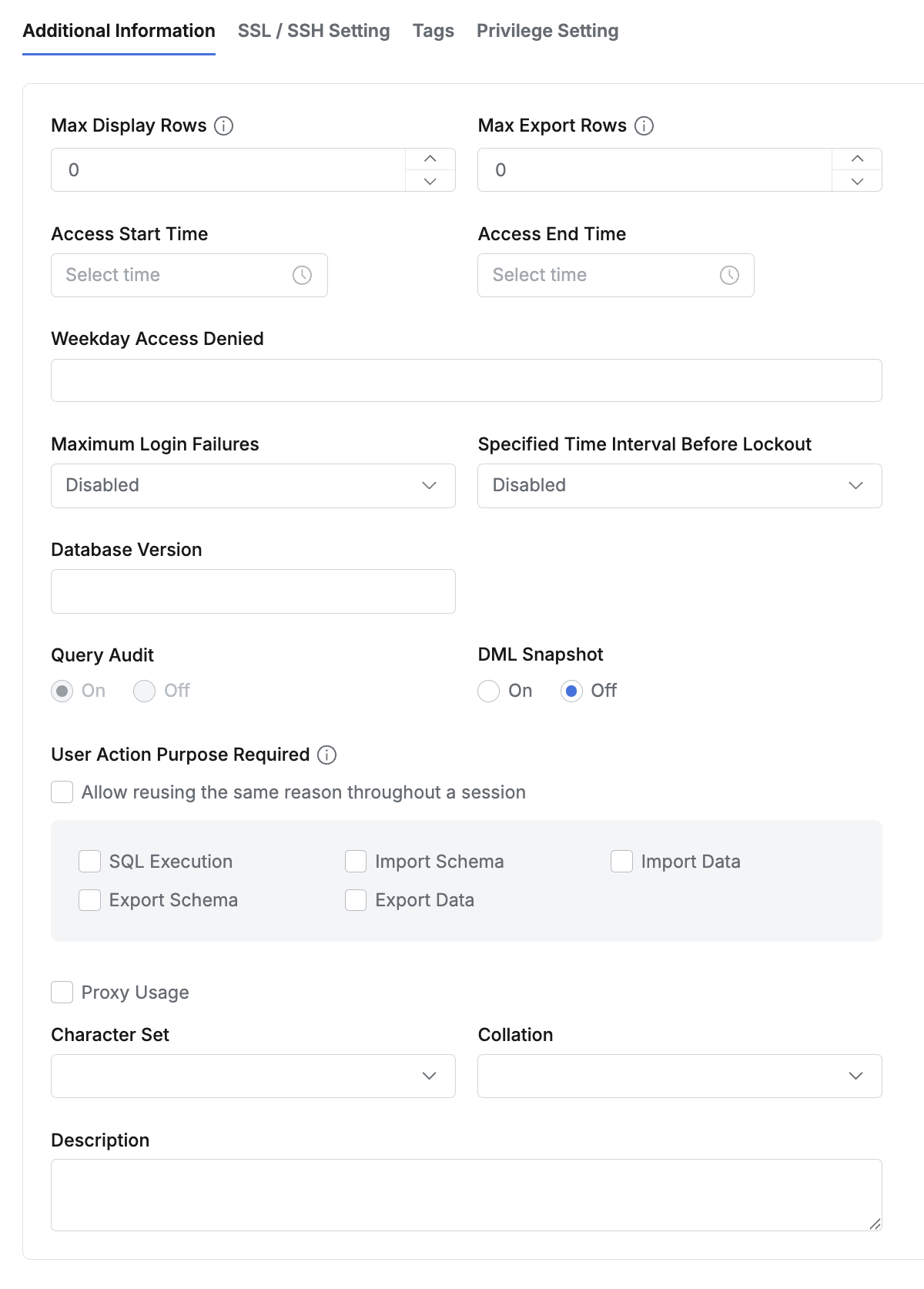
Additional Informationタブ
Max Display Rows:クエリ実行後照会可能なデータの最大行数を制限できます。(Query Web Editor専用オプション)Max Export Rows:一度にエクスポートできるデータの最大行数を制限できます。(Query Web Editor専用オプション)Access Start Time:該当コネクションにアクセス可能な時間帯の開始時間を設定できます。Access End Time:該当コネクションにアクセス可能な時間帯の終了時間を設定できます。Weekday Access Denied:該当コネクションにアクセス不可能な曜日を複数選択できます。Maximum Login Failures:該当コネクションのデータベースログイン失敗許可最大回数を制限できます。Specified Time interval Before Lockout:ログイン失敗許可回数の基準となる時間間隔を設定できます。Database Version:該当コネクションで使用するデータベースバージョンを入力できます。Query Audit On/Off:該当コネクションで実行されるクエリログを記録するかどうかを選択します。(Default = On)DML Snapshot On/Off:該当コネクションで実行される前後データを記録するかどうかを選択します。(Default = Off)User Action Purpose Required:該当コネクションで理由入力を強制する作業を設定します。- Allow reusing the same reason throughout a session:入力された理由を再利用できるよう設定できます。
- Export Schema Purpose:Export > SQL > Schema選択後データエクスポート時理由入力有無設定
- Import Schema Purpose:Import > SQL > Schema選択後データインポート時理由入力有無設定
- Export Data Purpose:Export > CSV / JSON / EXCELでデータエクスポート時理由入力有無設定
- Import Data Purpose:Import > CSV / JSON / EXCELでデータインポート時理由入力有無設定
- SQL Execute:SQLクエリ実行およびテーブル照会時理由入力有無を設定します。
Proxy Usage:該当コネクションのプロキシ使用有無を選択します。詳細説明はProxy設定を参照します。Character Set:該当コネクションで使用する文字セットを選択します。Collation:選択した文字セットのソート方式を選択します。Description:該当コネクションに対する説明を入力できます。
User Action Purpose Required
11.2.0からUser Action Purpose RequiredオプションのSQL Executeイベントに対する理由入力をAgentを通しても受けられるよう改善されました。
< 制約事項 >
- 3rd party tool(DBeaver、DataGripなど)を使用する時理由入力を強制できるのはSQL Execute項目のみ該当します。
- 3rd party toolで内部的に送信するクエリ(DBスキーマをツリー構造で見せたりデータタイプをUIで表示してくれる機能を実行するクエリ)もSQL Executeで検出されて理由入力を要求します。例)最初接続した直後クエリを入力しなかったにもかかわらず理由入力ウィンドウがポップアップされます。この場合SQL構文の種類を判断しないため設定に応じて相当不便を招く可能性があります。したがってDatabase > General > ConfigurationsのQuery Purpose Duration for Agentオプションの値を適切に調節しなければなりません。

Proxy Usage
Proxy Usageを有効化すると以下のように2つの選択事項が表示されます。
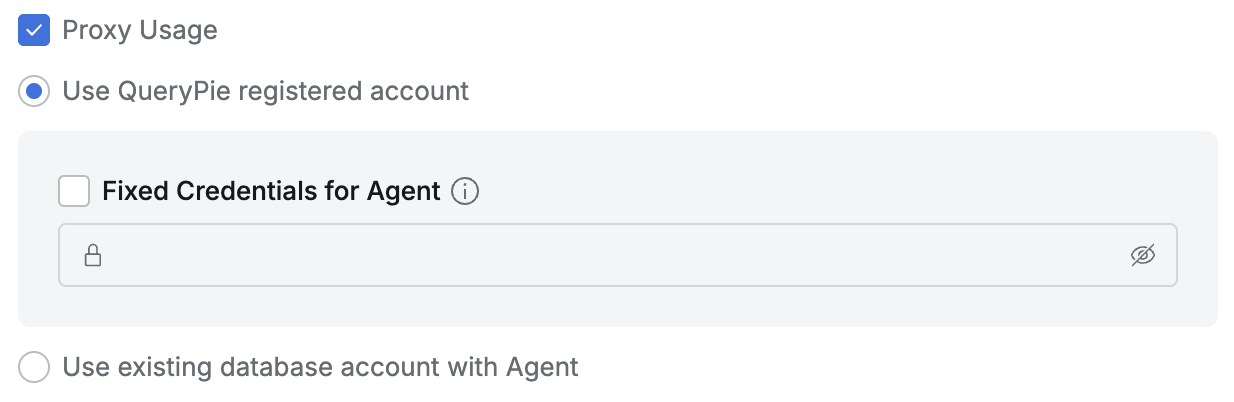
Proxy Usageのオプション
- Use QueryPie registered account:Proxyを通じてDBに接続する時3rd party toolに入力するアカウント情報はQueryPieのProxyで指定したアカウント情報を使用します。
- Use existing database account with Agent:Proxyを通じてDBに接続する時3rd party toolに入力するアカウント情報は実際のDBアカウントの情報を使用します。
QueryPie 9.17からProxyで指定したアカウント情報使用時セキュリティ強化措置で乱数パスワードを使用するよう変更されました。 QueryPie 10.2.2から乱数パスワード使用が困難な状況に対する改善で固定パスワードを使用できる「Fixed Credential for Agent」オプションが提供されます。 乱数パスワード使用が困難な場合管理者がこのオプションを有効化した後パスワードを固定して使用でき、Fixed Credential for AgentはOracle、PostgreSQL、MongoDBに限ってのみ可能です。
SSL/SSH Setting
チェックボックスを通じてSSLまたはSSH使用有無を有効化し、下部ドロップダウンで既登録された設定情報を選択します。Save Changesボタンで保存します。
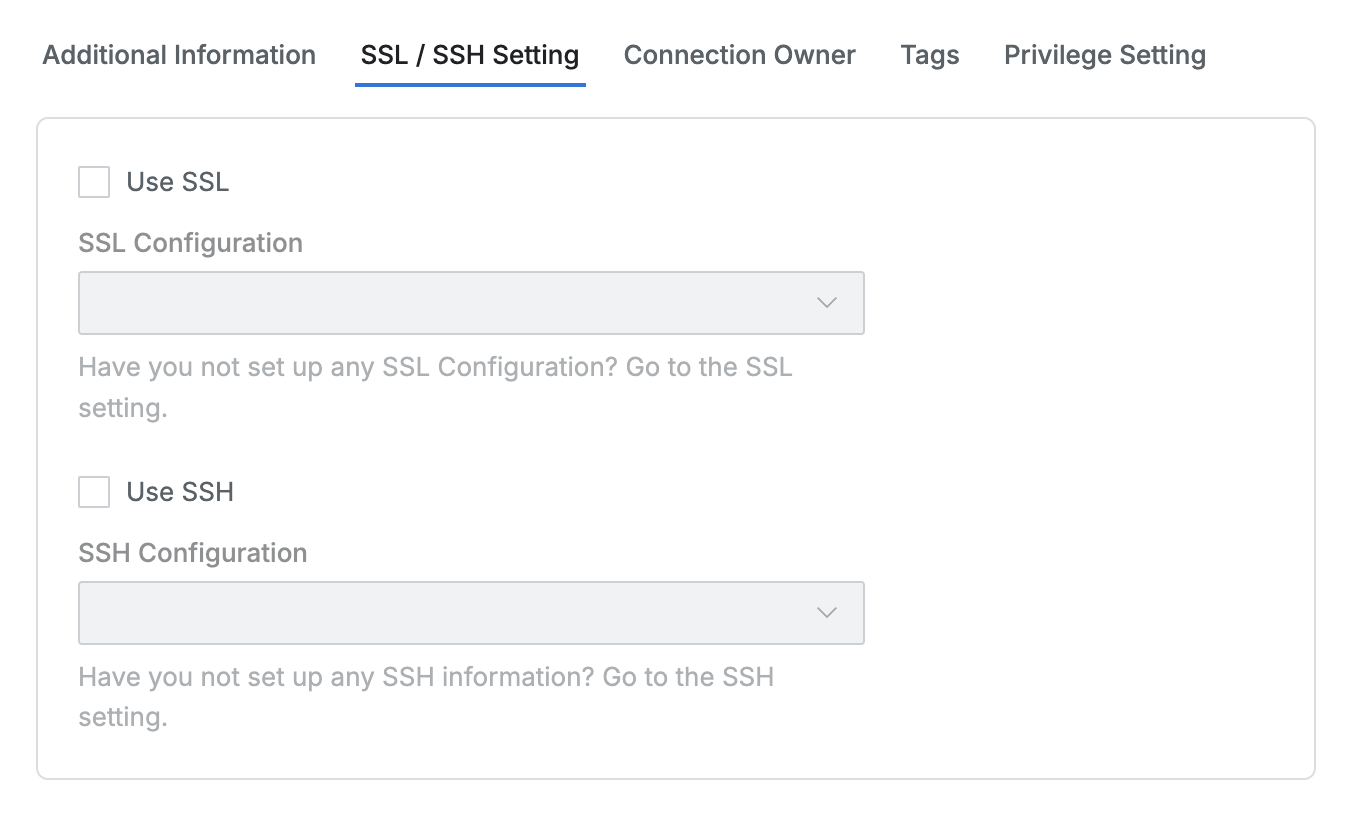
SSL/SSH Settingタブ
SSL/SSH構成情報は事前に登録されていなければなりません。 以下の文書を参照してください。
Connection Owner
Connection OwnerタブでAdd Connection Ownerボタンをクリックし、DBコネクション別Connection Ownerを指定できます。
(ユーザーまたはグループ単位で指定可能)Save Changesボタンで保存します。
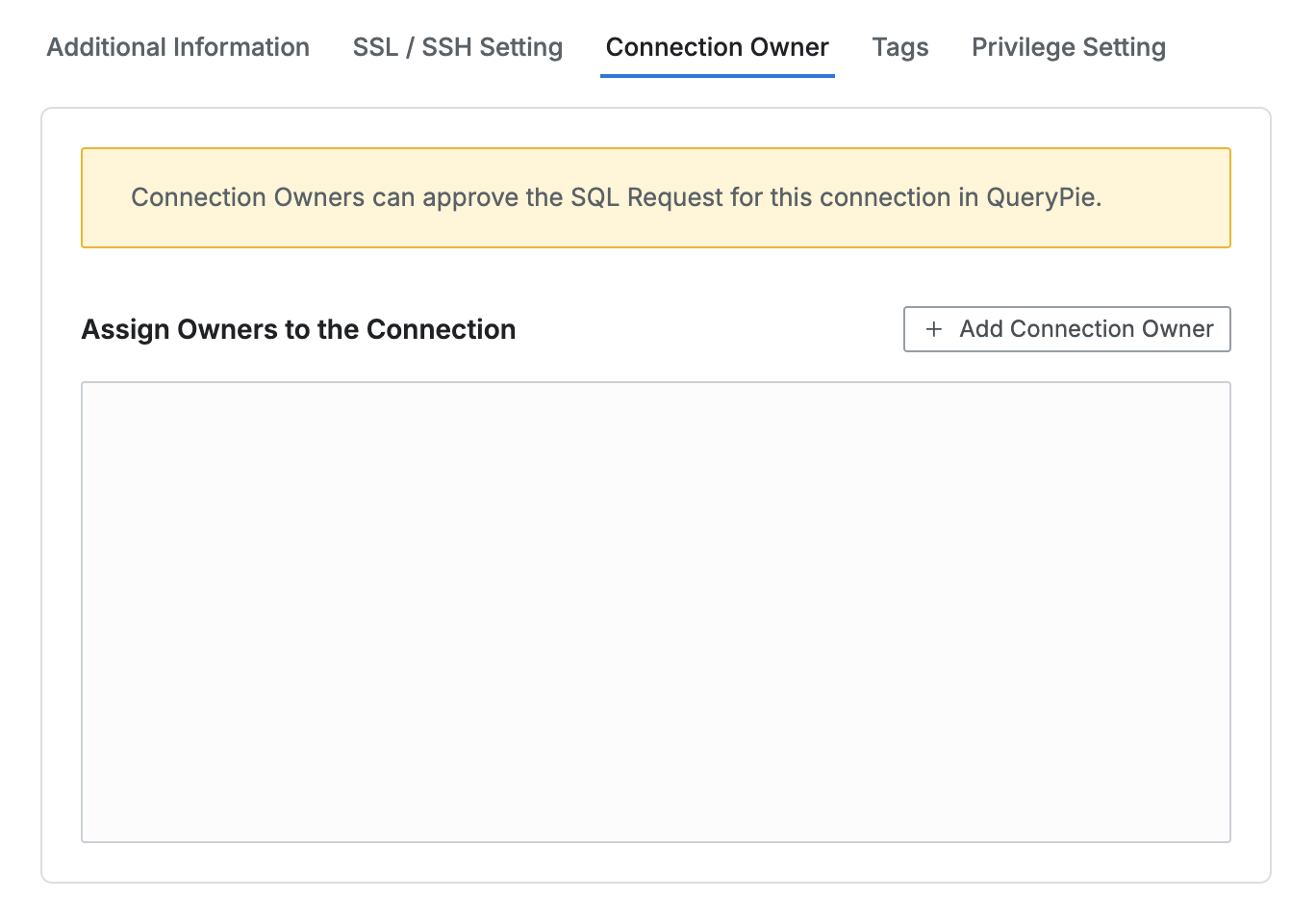
Connection Ownerタブ
Connection Ownerは該当DBコネクションに対するSQL Request、SQL Export Requestの承認者または実行者として指定可能です。
Tags
TagsタブでDBコネクション別にタグを登録して管理できます。Add Tagボタンをクリックするとタグ行が追加され、KeyとValueを入力します。
入力完了後Save Changesボタンで保存します。
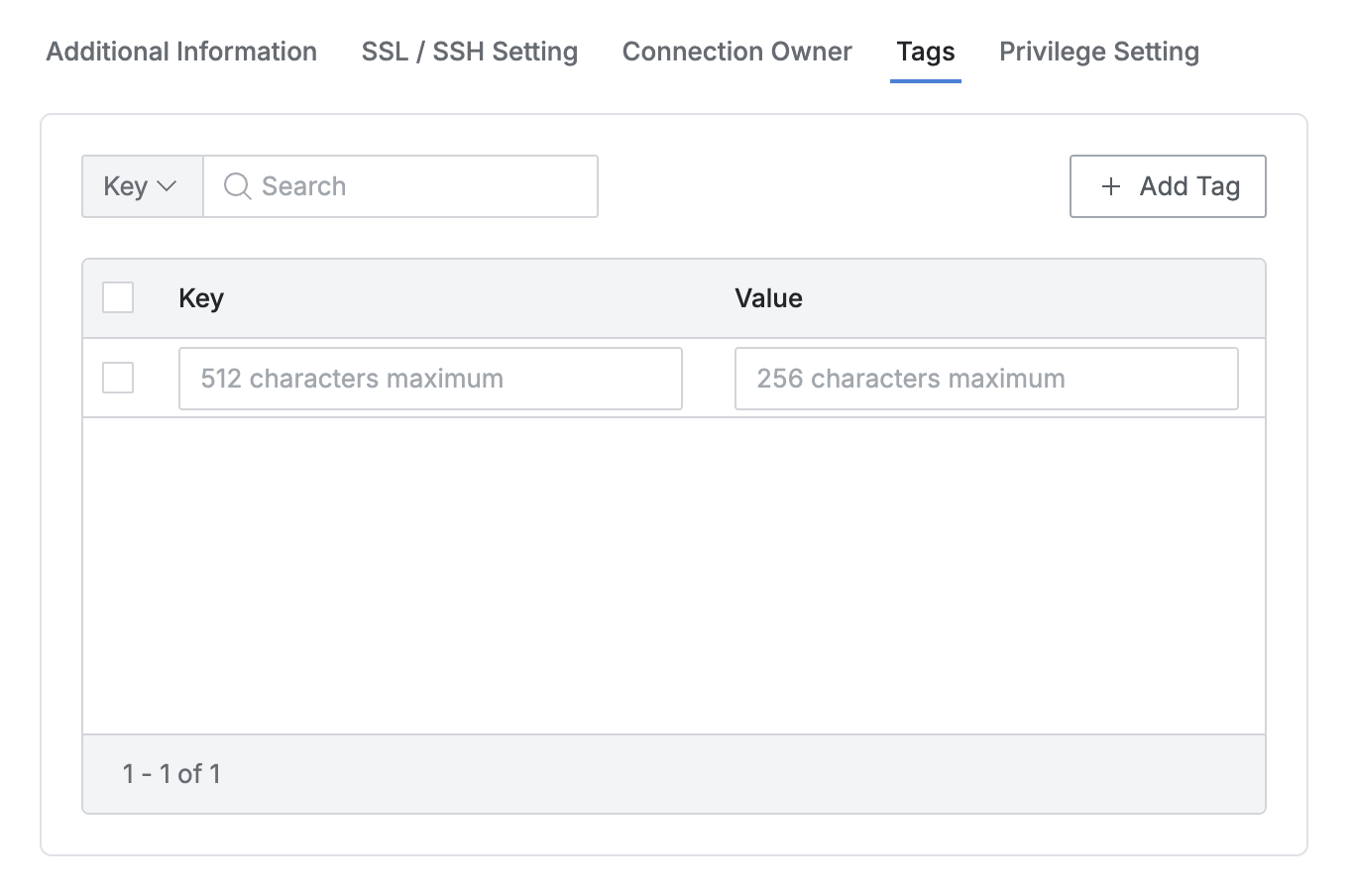
Tagsタブ
Privilege Setting (Advanced Privilege)
DBコネクションにPrivilege別に使用しなければならない接続アカウントを強制指定する機能です。
該当タブはSecurityでAdvanced Privilege Settingを有効化した場合のみ表示されます。 詳細内容はSecurity内DBコネクションセキュリティ設定文書を参照してください。
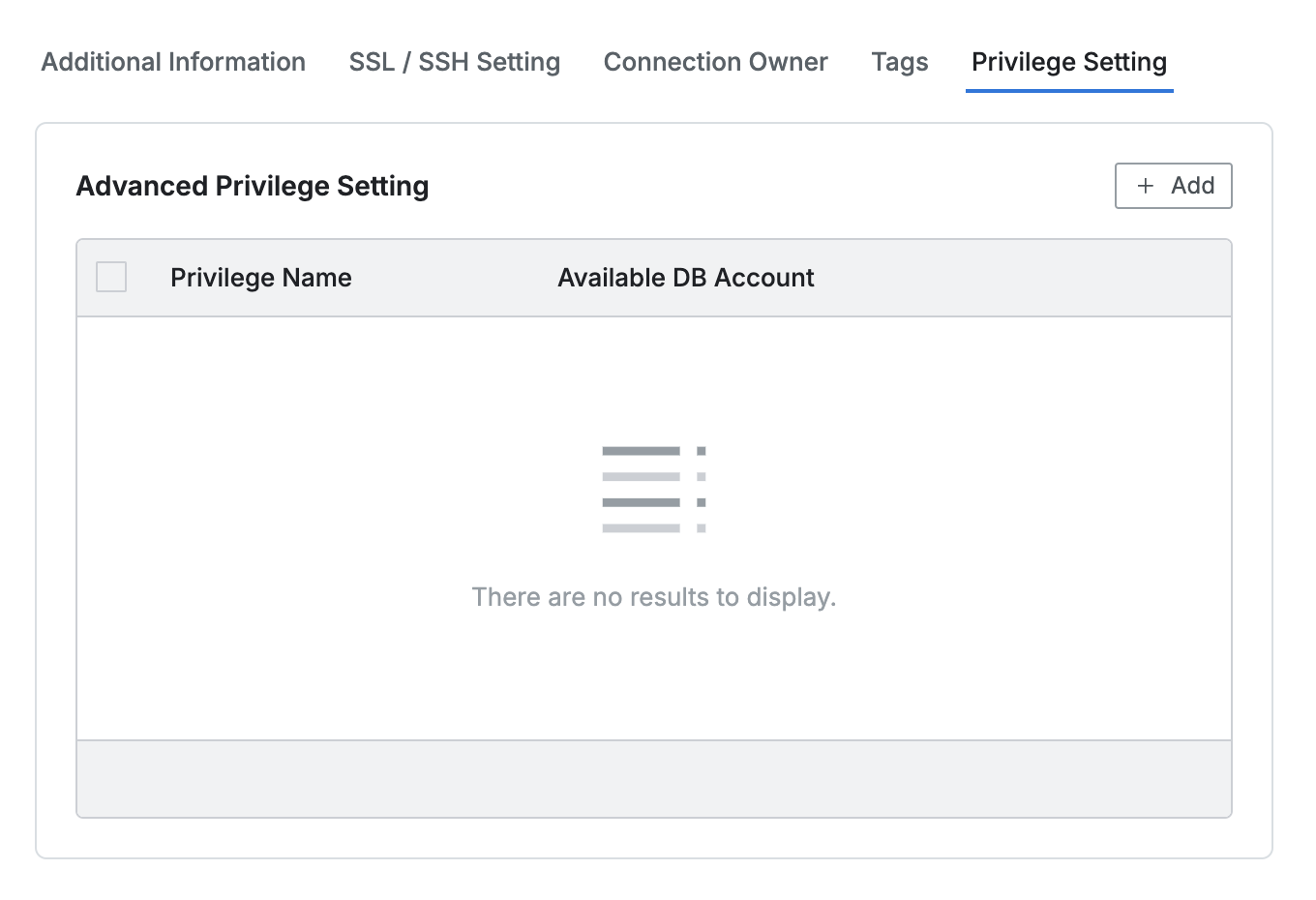
Privilege Settingタブ
Addボタンを通じてPrivilegeを選択し、該当Privilegeに固定するDB Username、Passwordを入力します。Test Connectionを通じて実際に接続可能なアカウントかをテストできます。Save Changesを通じて該当情報を保存して設定を完了します。
BigQuery、Dynamo、Athena、Impala、Presto、Trino、RedisベンダーはPrivilege Setting機能をサポートしません。
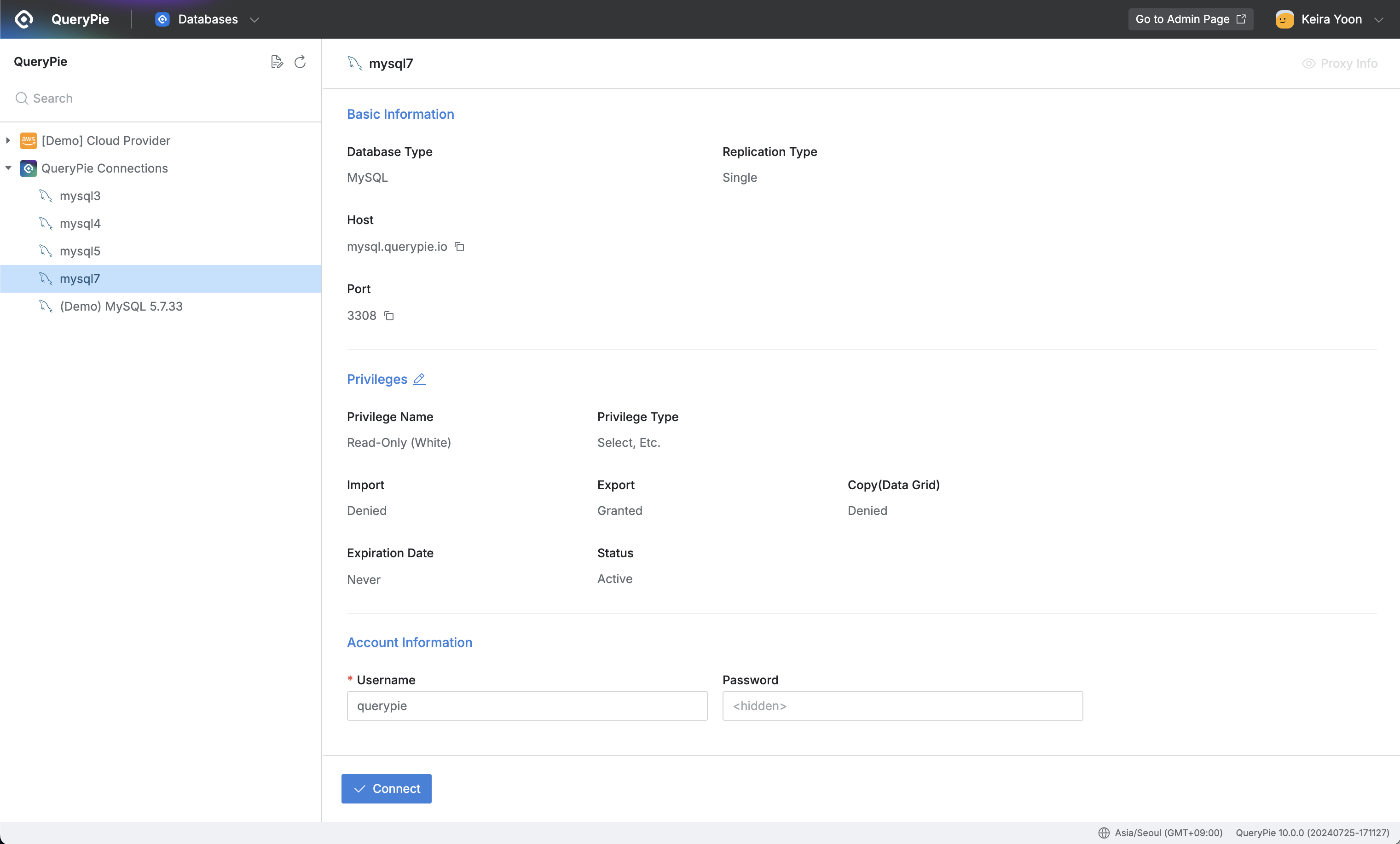
QueryPie Web > Databases > Connections
- Privilege Settingが設定された権限を付与受けたユーザーはコネクション接続時管理者が事前に設定した通り該当PrivilegeにマッピングされたDBアカウントを使用し、Connections接続ページでDB Username、Password項目自体を見ることができません。
- Webエディター、エージェントプロキシ、SQL Request、Export Requestなどコネクション接続で該当DBアカウント使用が強制化されます。
11.3.0でAdvanced privilege設定時、特権アカウントに対してパスワードを登録しない場合、特権アカウント(管理者アカウント)が対象に接続する際に手動でパスワードを入力できるよう変更されました。
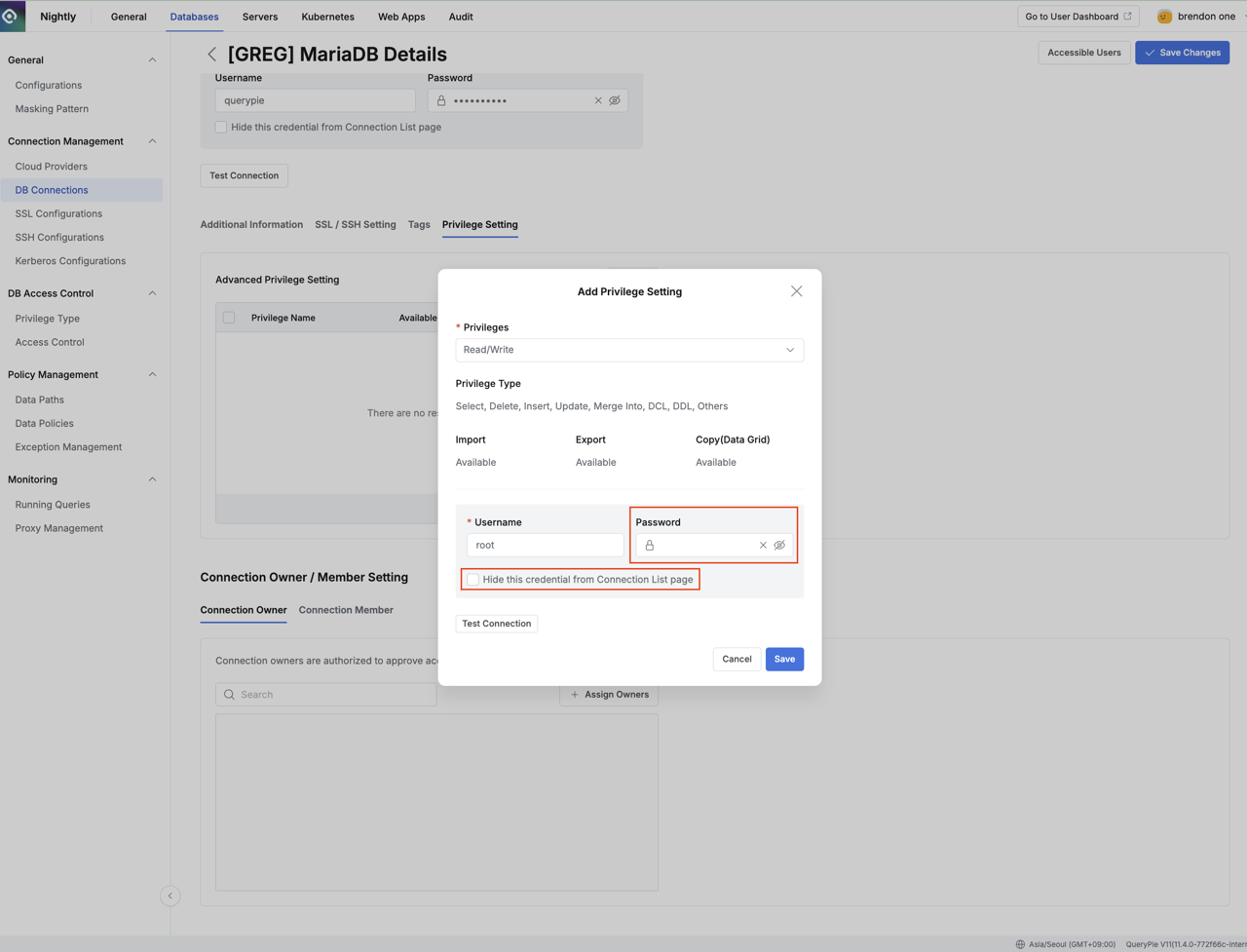
Advanced privilege設定時、手動でDBアカウントのパスワードを入力するようにするには、上図のようにPassword欄を空白にしてHide this credential from connection list pageチェックボックスを解除状態に設定する必要があります。