Data Paths
Overview
Data Pathsメニューではテーブルとカラムにタグを割り当て、管理できます。 このように設定されたタグはデータ分類およびポリシー適用に活用されます。
主要特徴
- タギング適用対象 : テーブルとカラムレベルでタグ適用が可能です。
- 適用制限 : データベース、スキーマレベルにはタグサポートがされません。
- テーブルアクセス制御: タグが割り当てられたテーブルのみアクセス可能にWhite List方式で権限を付与できます。
- データ分類 : タグを通じてデータを目的と特性に従って分類できます。
- アクセス制御連携 : 割り当てられたタグを基にアクセス制御ポリシーを設定できます。
テーブルにタグ割り当て
テーブルタギングはData Pathsメニューで管理でき、タグを通じてテーブルを体系的に分類し、管理できます。
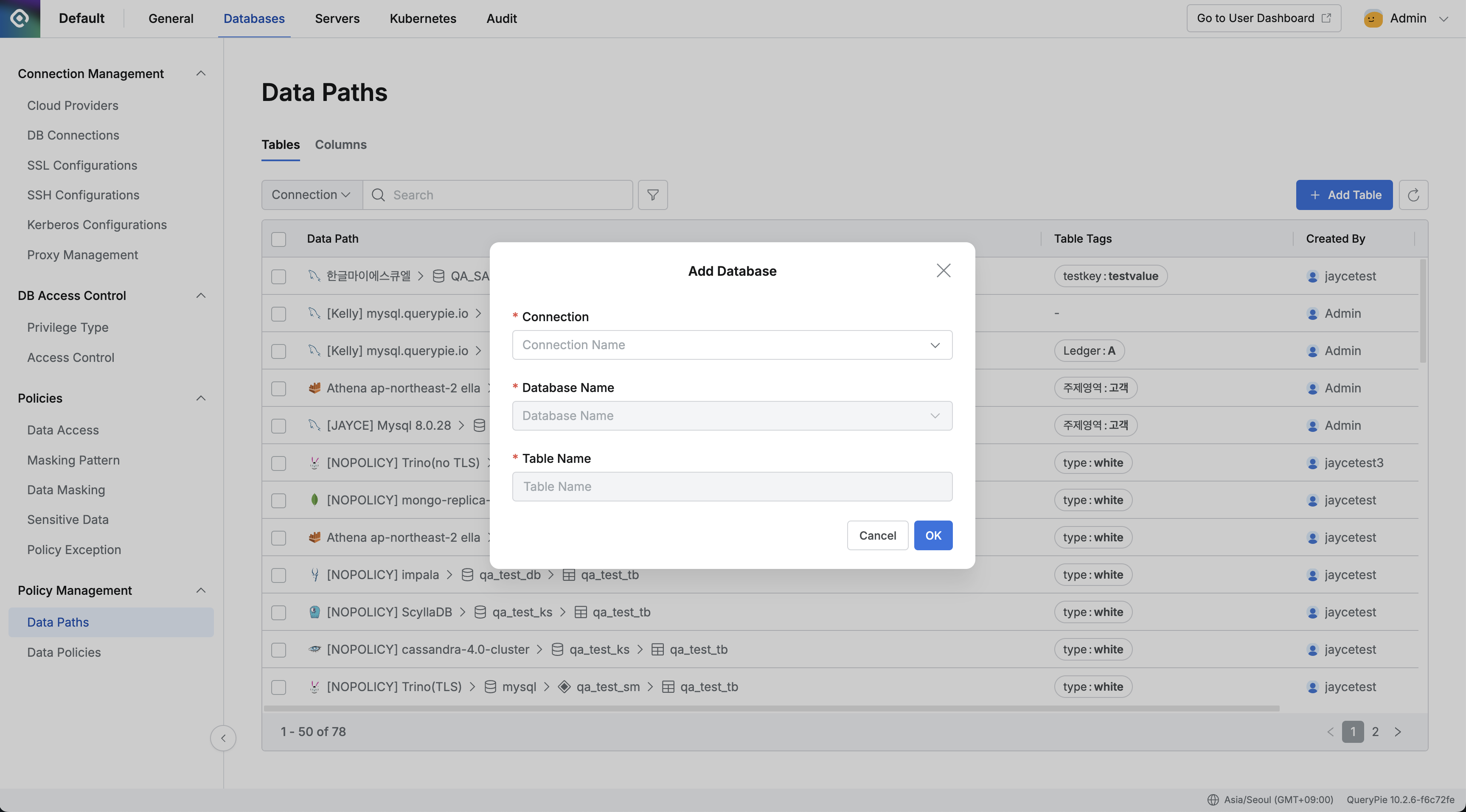
- 左側サイドバーで Policy Management セクション下の Data Paths をクリックします。
- 基本的に Tables タブが選択されています。
- 右上の Add Table ボタンをクリックします。
- ポップアップウィンドウで以下の情報を入力します:
- Connection : ドロップダウンでデータベース接続を選択します。
- Database Name : ドロップダウンでデータベース名を選択します。
- Table Name : タグを割り当てるテーブルを選択します。
- すべての情報を入力した後 OK ボタンをクリックしてテーブルを追加します。
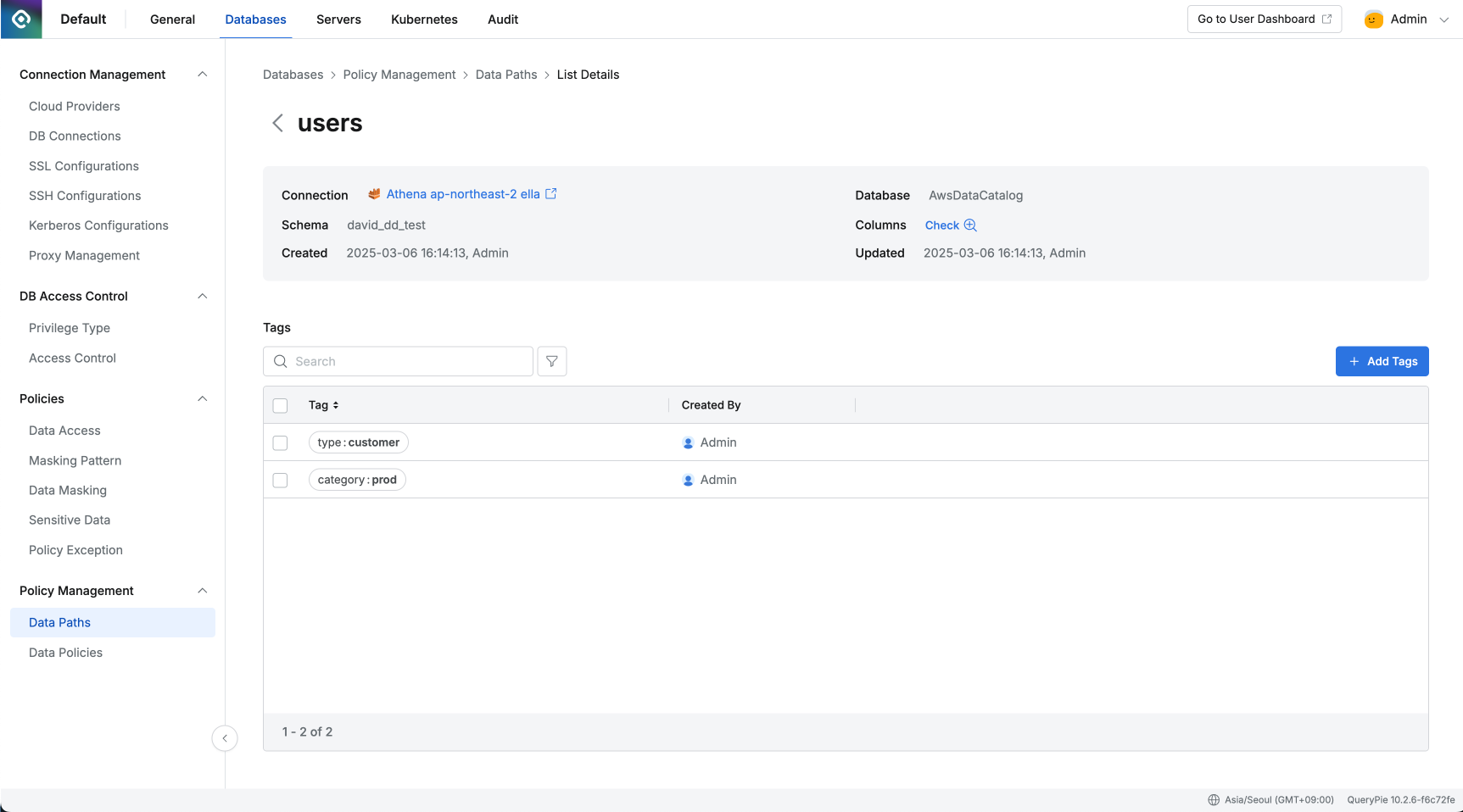
- テーブルが追加されると一覧に表示され、詳細ページで**「Add Tags」** ボタンをクリックして新しいタグを追加できます。
- タグはKey:Value形態で追加できます。
- ページ上部に選択したテーブルの基本情報が表示されます。
- Connection選択時、該当コネクションの詳細ページに移動します。
- Column Checkクリック時、右側にテーブルカラム一覧が表示されます。
テーブル詳細画面ではテーブルに対するタグのみ管理できます。 カラムタグはカラム詳細画面で管理します。
カラムにタグ割り当て
カラムタギングもData Pathsメニューで管理できます。 タグを通じてカラムを体系的に分類でき、マスキングなどのポリシーを効果的に一括適用できます。
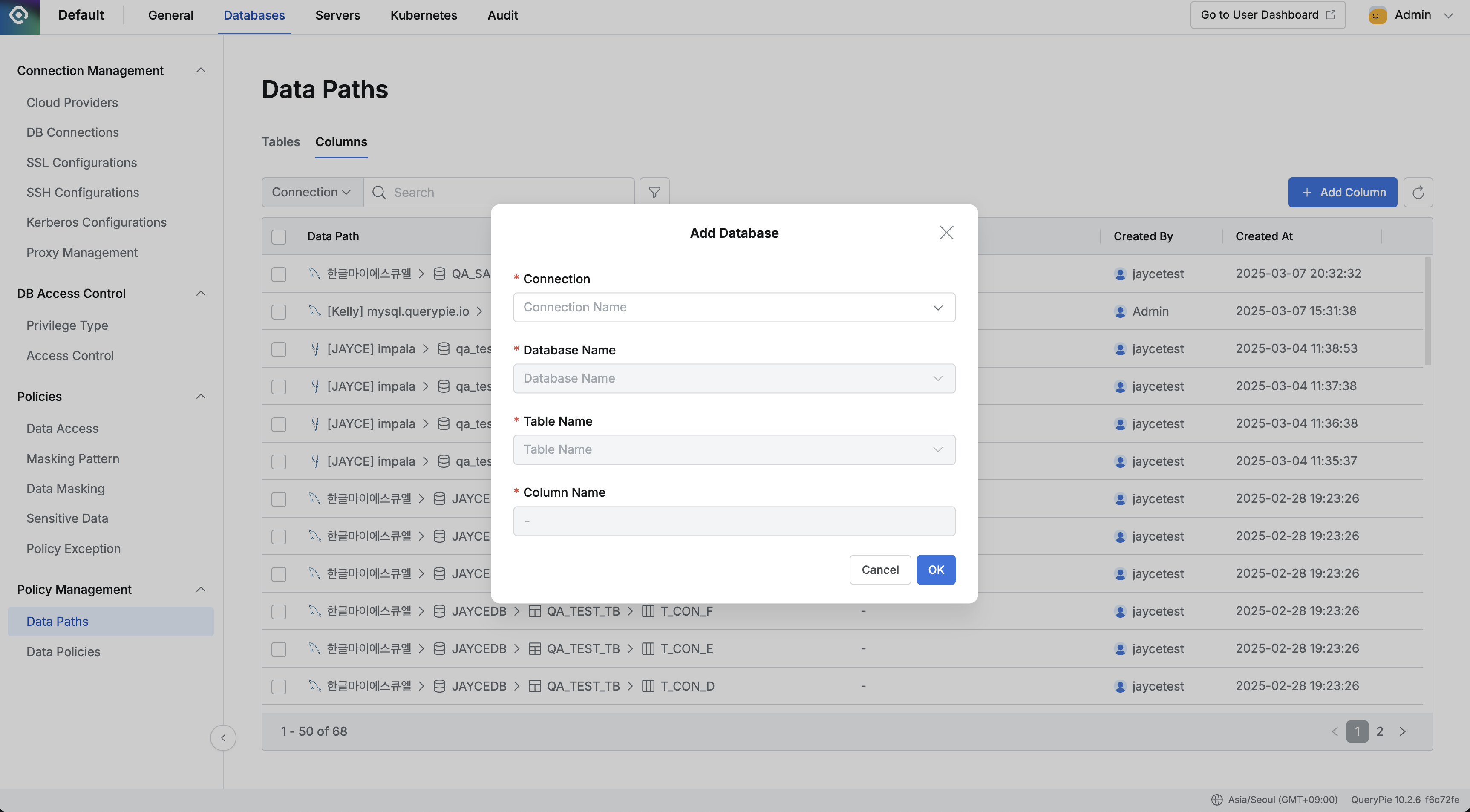
- Data Paths メニューの上部タブで Columns タブを選択します。
- 右上の Add Column ボタンをクリックします。
- ポップアップウィンドウで以下の情報を入力します:
- Connection : ドロップダウンでデータベース接続を選択します。
- Database Name : ドロップダウンでデータベース名を選択します。
- Table Name : タグを割り当てるテーブルを選択します。
- Column Name : タグを割り当てるカラム名を選択します。
- すべての情報を入力した後 OK ボタンをクリックしてカラムを追加します。
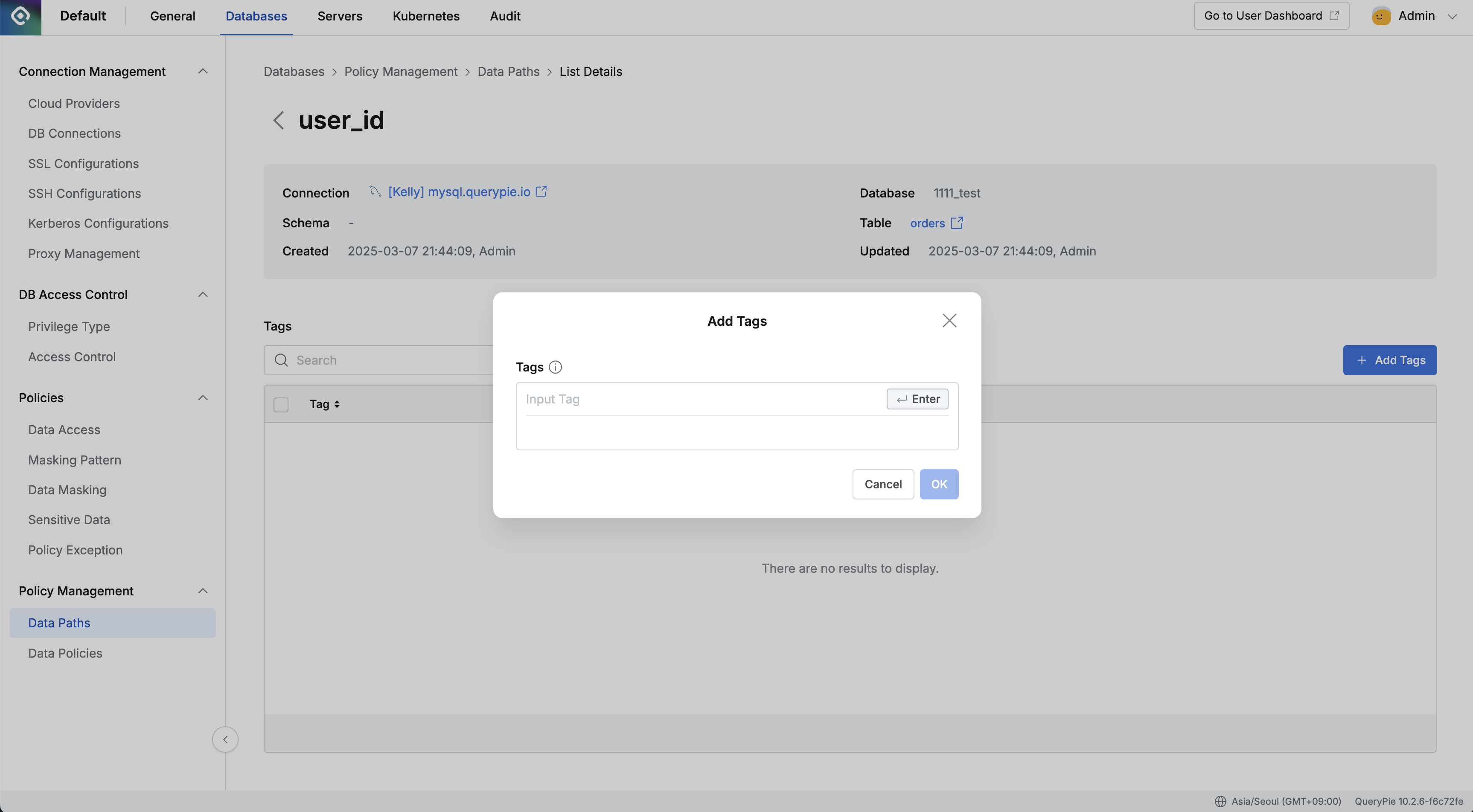
- カラムが追加されると一覧に表示され、詳細ページで**「Add Tags」** ボタンをクリックして新しいタグを追加できます。
- タグはKey:Value形態で追加できます。
- 詳細ページ上部に選択したカラムの基本情報が表示されます。
- Connection選択時、該当コネクションの詳細ページに移動します。
- Columnクリック時、テーブル詳細ページに移動します。
重要 : 参照するテーブルがData Pathsにまだ追加されていない状態でカラムを追加すると、該当テーブルが自動でData Pathsに一緒に追加されます。 したがって、別途テーブルをまず追加する必要がなく、カラム追加過程で必要なテーブルが自動で生成されます。
テーブルとカラムの関係 - 自動テーブル生成機能
QueryPieはユーザー利便性を高めるためにカラムを追加する時、以下のような自動化機能を提供します:
- テーブル自動生成 : カラムを追加する時、参照するテーブルがData Pathsに登録されていない場合、該当テーブルが自動でData Pathsに追加されます。
- 単一プロセス : この機能により、ユーザーはテーブルをまず追加し、カラムを追加する2段階を経ずに、カラム追加過程で一度に処理できます。
- 一貫性維持 : 自動生成されたテーブルと追加されたカラム間の関係が自動で設定され、データ構造の一貫性が維持されます。
タグベースでテーブルアクセス権限付与
Data Pathsメニューで設定したタグを基にテーブルアクセス権限を付与でき、whitelist方式で動作します。 つまり、特定タグが付与されたテーブルのみアクセスを許可し、残りのテーブルにはアクセスを制限する方式です。 この機能を通じて細密なデータアクセス制御を実装できます。
権限付与プロセスは大きく2段階で構成されます:
- ユーザーにデータベースアクセス権限付与(Grant Privilege)
- 付与された権限内でタグベースアクセス制御設定(Access Type)
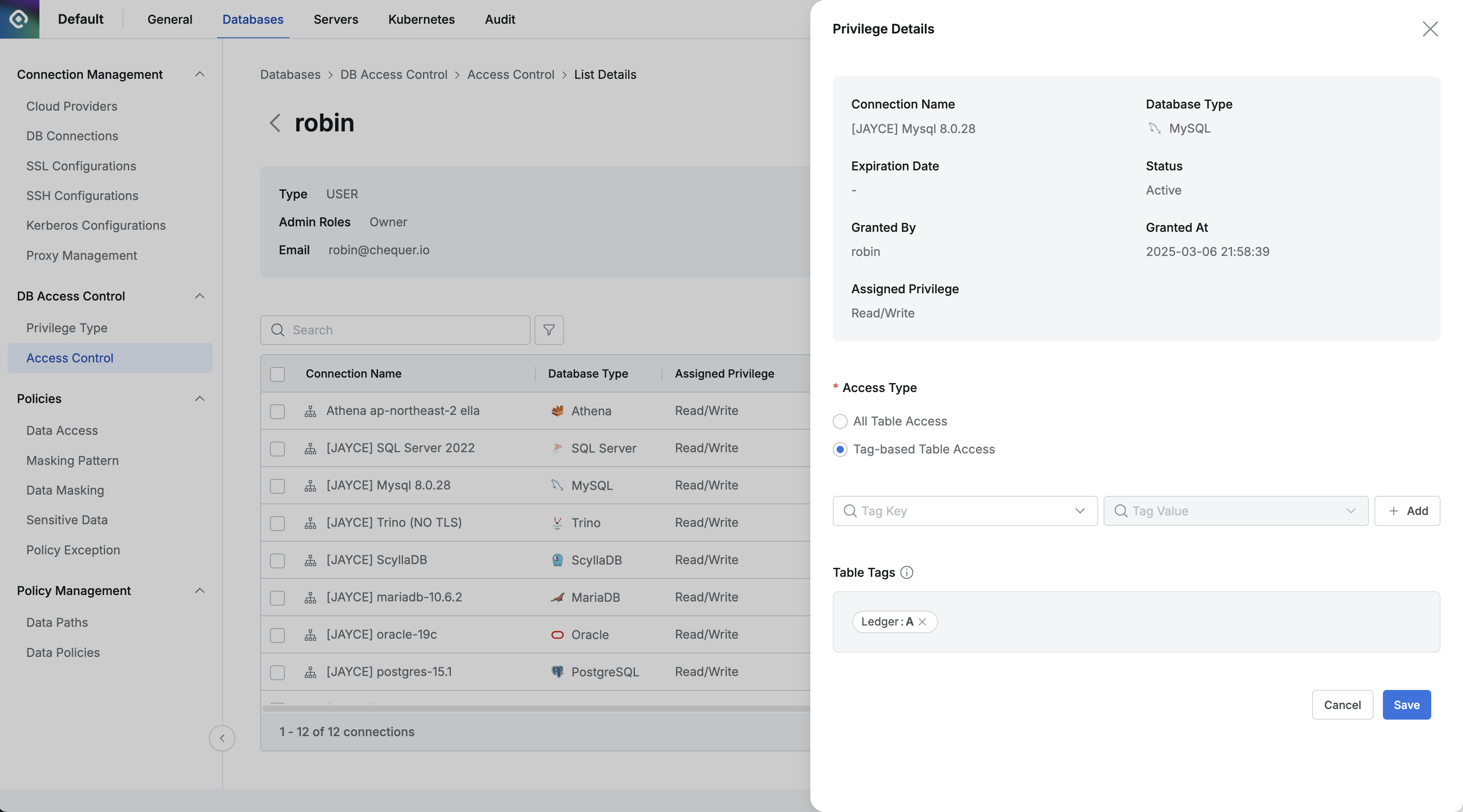
- Access Control メニューでアクセス権限を設定するユーザーを選択し Grant Permission で権限を付与します。
- 付与された権限一覧をクリックすると Privilege Details 画面が表示されます。
- Access Type セクションで Tag-based Table Access オプションを選択します。
- 基本値(Default)は All Table Access オプションに設定されています。このオプションはすべてのテーブルにアクセス権限を付与します。
- Tag-based Table Access オプションを選択すると特定タグを持つテーブルのみアクセスを許可するwhitelist方式に変更されます。
権限適用結果
タグベーステーブルアクセス権限が設定されると:
- ユーザーは設定されたタグが割り当てられたテーブルのみアクセスできます。
- 該当タグがないテーブルにはアクセスが制限されます。
使用事例
タグベーステーブルアクセス権限は以下のような状況に有用です:
- 部署別データアクセス管理 : 各部署に関連するテーブルに特定タグを割り当て、該当部署ユーザーにそのタグを持つテーブルのみアクセスするよう設定できます。
- プロジェクト別アクセス制御 : プロジェクト関連テーブルにプロジェクトタグを割り当て、プロジェクト参加者にのみ該当タグを持つテーブルにアクセス権限を付与できます。
- データ機密度ベースアクセス制御 : データ機密度に従ってテーブルにタグを割り当て、適切な権限を持つユーザーにのみアクセスを許可できます。
注意事項
- タグベースアクセス制御はwhitelist方式で動作するため、設定されたタグがないテーブルにはアクセスが不可能です。
- 複数タグを追加する場合、該当タグ中一つでも持つテーブルにアクセスできます。
- タグ設定はData Pathsメニューで管理されるため、アクセス制御設定前にテーブルに適切なタグが割り当てられている必要があります。
- アクセス権限変更事項は保存後即座に適用されます。
Last updated on