Google SAML連携
Overview
QueryPieではGoogleのユーザーをSAML 2.0を通じてユーザー連携をサポートします。 ユーザーを同期してアクセス権限を付与しポリシーを適用できます。
Google WorkspaceでSAML設定
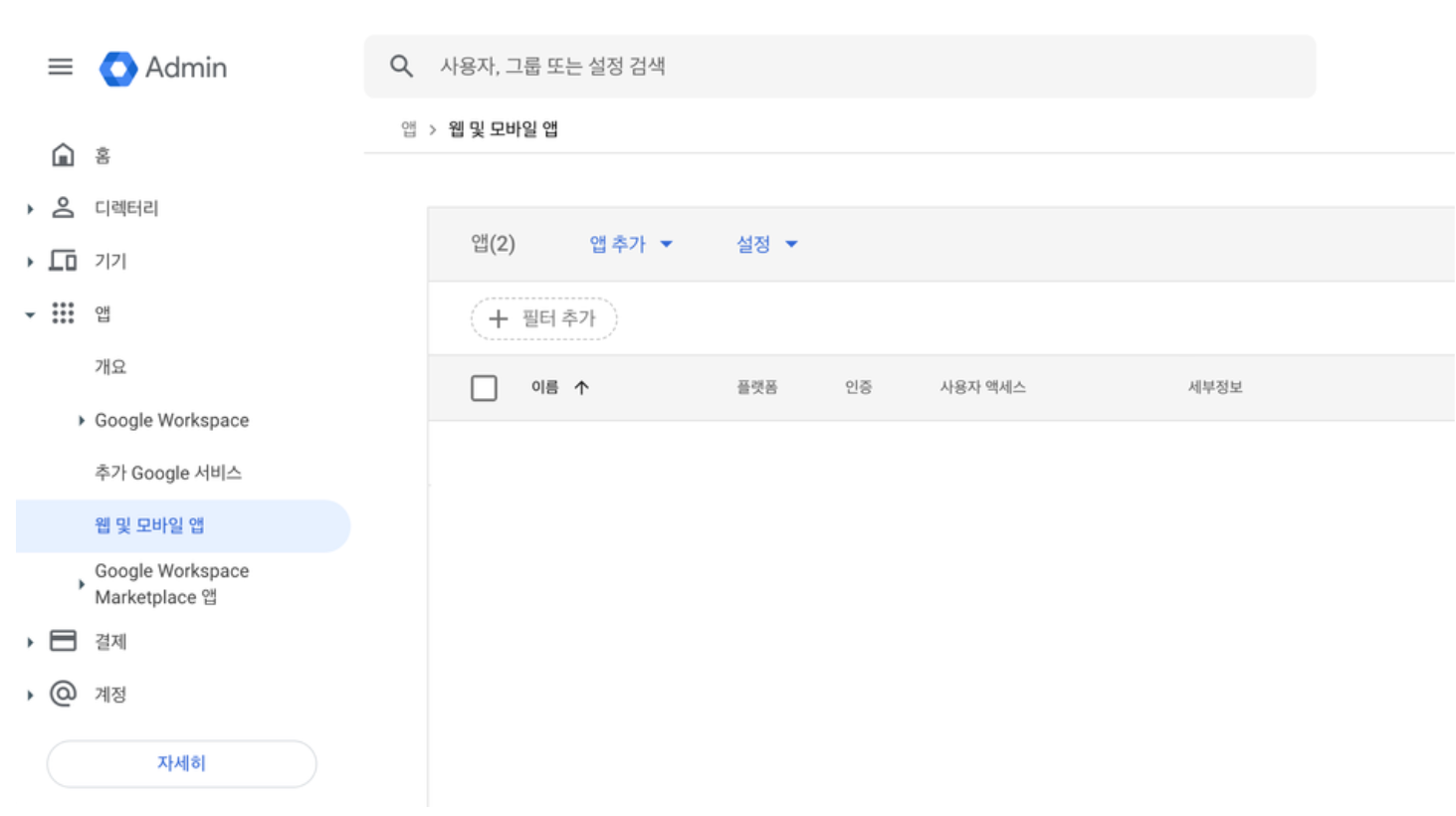
- Google管理コンソールホームページにアクセス後左側メニューでアプリ >
ウェブおよびモバイルアプリをクリックします。
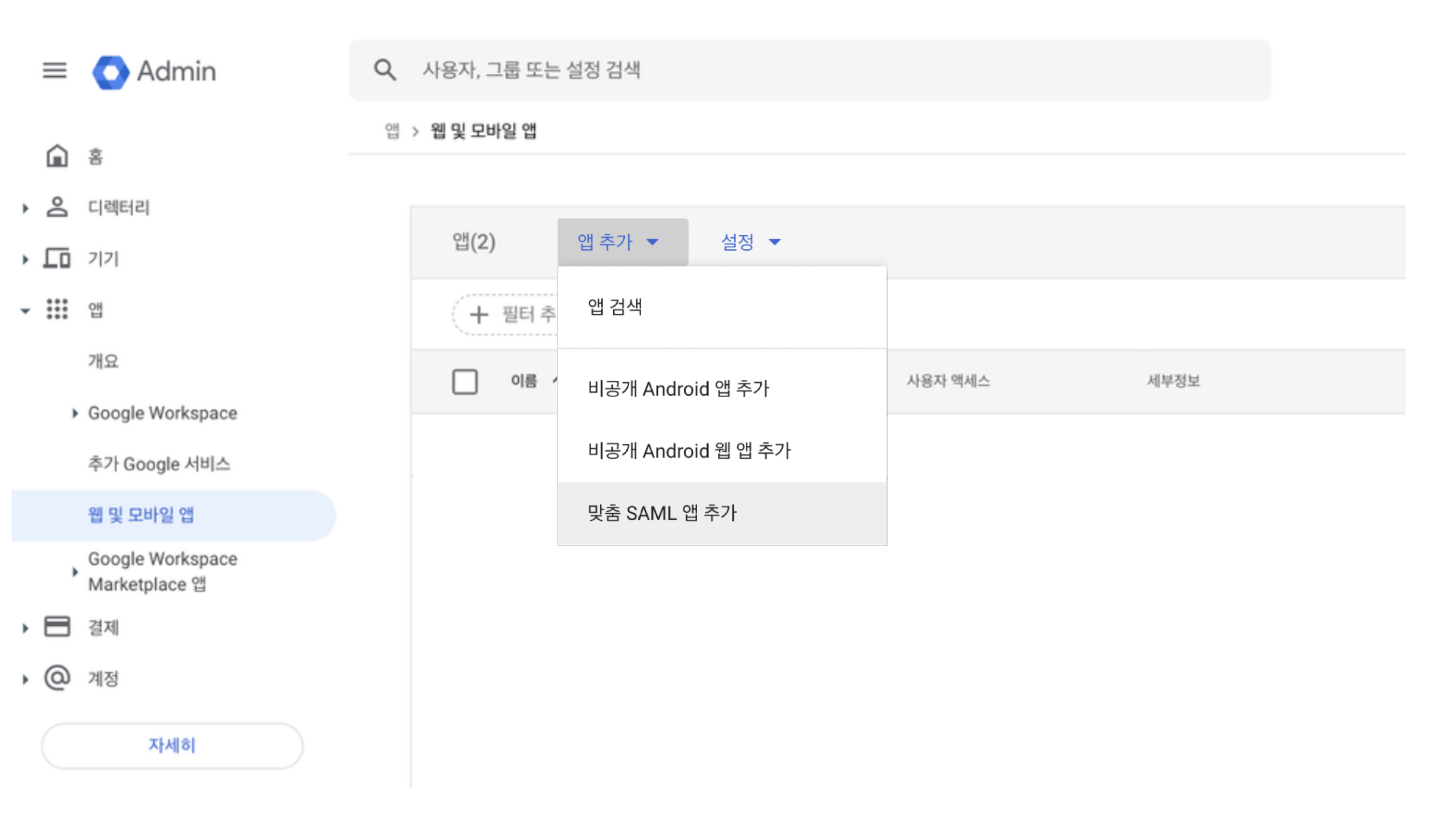
アプリ追加ボタンを押した後カスタムSAMLアプリ追加をクリックします。
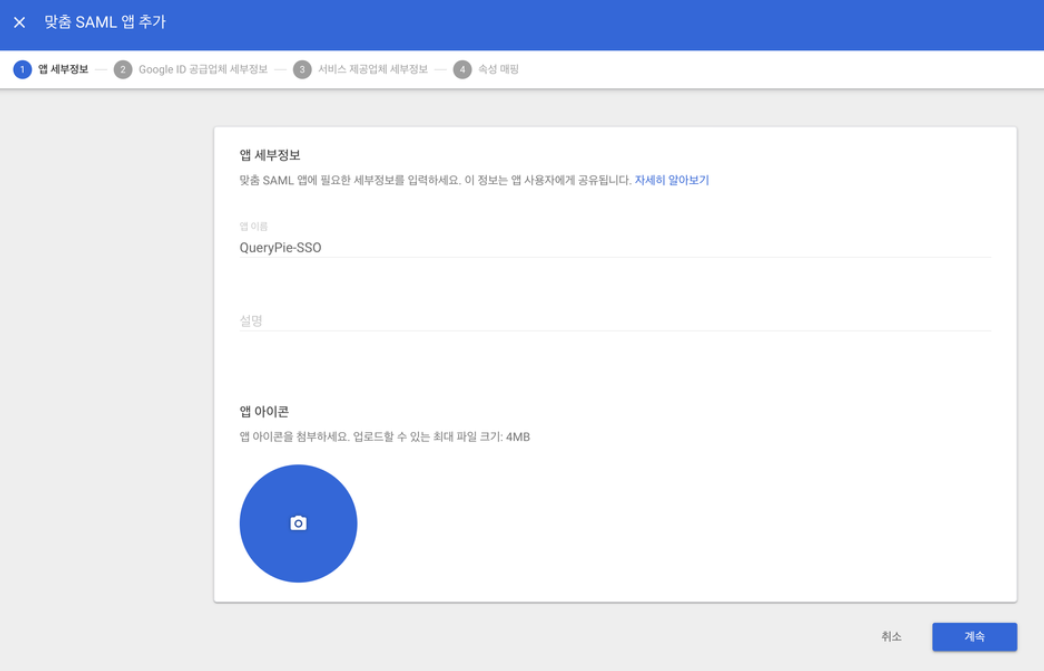
- アプリ詳細情報を入力する1段階ページです。
アプリ名項目に’QueryPie-SSO’を入力後
続行ボタンをクリックします。
- 2段階ページでは以下の値を入力します。
入力完了後
続行ボタンをクリックして3段階に移動します。
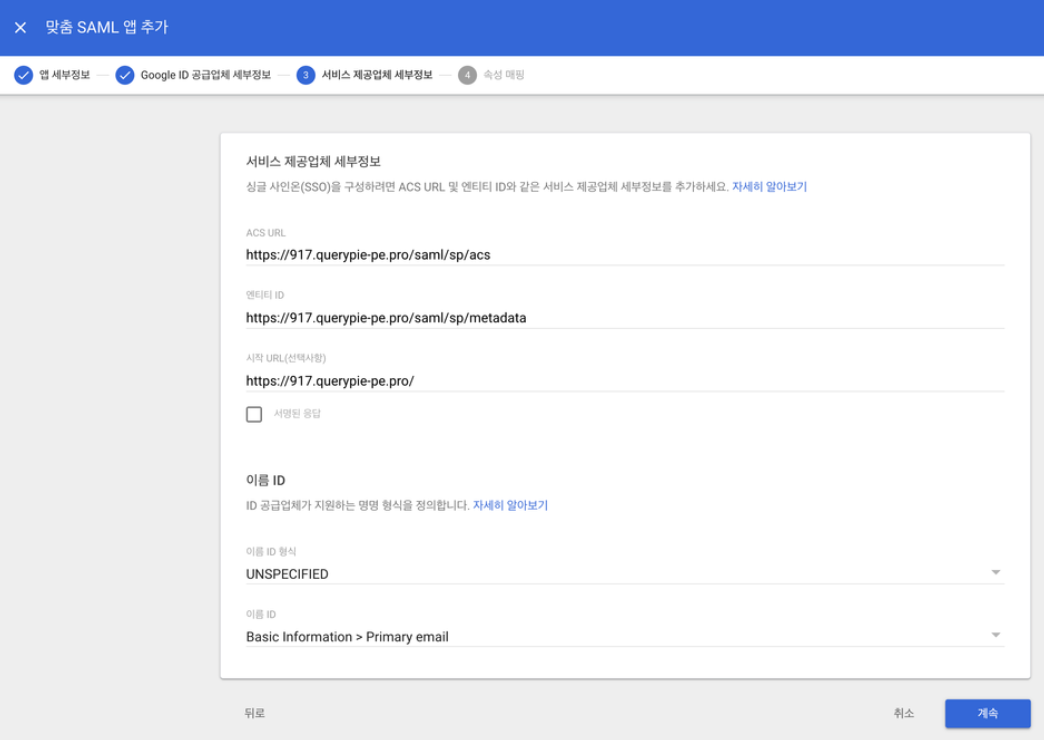
- ACS URL :
https://{QueryPie Host}/saml/sp/acs - エンティティID :
https://{QueryPie Host}/saml/sp/metadata - 開始URL(選択事項) :
https://{QueryPie Host}/
- 3段階ページでは
マッチング追加ボタンをクリックして以下の4つの値をすべて入力後完了ボタンをクリックします。
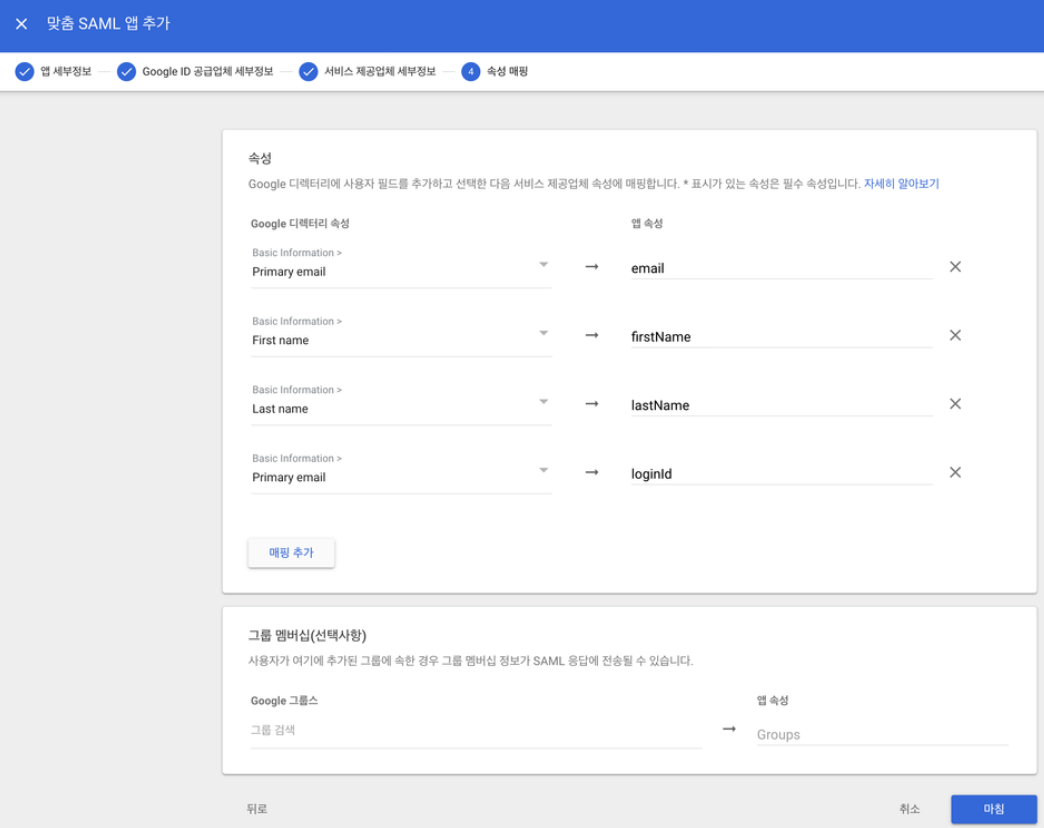
- Basic Information : Primary email → email
- Basic Information : First name → firstName
- Basic Information : Last name → lastName
- Basic Information : Primary email → loginId
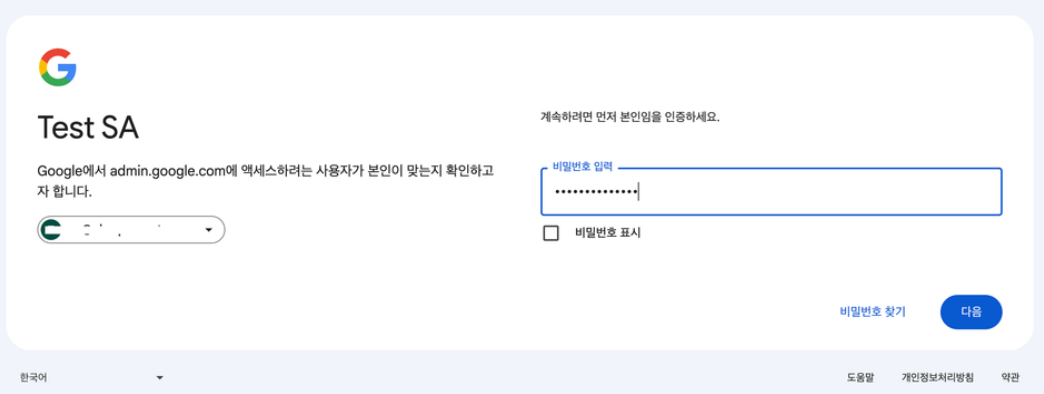
- Google本人認証のためのパスワードを入力後
次をクリックすると生成が完了します。
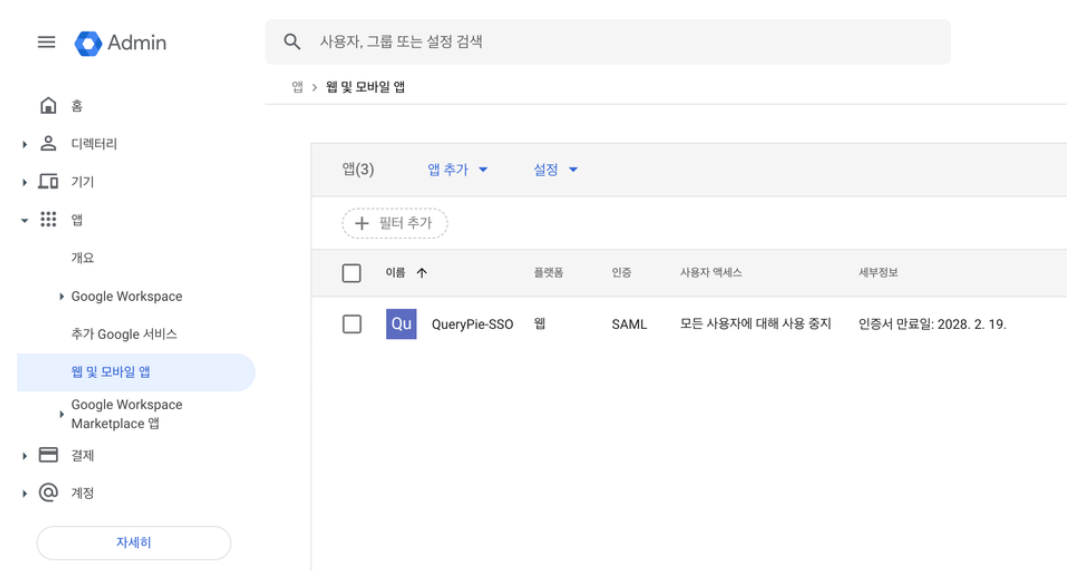
- 生成が正常に完了すると以下のようにリストに新規追加されたアプリが表示されます。 使用設定のために該当アプリをクリックします。
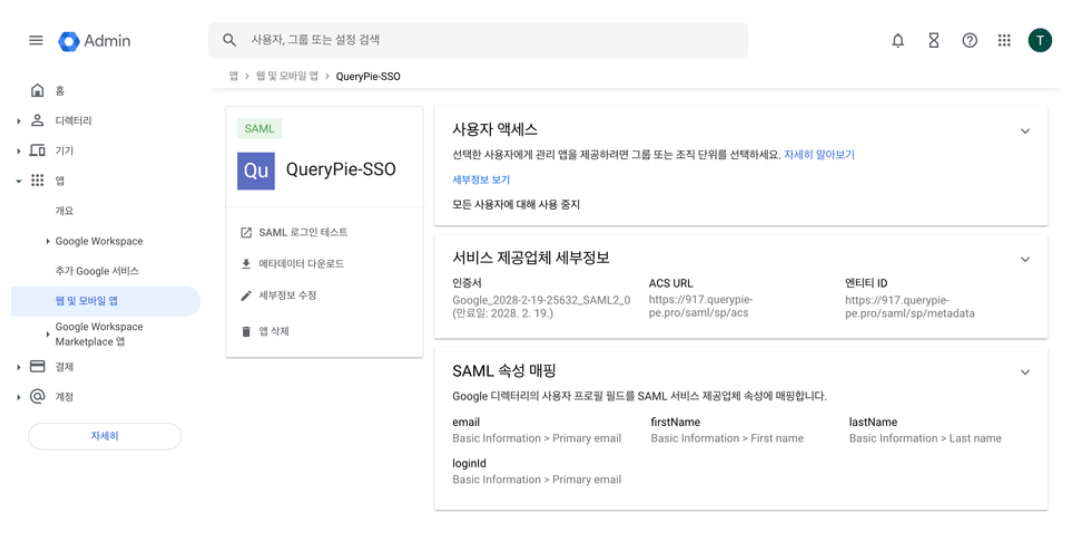
- アプリの詳細情報で
メタデータダウンロードをクリックしてファイルをダウンロードした後ユーザーアクセス項目をクリックします。
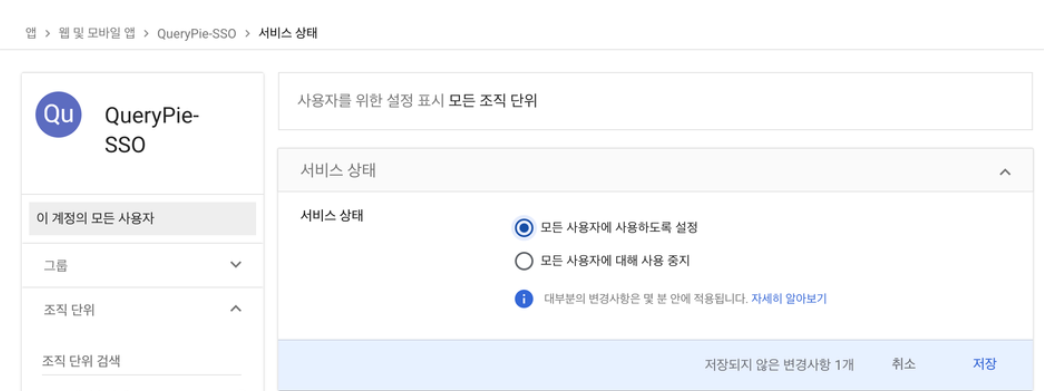
- サービス状態を’すべてのユーザーに使用するよう設定’を選択した状態で
保存ボタンをクリックします。
QueryPieで認証方式設定
- QueryPie Admin > General > User Management > Authenticationメニューに進入して以下のように設定します。
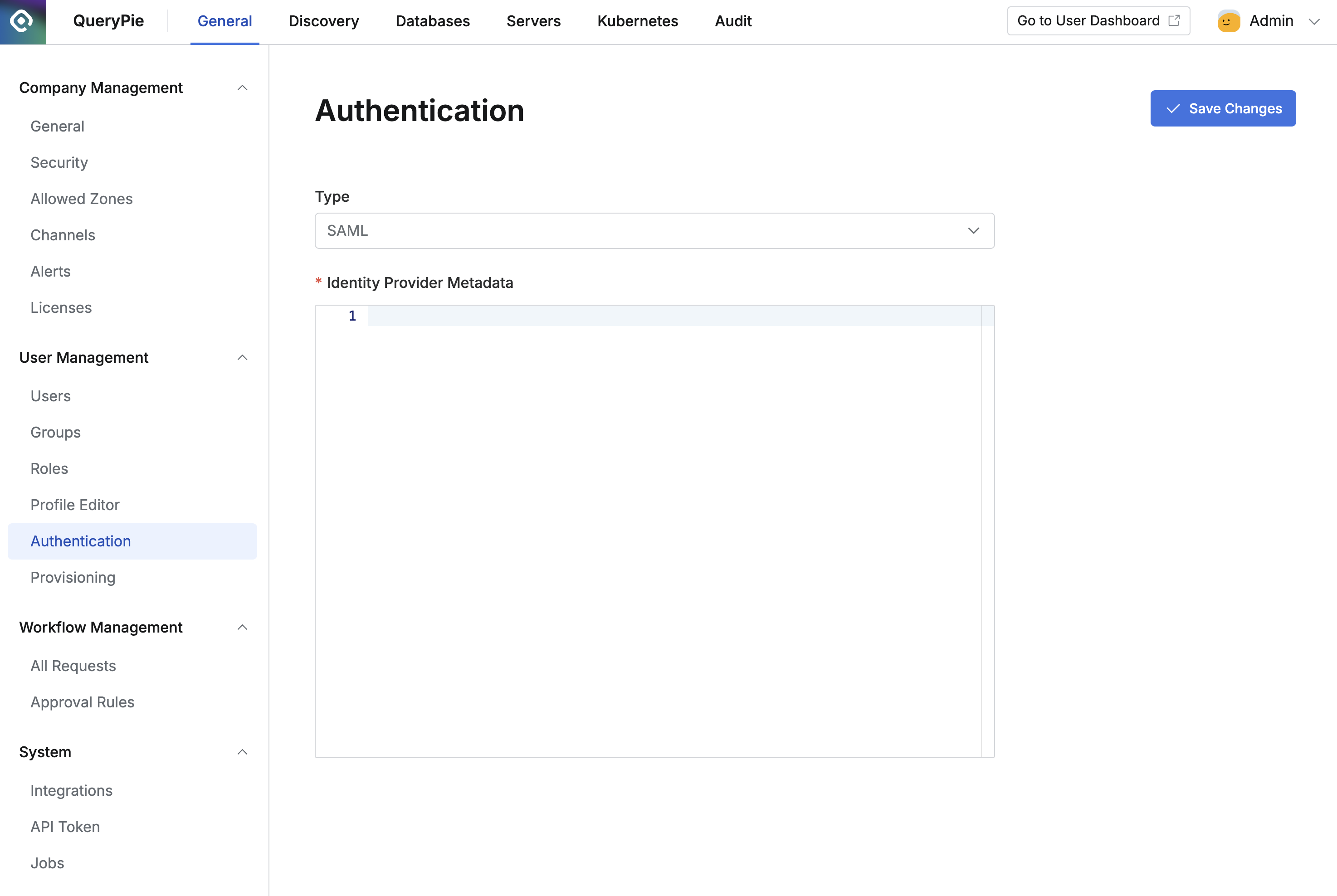
- Type : SAMLを選択します。
- Identity Provider Metadata : Google管理コンソールホームページでダウンロードしたファイル(GoogleIDPMetadata.xml)を開いて内容をコピー後ここに貼り付けます。
Save Changesボタンを押すと設定が完了します。
QueryPieでSAMLログイン
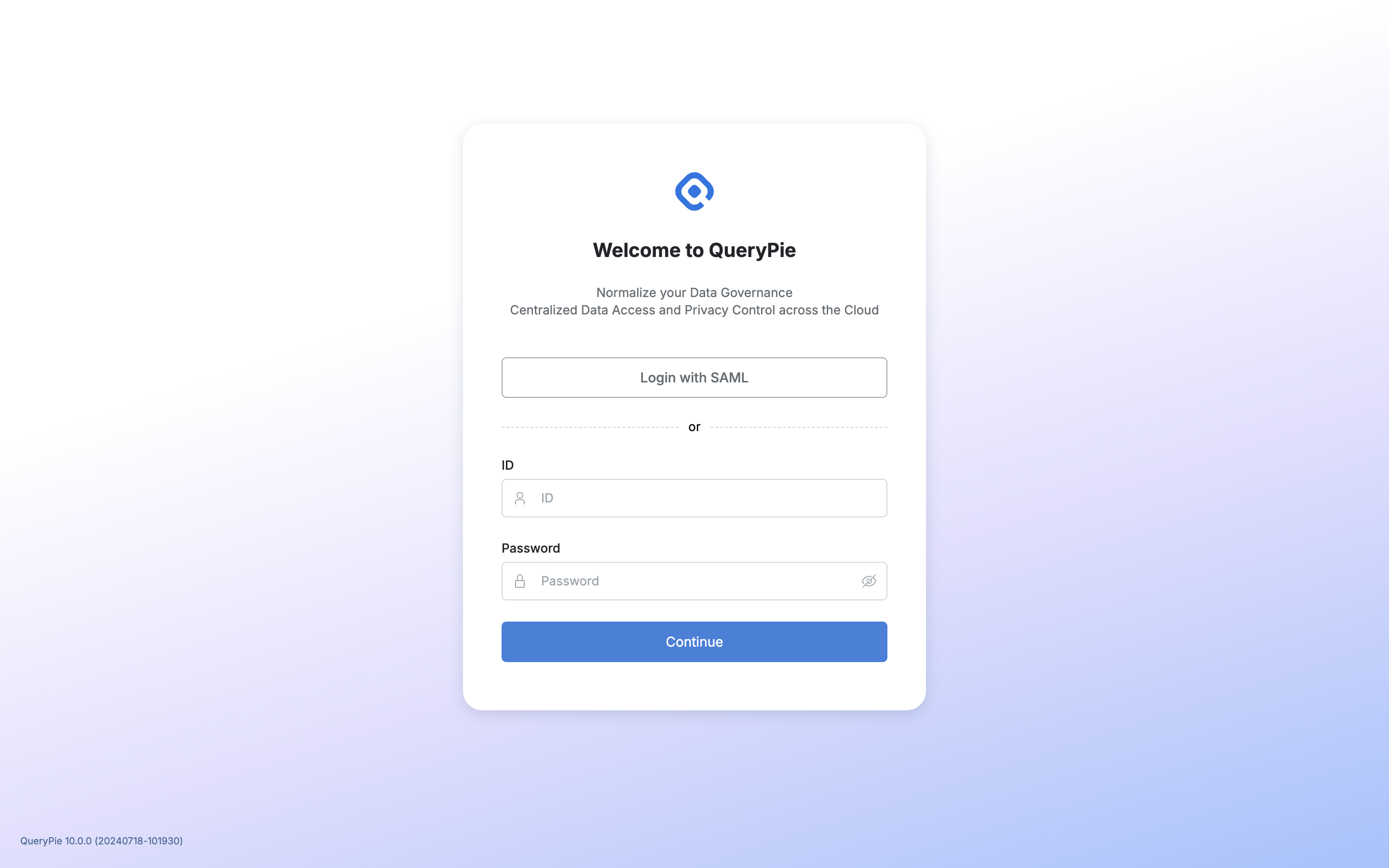
これでログインページでLogin with SAMLボタンを通じてGoogleで認証してQueryPieにログインできます。
Last updated on