手動で個別サーバー登録
Overview
QueryPieでは、アクセス制御を適用するサーバーを手動で登録できます。 登録された個別サーバーはサーバーグループに追加してアクセス権限を付与したり、ポリシー設定ができます。 ただし、Windowsサーバーの場合は手動登録ができず、Server Agent連携を通じた自動登録のみ可能です。
手動でサーバー登録
個別サーバーを手動で登録するためには、サーバーの基本的な情報入力が必要です。
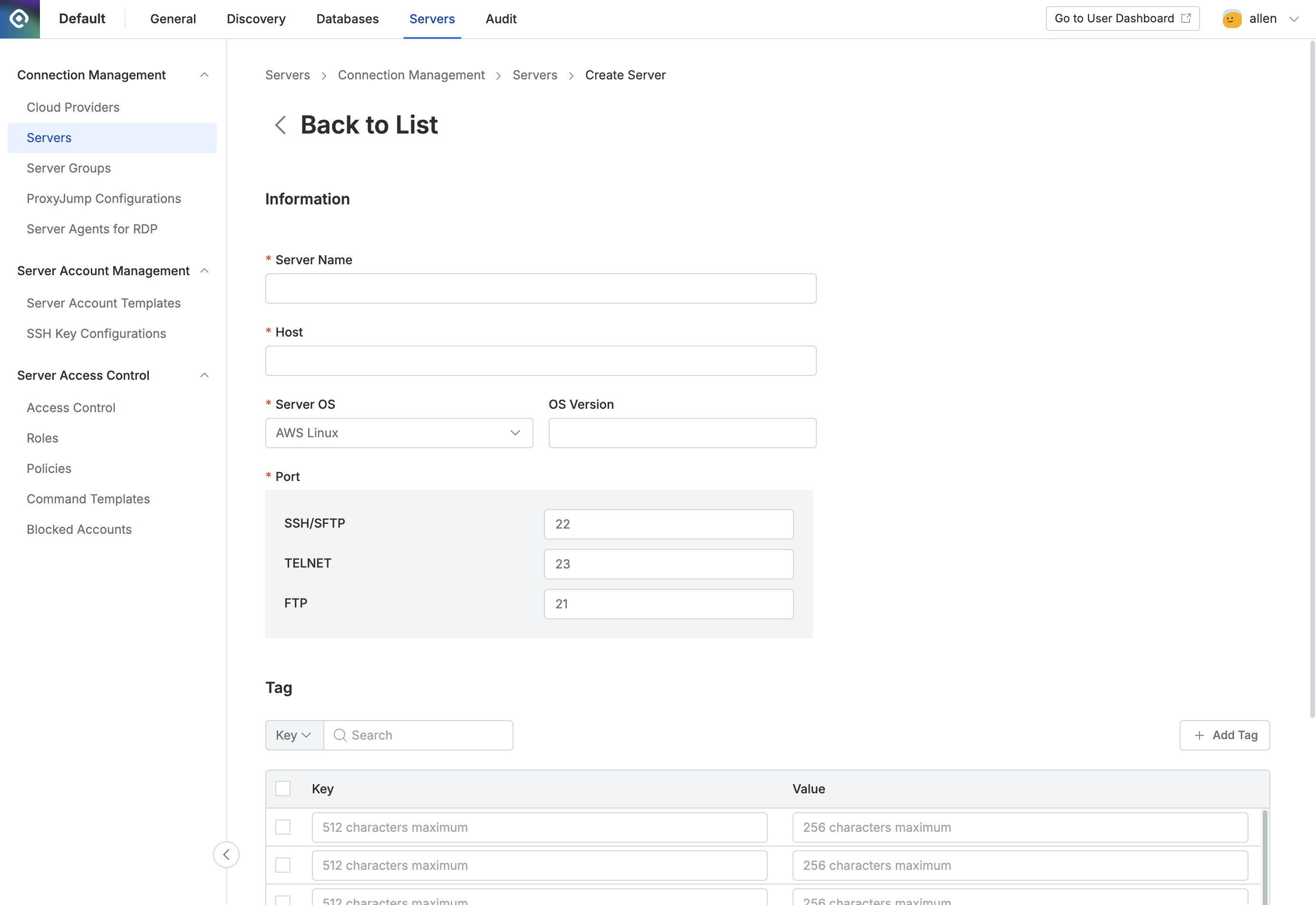
Administrator > Servers > Connection Management > Servers > Create Server
Informationセクションの入力
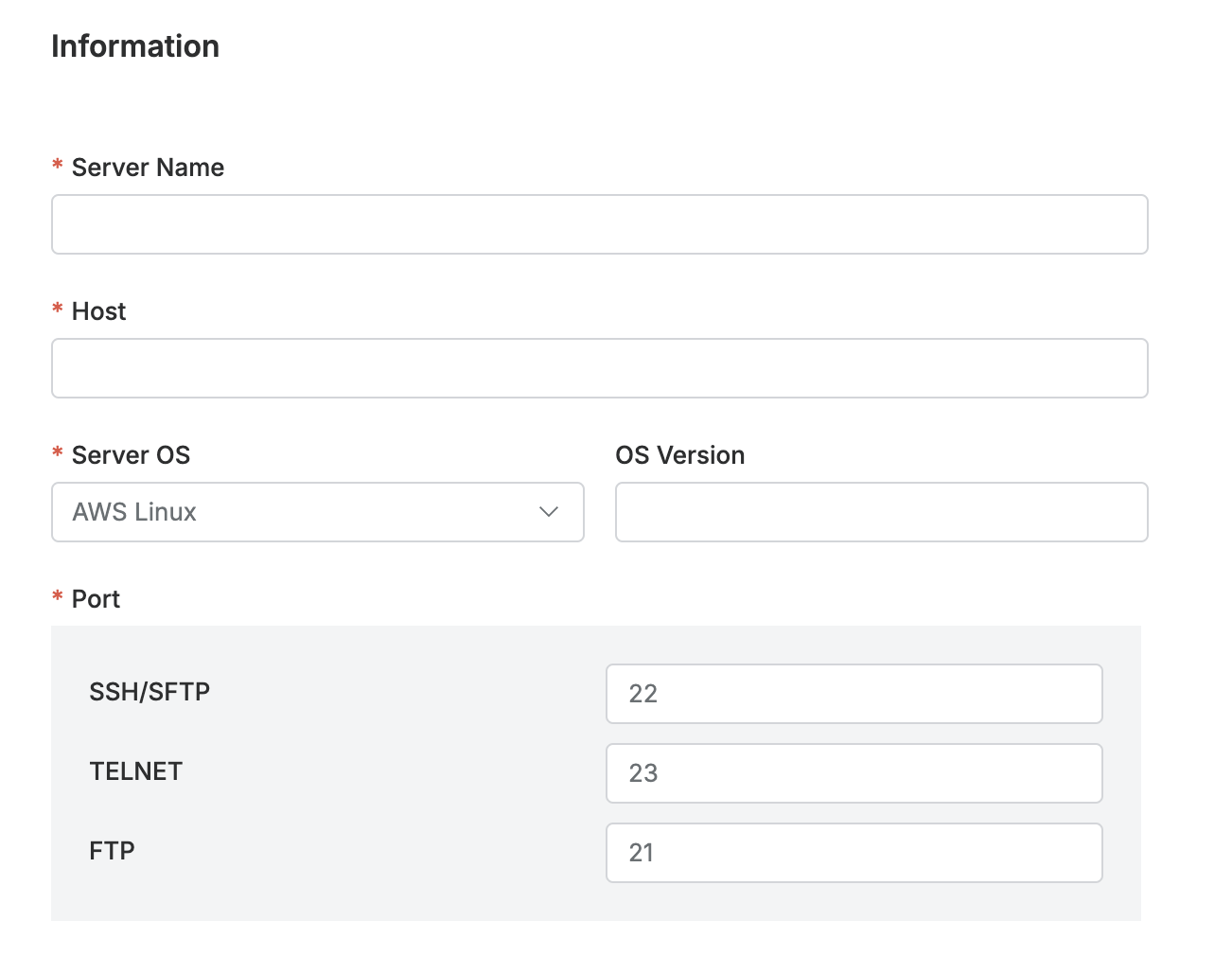
- Administrator > Servers > Connection Management > Serversメニューに移動します。
- 右上の
Create Serverボタンをクリックします。 - サーバー登録のための以下の情報を入力します。
- Server Name: 該当サーバーを区別できる名前を入力します。
- Host: サーバーのホストを入力します。ドメイン、IP形態すべて入力できます。
- Server OS: サーバーのOSを選択します。
- OS Version: サーバーOSの詳細情報を入力します。
- Port: コネクションのポートを入力します。
- SSH/SFTP : SSH/SFTPアクセス時に使用するポートを入力します。
- TELNET : TELNETアクセス時に使用するポートを入力します。SAC General Configurationsメニュー「Using insecure protocols」項目を通じてTELNETを活性化した場合のみ表示されます。
- FTP : FTPアクセス時に使用するポートを入力します。SAC General Configurationsメニュー「Using insecure protocols」項目を通じてFTPを活性化した場合のみ表示されます。
- RDP : Server OSがWindows Serverの場合のみ表示されます。
Tag入力 (Optional)
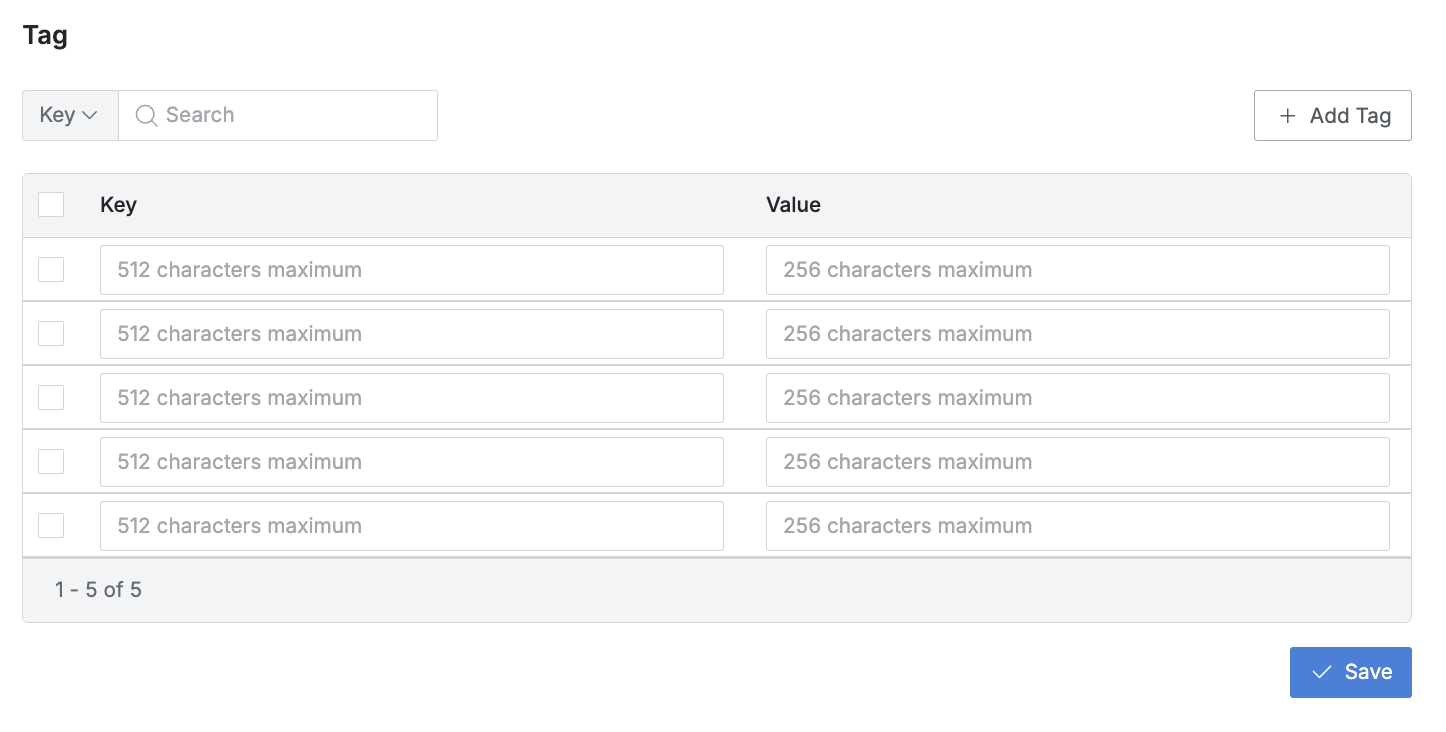
必要時、個別サーバーにTagを手動で入力できます。 このように追加されたTagはサーバーリストでまたはサーバーグループにサーバーを追加する時、該当Tagを活用してフィルタリングできます。 また、Cloud Provider同期してきたタグも一緒に表示されます。 (ただし、同期を通じて読み込んだタグは削除および修正不可)
- Key: タグを区別できるKey値を512文字以内で入力します。Key値を必須で入力する必要があり、既に登録されたキーは重複入力ができません。重複は大文字小文字を区別してチェックします。
- Value: フィルタリングに使用するValue値を256文字以内で入力します。
上記の過程を経た後、最終Saveボタンをクリックするとサーバーが正常に登録されます。
Prompt Separators設定 (Optional)
Prompt Separatorsは、SSHサーバー接続時にSACがサーバーのシェルプロンプトをより正確に認識できるよう、追加のプロンプト区切り文字列を登録する機能です。 (11.2.0から追加されました。)
シェルプロンプトとコマンド認識の関係
QueryPie SACは基本的に$ 、# 、% 、>のようなプロンプト末尾文字列を基準に、ユーザーが入力したコマンドが終了したか、コマンド実行結果が終了して再びプロンプトに戻ったかを判断します。
サーバーがこの基本パターンではないカスタムプロンプトを使用する場合(例:プロンプト末尾が] 、:~> 、PROMPT>など基本パターンと異なる場合)、コマンド境界の認識が正確でないことがあります。
この場合、Prompt Separatorsに該当するプロンプト末尾文字列を追加で登録する必要があります。
Prompt separators入力欄にプロンプトの末尾を認識できる文字を入力します。 プロンプト全体ではなく、末尾文字のみを入力します。 複数の末尾文字を入力できます。
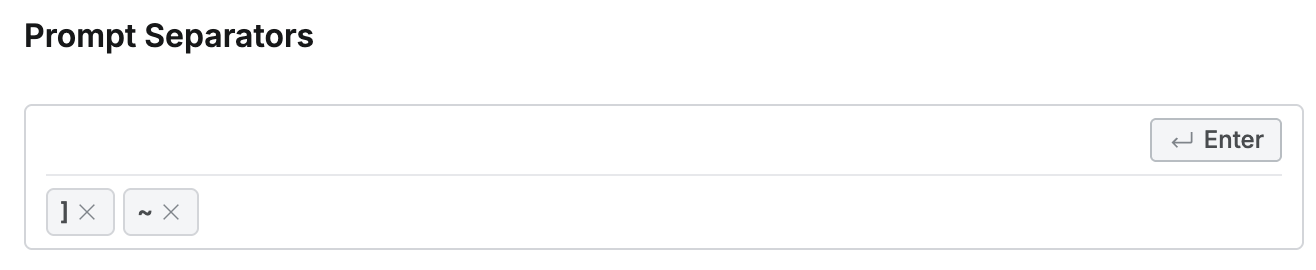
例1)user@host:~] のようなプロンプトを使用する場合は、]を入力します。
例2)user@host:~> のようなプロンプトを使用する場合は、>を入力します。
例3)my-shell>>> のようなプロンプトを使用する場合は、>>>を入力します。
注意事項
:、-のように通常出力にもよく含まれる文字列は、誤った境界認識の原因になることがあります。- 通常出力テキストと重複しない、識別可能な末尾パターンを使用することを推奨します。
$、#、%、>はデフォルトで区切り文字として処理されるため、登録する必要はありません。- 保存時に重複値は整理されて保存されます。