Data Policies
Overview
Data Policies는 QueryPie에서 데이터 접근 제어, 데이터 마스킹, 그리고 사용 사유 입력 강제화와 같은 데이터 거버넌스 정책을 설정하고 관리하는 기능입니다. 이 기능을 통해 데이터 보안, 개인정보 보호, 그리고 규정 준수를 관리할 수 있습니다.
정책 생성 화면 접근하기
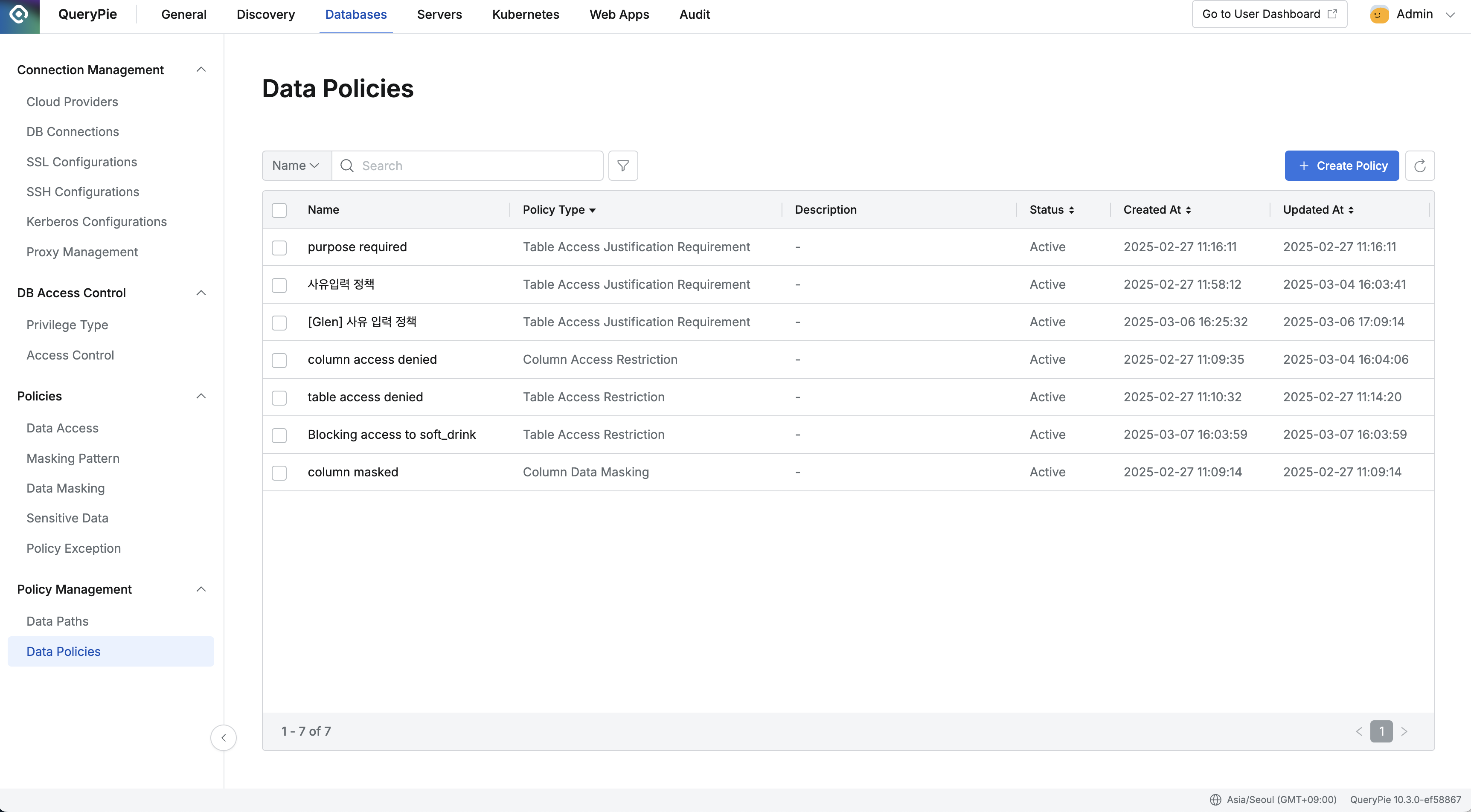
- 좌측 사이드바에서 Policy Management 섹션을 펼칩니다.
- Data Policies 메뉴를 클릭합니다.
- 상단의 Create Policy 버튼을 클릭하여 정책 생성 화면으로 이동합니다.
정책 기본 정보 설정하기
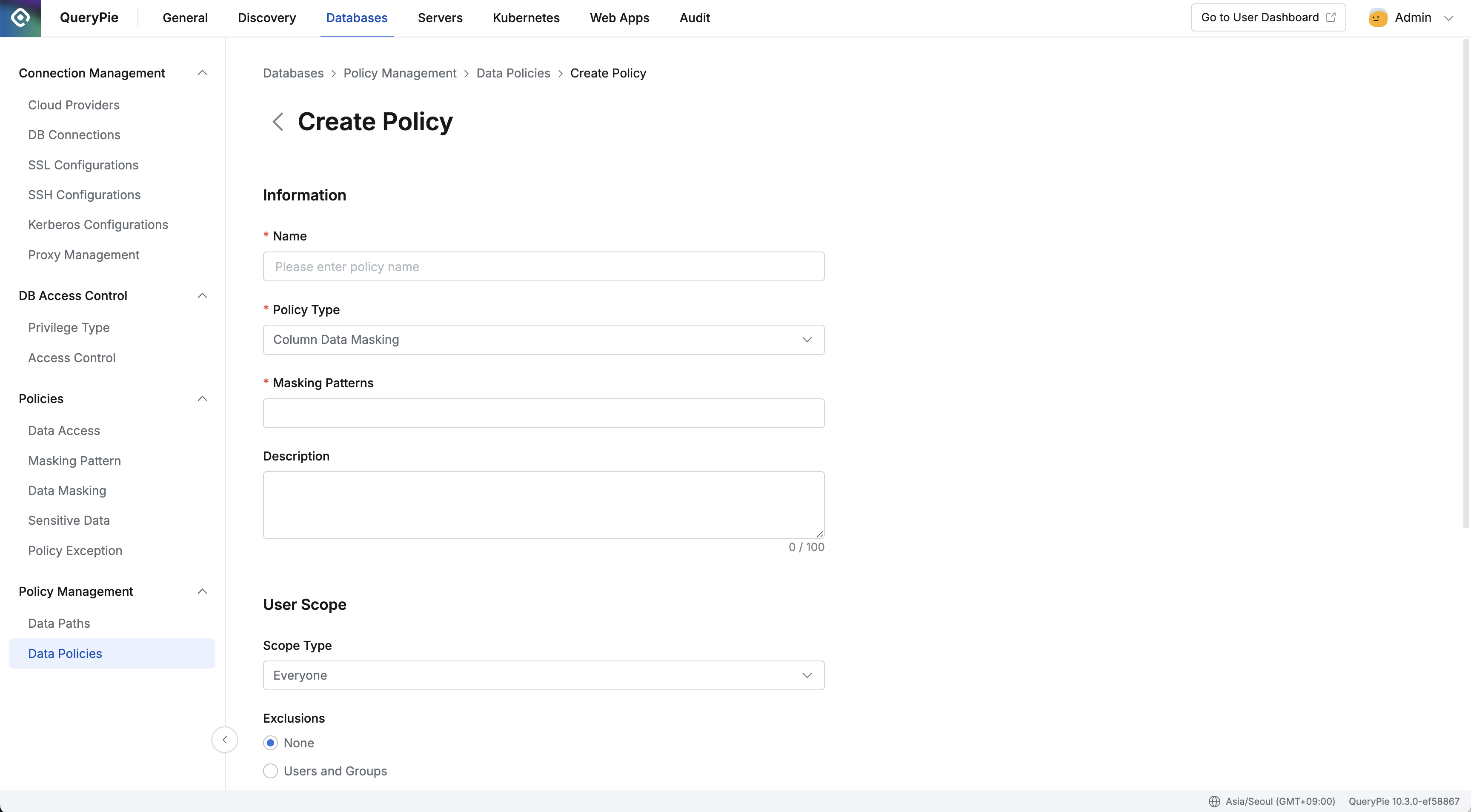
정책 생성 화면의 Information 섹션에서 다음 정보를 설정합니다:
- Name: 정책의 이름을 입력합니다. (필수 입력 항목)
- Policy Type: 드롭다운 메뉴에서 적용할 정책 유형을 선택합니다. (필수 입력 항목)
- Description: 정책에 대한 설명을 입력합니다. (선택 사항)
정책 타입 소개
QueryPie는 다음과 같은 정책 타입을 제공합니다:
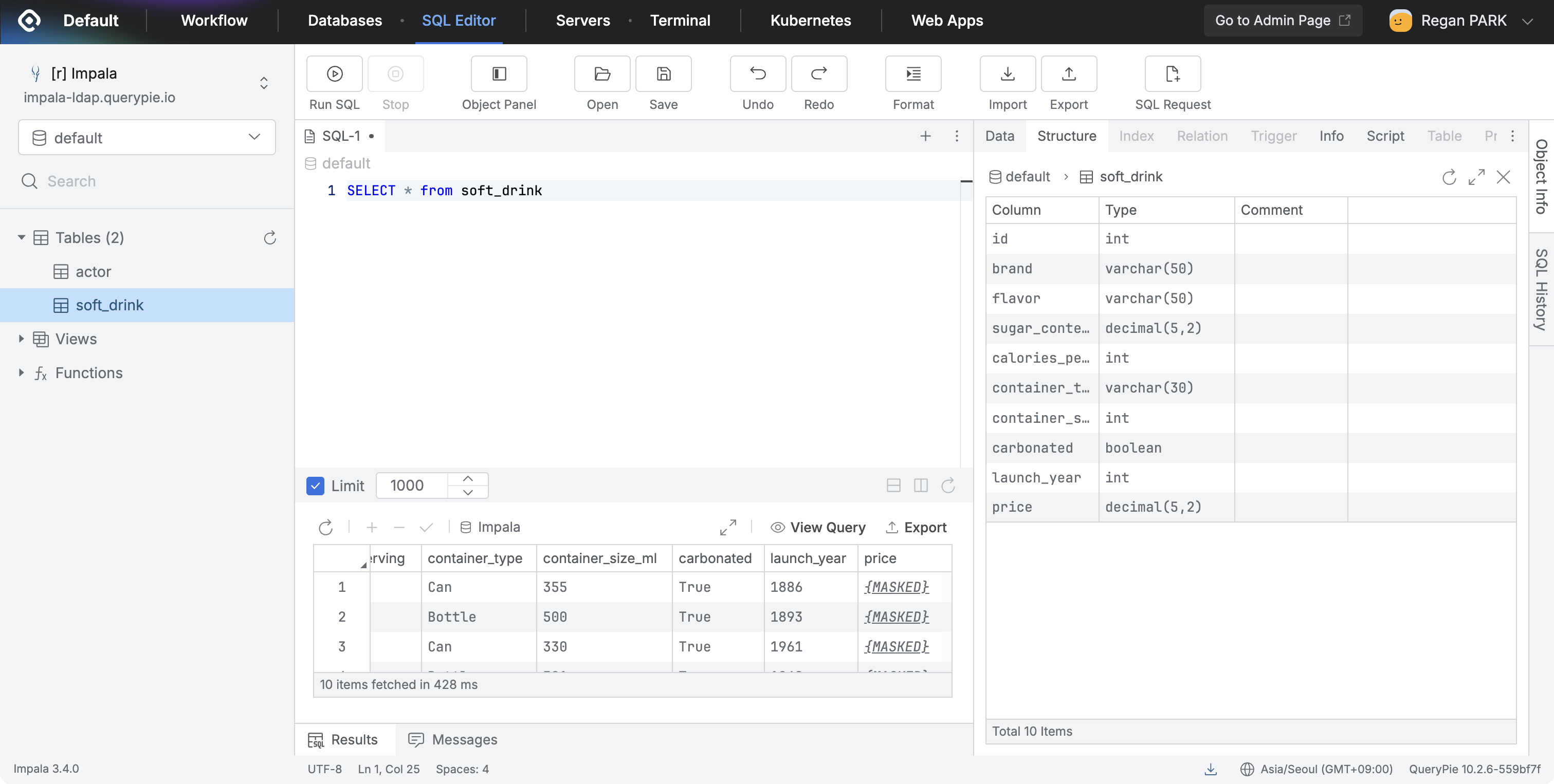
- Column Data Masking
- 컬럼을 대상으로 데이터 마스킹 정책을 적용합니다.
- 정규식 기반의 마스킹 패턴을 사용하여 특정 데이터 패턴을 감지하고 마스킹합니다. (Masking Patterns)
- 사용자가 해당 컬럼을 조회할 때
{masked}형태로 표시되며, 셀을 클릭하면 마스킹 처리된 데이터가 표시됩니다.
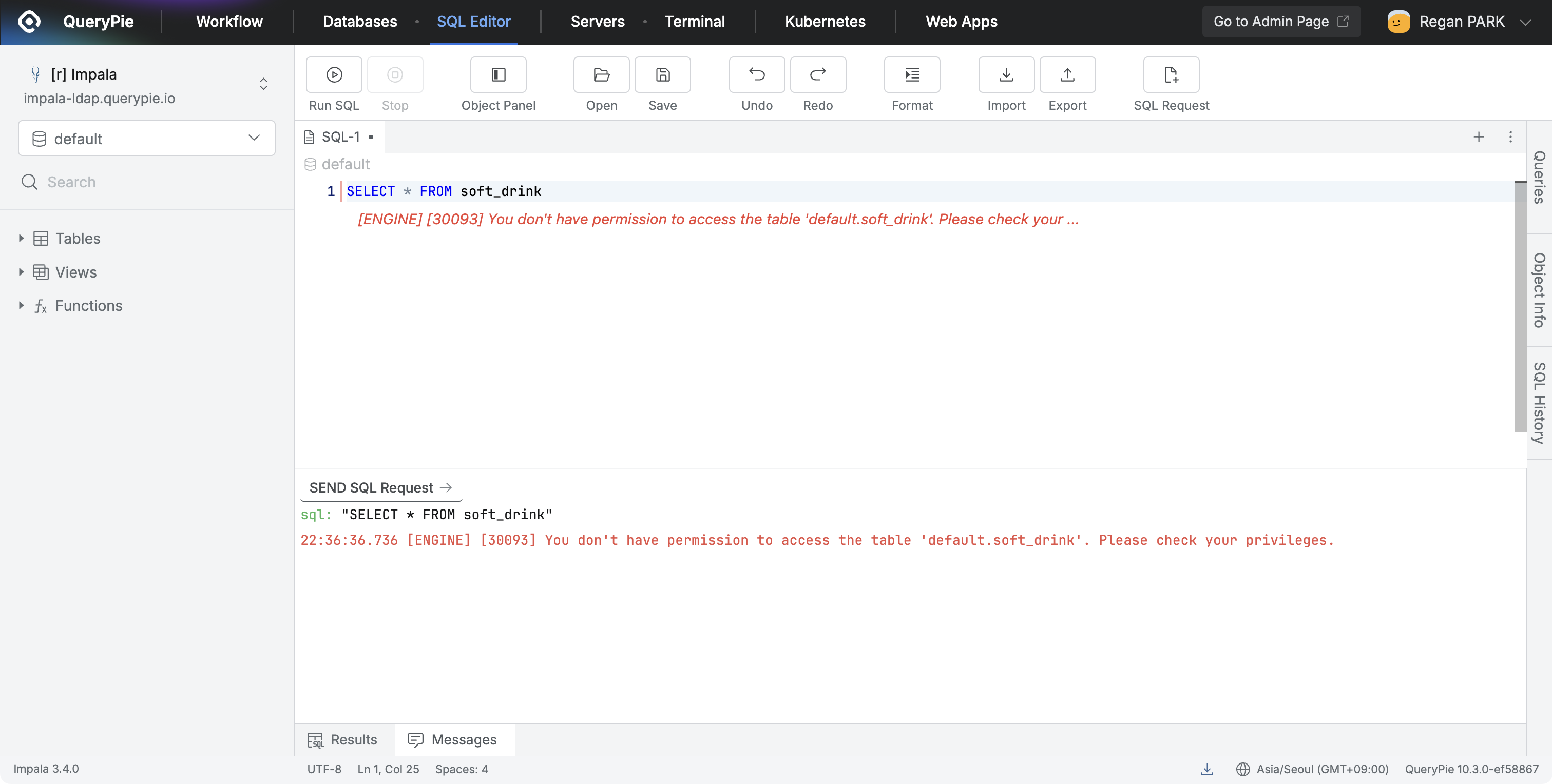
- Table Access Restriction
- 테이블을 대상으로 접근 차단 정책을 적용합니다.
- 사용자가 해당 테이블을 조회하려고 할 때 접근이 차단되며, 권한 없음 메시지가 표시됩니다.
- 메시지:
"You don't have permission to access the table 'database.table'. Please check your privileges."
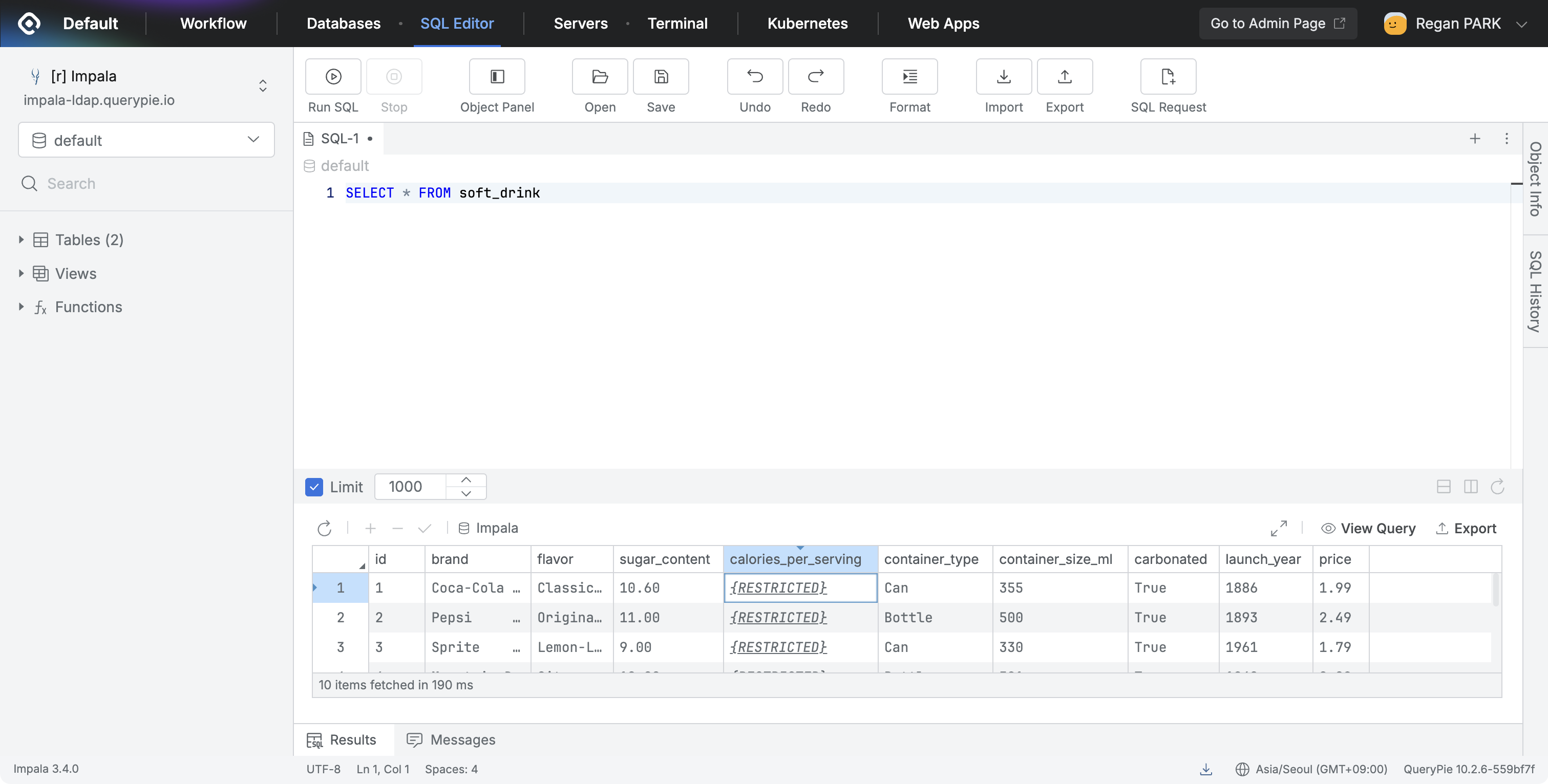
- Column Access Restriction
- 컬럼을 대상으로 접근 차단 정책을 적용합니다.
- 사용자가 해당 컬럼을 조회하려고 할 때
{restricted}형태로 표시되며 접근이 차단됩니다.
- Table Access Justification Requirement
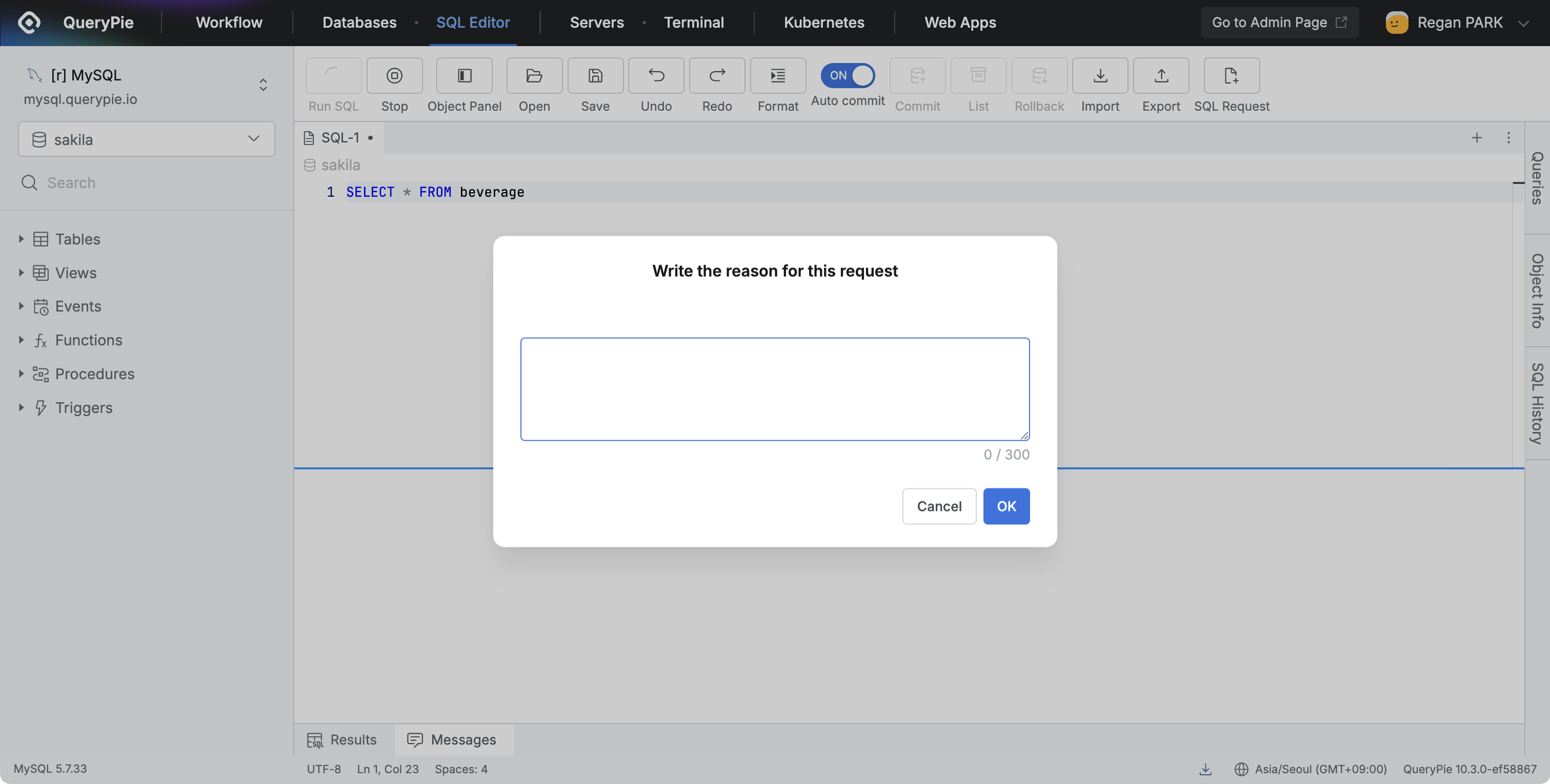
- 특정 테이블에 대한 작업 시 사유 입력을 강제화합니다.
- 사용자가 선택된 작업(예: SELECT 쿼리, 데이터 내보내기)을 수행할 때 사유 입력 모달이 표시됩니다.
- 입력된 사유는 Query Audit의 Execution Reason에 기록됩니다.
- Sensitive Data Access Monitoring
- 관리자가 특정 테이블 또는 컬럼을 민감 정보로 지정하고, 해당 데이터에 접근할 경우 Alert이 발생하도록 설정합니다.
- 어떤 경로가 민감 정보인지 설정하고 Alert 설정은 General > Company Management > Alert에서 설정합니다.
(11.0.0 기준 신정책용 Sensitive Data Access Monitoring Alert 설정 기능은 미구현 상태입니다.)
- DML Query Approval Enforcement
- 특정 테이블에 대해
INSERT,UPDATE,DELETE쿼리를 수행할 경우 Workflow로 승인 절차를 거치도록 강제합니다. - 이 정책을 생성하기 전 General > Workflow Management > Approval Rules에서 SQL Request Type의 Approval Rule을 먼저 생성해 두어야 합니다.
INSERT,UPDATE,DELETE를 수행하는 것은 수행하는 사람에게 해당 privilege가 부여되어 있다는 것을 전제로 합니다. 쿼리를 수행하는 사람이 요청자 본인이 되도록 하려면 아래 그림과 같이 Execution 항목의 Assignee for Execution 에 “Allow Assignee selection (All Users)가 선택되어 있어야INSERT,UPDATE,DELETE권한이 있지만 관리자가 아닌 사람이 승인을 거쳐 쿼리를 수행할 수 있습니다.
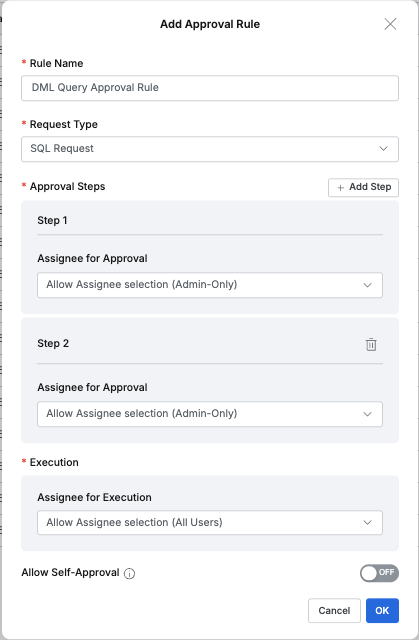
General > Workflow Management > Approval Rules에 SQL Request 형식의 Approval rule을 생성
- Approval Rule이 생성되어 있으면 아래 그림과 같이 정책과 연계할 Approval Rule을 지정할 수 있습니다.
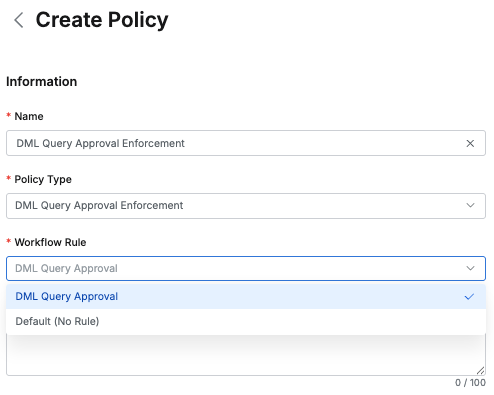
Databases>Policy Management>Data Policies에서 SQL Request 형식의 미리 생성한 Approval Rule을 지정
- DML Query Approval Enforcement는 태그로 대상을 지정할 수 없고 specific data path로 특정 경로를 지정해야 합니다.
- 특정 테이블에 대해
정책 적용 대상 설정하기
정책 생성 화면의 User Scope 섹션에서 정책이 적용될 사용자 범위를 설정합니다.
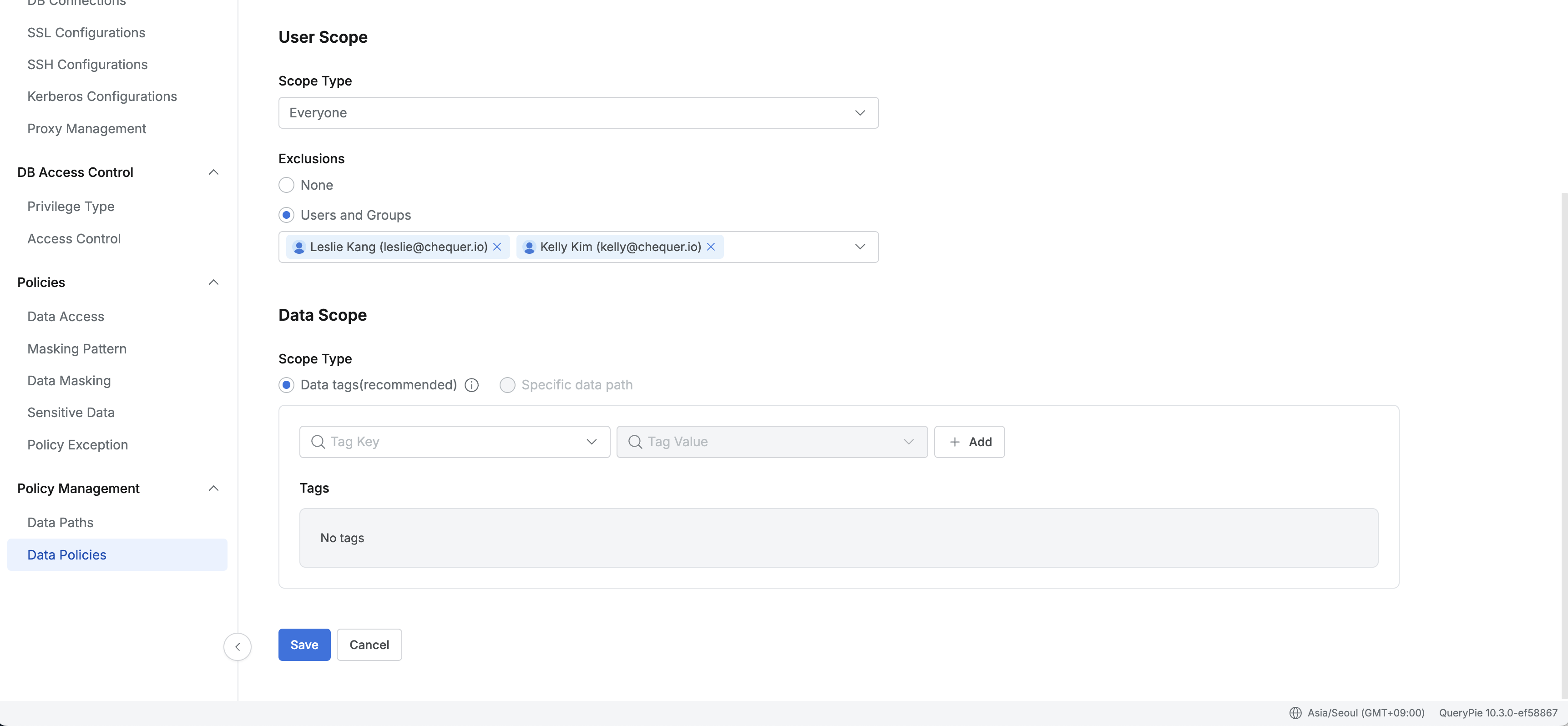
Scope Type
- Everyone: 모든 사용자에게 정책이 적용됩니다. (기본값)
- Users or Groups: 선택한 특정 사용자나 그룹에게만 정책이 적용됩니다.
- Attribute of Users : 특정 속성이 있는 사용자에게 동적으로 정책을 적용하려는 경우 사용합니다. 11.1.0
Exclusions
정책 적용에서 제외할 대상을 설정할 수 있습니다. User scope의 scope type이 Everyone인 경우만 Exclusion 대상을 지정할 수 있습니다. 정책 예외(Policy Exception)를 통해 지정하는 상황과 다른 점은 정책 예외는 예외의 기간이 정해져 있지만 Exclusion 대상은 정책과 동일한 수명 주기를 갖는다는 것입니다. 즉, 정책이 존재하는 기간 동안 항상 적용됩니다. (정책 적용 대상 = 전체 - exclusions에 지정한 특정 사용자 또는 그룹입니다.)
- None: 제외 없이 Scope Type에 따라 모든 사용자에게 적용됩니다. (기본값)
- Users and Groups: 선택한 사용자나 그룹을 정책 적용에서 제외합니다.
정책 적용 타겟 데이터 설정하기
정책 생성 화면의 Data Scope 섹션에서 정책이 적용될 데이터를 설정합니다.
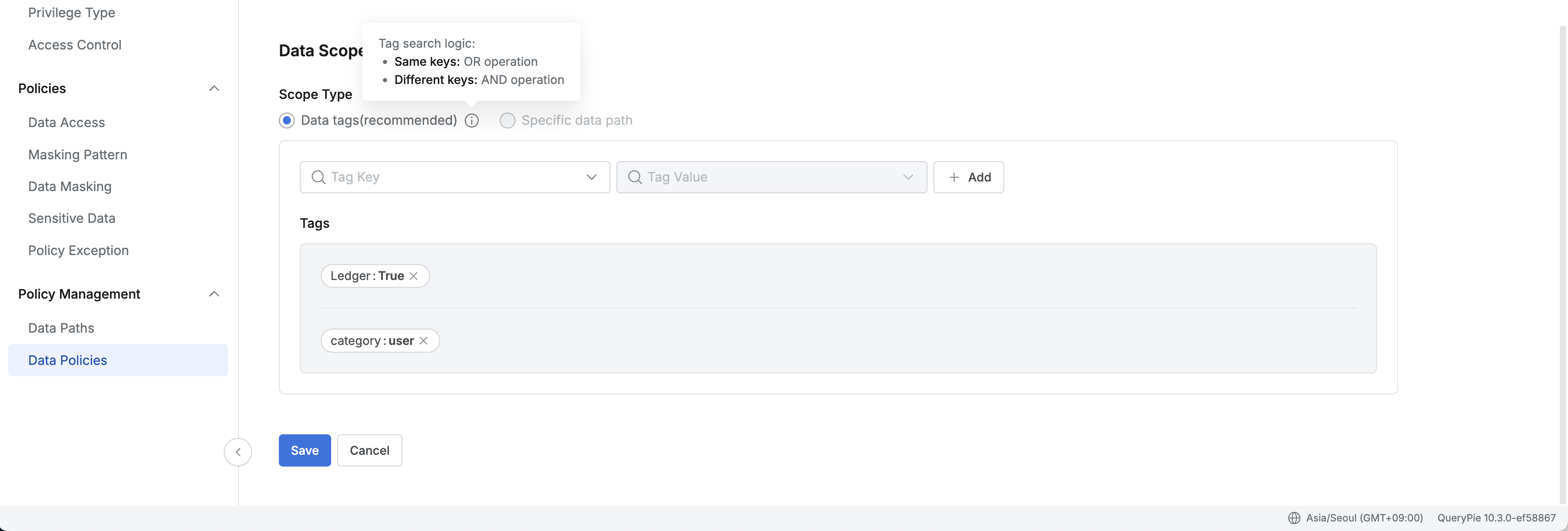
Scope Type
11.3.0에서 모든 정책 유형에 대해 specific data path 선택 시 정규식을 사용할 수 있도록 변경되었습니다. 또한, 대상인 테이블 또는 컬럼을 여러 개 다중으로 선택해서 등록할 수 있도록 변경되었습니다.
- Data tags: Data Paths 메뉴에서 설정된 태그를 기반으로 정책 적용 대상을 선택합니다.
- 이 옵션이 선택되면 태그 키와 값을 지정하여 정책을 적용할 테이블 또는 컬럼을 선택할 수 있습니다.
- Specific data path: 특정 데이터 경로를 직접 지정하는 옵션입니다. 11.0.0
- 이 옵션을 선택한 뒤 Add target 버튼을 눌러 출력되는 팝업 대화창에서 Database, Schema, Table, Column을 지정할 수 있고 정규표현식을 사용할 수도 있습니다.
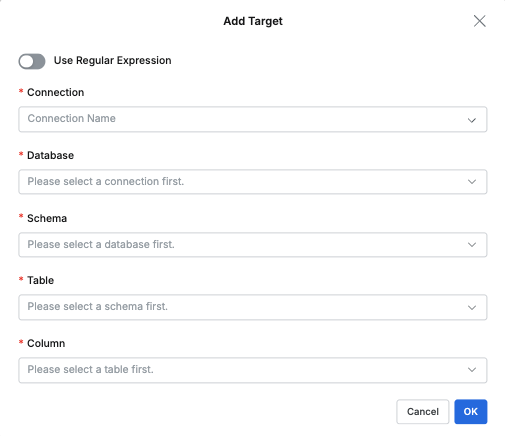
직접 경로 지정
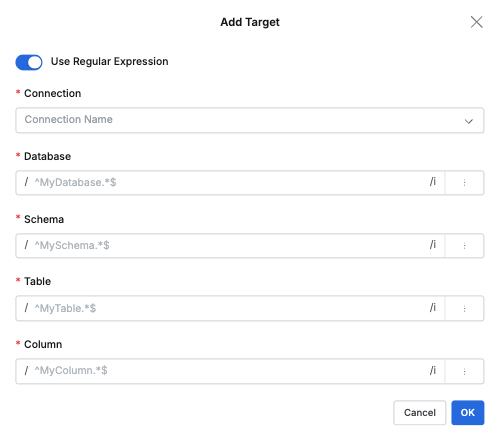
정규식을 사용하여 대상 지정
- 이 옵션을 선택한 뒤 Add target 버튼을 눌러 출력되는 팝업 대화창에서 Database, Schema, Table, Column을 지정할 수 있고 정규표현식을 사용할 수도 있습니다.
정책 저장하기
모든 설정이 완료되면 화면 하단의 Save 버튼을 클릭하여 정책을 저장합니다. 저장을 취소하려면 Cancel 버튼을 클릭합니다.
주의사항
- 정책 설정 시 데이터 태그를 기반으로 하므로, 정책 설정 전에 Data Paths 메뉴에서 적절한 태그가 할당되어 있어야 합니다.
- 정책은 하단에 나열된 데이터베이스 유형만 지원하며, 지원되지 않는 데이터베이스 유형에는 정책을 적용할 수 없습니다.
- MySQL, MariaDB, Impala, Single Store, Hive, BigQuery, Oracle, PostgreSQL, SQLServer, Redshift, MS SQL Azure, SAP Hana, Trino, Athena, MongoDB, DocumentDB, Cassandra, ScyllaDB, DynamoDB, Redis