수동으로 쿠버네티스 클러스터 등록하기
Overview
QueryPie에서는 접근 제어를 적용할 온프레미스 등에 위치한 쿠버네티스 클러스터를 수동으로 등록할 수 있습니다.
수동으로 클러스터 등록하기
개별 서버를 수동으로 등록하기 위해서는 서버의 기본적인 정보 입력이 필요합니다.
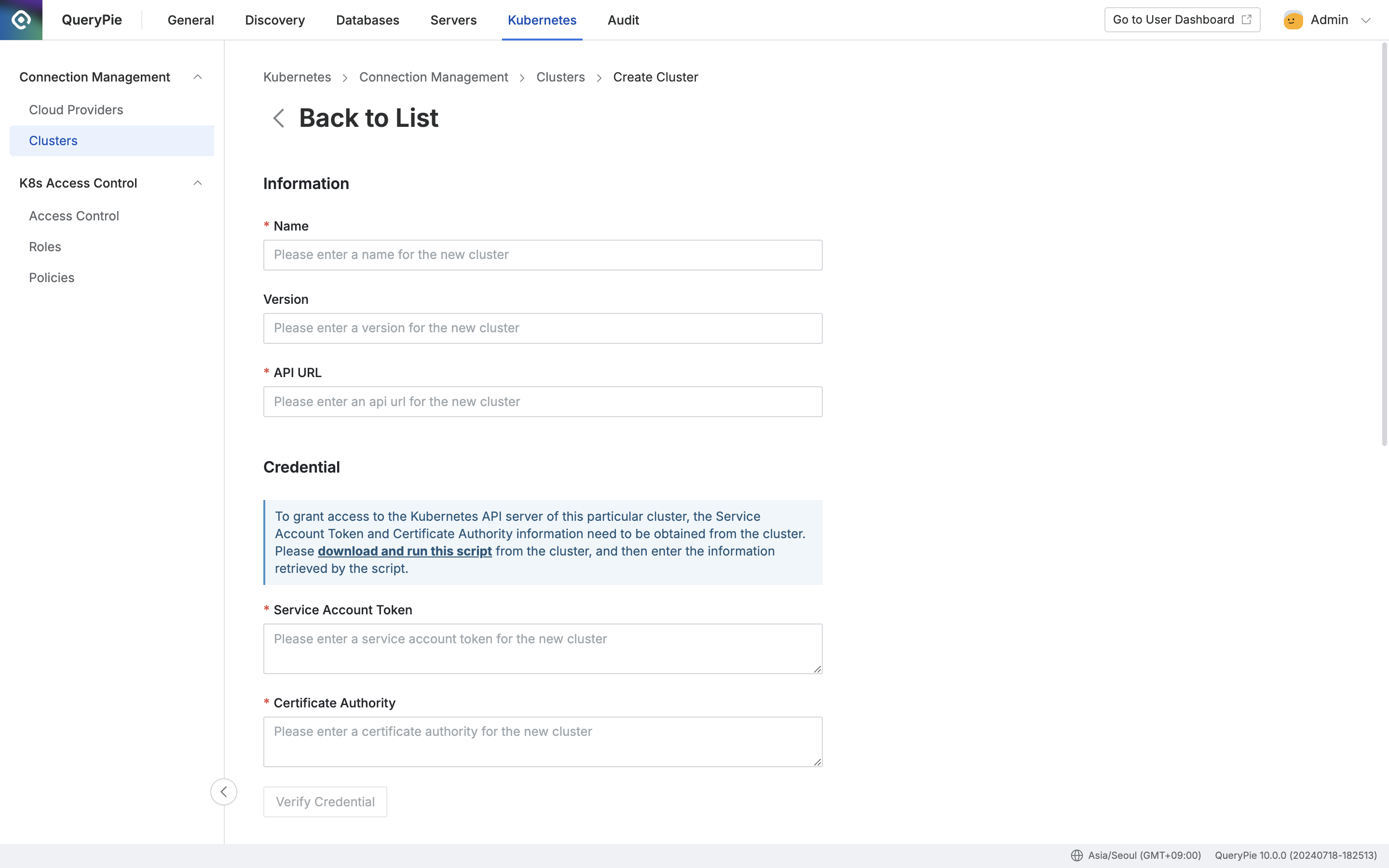
- Administrator > Kubernetes > Connection Management > Clusters 메뉴로 이동합니다.
- 우측 상단의
+ Create Cluster버튼을 클릭합니다. - Information: 클러스터 수동 등록을 위한 다음의 정보들을 입력합니다
- Name: 클러스터를 식별할 수 있는 이름을 입력합니다. (필수)
- 이 정보는 향후 수정이 불가한 항목입니다.
- Version: 클러스터의 버전을 기입합니다. (선택)
- 이후 크리덴셜 인증 테스트 절차를 통해 자동 기입 예정인 항목입니다.
- API URL: Kubernetes API를 수신할 클러스터의 API URL을 기입합니다.
- Credential: 클러스터의 Kubernetes API 서버에 액세스 권한을 부여하려면 서비스 계정 토큰 및 CA 인증서를 해당 클러스터에서 가져와야 합니다. 자세한 내용은 파란색 정보 박스 안 내용을 확인하기 바랍니다.
- Service Account Token: QueryPie Proxy에서 사용자 Kubernetes API 호출 시 사용할 쿠버네티스 클러스터의 서비스 계정 토큰 값을 기입합니다.
- Certificate Authority: QueryPie에서 Kubernetes API 서버 인증서를 검증할 CA 인증서를 기입합니다.
- Verify Credential: 서비스 계정 토큰 및 CA 인증서를 모두 기입 시 해당 버튼이 활성화됩니다. 버튼을 클릭하면 정상 연결이 가능한지 여부를 체크할 수 있습니다. 수행 결과에 따라 다음과 같이 결과가 표시됩니다.
- ✔️ Verified: 클러스터 연결 성공으로 서비스 계정 토큰 및 CA 인증서가 정상 기입되었음을 의미합니다.
- ❌ Verification Failed: 클러스터 연결 실패로 서비스 계정 토큰 및 CA 인증서 중 값의 오류가 있거나, 네트워크 연결에 실패하였을 가능성이 있음을 의미합니다.
- Logging Options: 클러스터에 대한 로깅 옵션을 선택합니다.
- Request Audit: 클러스터에 대한 Kubernetes API 호출 이력의 로깅 활성화 옵션으로, Default는
On입니다. 이 기능을Off로 전환 시,- 클러스터를 대상으로 호출되는 Kubernetes API 이력이 남지 않습니다.
- 하위의 Request Audit Types 및 Pod Session Recording 모두 일괄 비활성화 처리됩니다.
- Request Audit Types: 클러스터의 감사할 대상 Verb를 관리자가 선택할 수 있습니다. Default는 이하의 기본 verb 전부를 선택하고 있습니다.
- Verb 종류:
getlistwatchcreateupdatepatchdeletedeletecollection
- ✅ Select All : 모든 API 호출에 대해 감사합니다.
- Verb 종류:
- Pod Session Recording: 클러스터 내 Pod exec 명령에 의해 오픈된 세션에 대한 레코딩 활성화 옵션으로, Default는
On입니다. 이 기능은 이하의 조건을 충족하지 못하면Off로 전환됩니다:- Request Audit이
On으로 활성화되어야 합니다. - Request Audit Types에 이하의 verb가 선택되어 있어야 합니다:
createget
- Request Audit이
- Request Audit: 클러스터에 대한 Kubernetes API 호출 이력의 로깅 활성화 옵션으로, Default는
- Name: 클러스터를 식별할 수 있는 이름을 입력합니다. (필수)
- Tags: 필요 시 개별 클러스터에 Tag를 수동으로 입력할 수 있으며 Cloud Provider를 통해 동기화된 클러스터의 경우 동기화해 온 태그도 함께 표시됩니다. (단, 동기화를 통해 불러온 태그는 삭제 및 수정 불가합니다.)
+ Add Tag버튼을 클릭하여 새 행을 추가하고 원하는 태그 값을 기입할 수 있으며 태그는 key-value 형태로 기입해야 합니다.- Key: 태그를 구분할 수 있는 Key 값을 512자 이내로 입력합니다.
- Key 값을 필수로 입력해야 하며, 이미 등록된 키는 중복 입력이 불가합니다.
- 중복은 대소문자를 구분하여 체크합니다.
- Value: 필터링에 사용할 Value 값을 256자 이내로 입력합니다.
- Key: 태그를 구분할 수 있는 Key 값을 512자 이내로 입력합니다.
- 위 과정을 거친 후 최종
Save버튼을 클릭하면 클러스터가 성공적으로 등록됩니다.
쿠버네티스 클러스터 연동용 스크립트 이용 안내
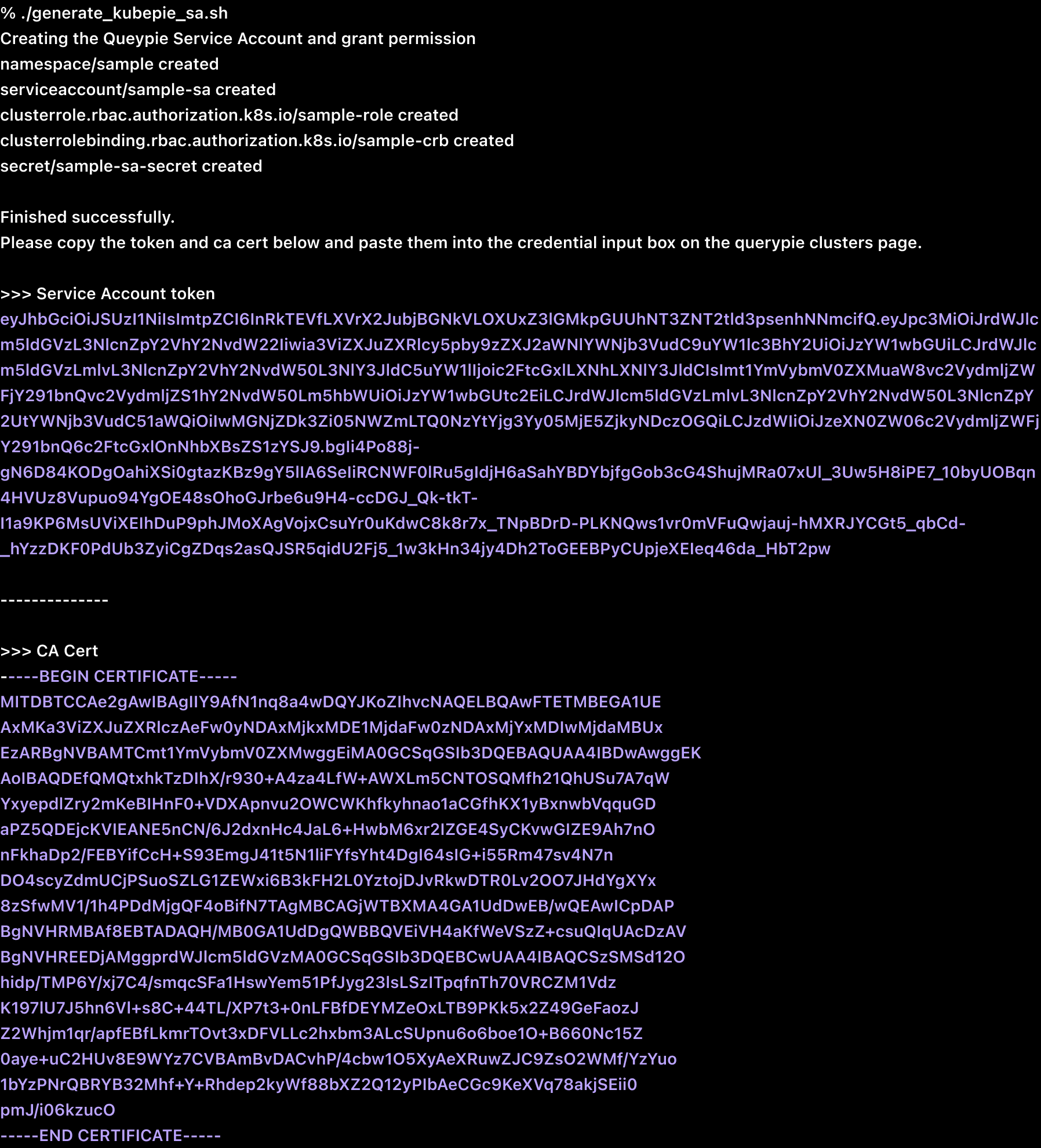
- 관리자는 사전에 대상 쿠버네티스 클러스터에 접속할 수 있어야 합니다.
- 관리자는 Administrator > Kubernetes > Connection Management > Clusters > Create Cluster > Credential 안내 박스 내 “download and run this script”의 링크를 클릭하여 스크립트를 다운로드할 수 있습니다.
generate_kubepie_sa.sh 스크립트 콘텐츠
#!/bin/bash

set -o nounset -o errexit -o pipefail

RESOURCE_PREFIX=querypie
NAMESPACE=querypie

SERVICE_ACCOUNT_NAME=${RESOURCE_PREFIX}-sa
CLUSTER_ROLE_NAME=${RESOURCE_PREFIX}-role
CLUSTER_ROLE_BINDING_NAME=${RESOURCE_PREFIX}-crb
SERVICE_ACCOUNT_SECRET_NAME=${SERVICE_ACCOUNT_NAME}-secret

echo "Creating the Queypie Service Account and grant permission"
kubectl apply -f - <<EOF
apiVersion: v1
kind: Namespace
metadata:
  name: ${NAMESPACE}
---
apiVersion: v1
kind: ServiceAccount
metadata:
  name: ${SERVICE_ACCOUNT_NAME}
  namespace: ${NAMESPACE}
---
apiVersion: rbac.authorization.k8s.io/v1
kind: ClusterRole
metadata:
  name: ${CLUSTER_ROLE_NAME}
rules:
- apiGroups:
  - ""
  resources:
  - users
  - groups
  - serviceaccounts
  verbs:
  - impersonate
---
apiVersion: rbac.authorization.k8s.io/v1
kind: ClusterRoleBinding
metadata:
  name: ${CLUSTER_ROLE_BINDING_NAME}
roleRef:
  apiGroup: rbac.authorization.k8s.io
  kind: ClusterRole
  name: ${CLUSTER_ROLE_NAME}
subjects:
- kind: ServiceAccount
  name: ${SERVICE_ACCOUNT_NAME}
  namespace: ${NAMESPACE}
EOF


SA_SECRET_NAME=$(kubectl get -n ${NAMESPACE} sa/${SERVICE_ACCOUNT_NAME} -o "jsonpath={.secrets[0]..name}")
if [ -z $SA_SECRET_NAME ]
then
kubectl apply -f - <<EOF
apiVersion: v1
kind: Secret
type: kubernetes.io/service-account-token
metadata:
  name: ${SERVICE_ACCOUNT_SECRET_NAME}
  namespace: ${NAMESPACE}
  annotations:
    kubernetes.io/service-account.name: "${SERVICE_ACCOUNT_NAME}"
EOF
SA_SECRET_NAME=${SERVICE_ACCOUNT_SECRET_NAME}
fi

if [[ "$OSTYPE" == "linux-gnu" ]]; then
    BASE64_DECODE_FLAG="-d"
elif [[ "$OSTYPE" == "darwin"* ]]; then
    BASE64_DECODE_FLAG="-D"
elif [[ "$OSTYPE" == "linux-musl" ]]; then
    BASE64_DECODE_FLAG="-d"
else
    echo "Unknown OS ${OSTYPE}"
    exit 1
fi

SA_TOKEN=$(kubectl get -n ${NAMESPACE} secrets/${SA_SECRET_NAME} -o "jsonpath={.data['token']}" | base64 ${BASE64_DECODE_FLAG})
CA_CERT=$(kubectl get -n ${NAMESPACE} secrets/${SA_SECRET_NAME} -o "jsonpath={.data['ca\.crt']}" | base64 ${BASE64_DECODE_FLAG})

echo "
Finished successfully.
Please copy the token and ca cert below and paste them into the credential input box on the querypie clusters page.

>>> Service Account token
${SA_TOKEN}

--------------

>>> CA Cert
${CA_CERT}"- 스크립트 다운로드 이후 해당 경로에서 이하의 명령어를 수행하여 실행 권한을 부여한 뒤 사용합니다.
chmod +x generate_kubepie_sa.sh
./generate_kubepie_sa.sh
Last updated on