WAC Quickstart
QueryPie 홈페이지를 예시로 가장 간단한 WAC 사용법을 안내하겠습니다.
- QueryPie 홈페이지를 웹 앱으로 등록하고 Resources 하위의 일부 메뉴를 하위 경로로 등록합니다.
- 등록된 하위 경로에만 접근을 허용하는 정책(Policy)과 역할(Role)을 만들어봅니다.
- 현재 사용자에게 이 역할을 할당하고 웹 앱 접근 제어의 동작을 확인합니다.
안내
Quickstart는 10.2.8 버전을 기준으로 설명합니다.
이 Quickstart를 따라하려면 QueryPie 관리자 권한 중 Owner 또는 Web App Admin 권한이 필요합니다.
Admin-side
1. 웹 앱 등록하기
QueryPie 홈페이지(www.querypie.com) 내 /ko/resources 하위 구조는 다음과 같습니다.
이 퀵스타트 가이드에서는 이 중 일부 경로만을 웹 앱 하위에 등록한 뒤, 등록된 경로만 접근을 허용하는 정책을 생성하겠습니다.
/ko/resources/
├── discover/
│   ├── blog/ (register)
│   ├── webinars/ (register)
│   ├── white-paper/ (register)
│   ├── certifications/
│   └── integrations/
│
└── learn/
    ├── documentation/ (register)
    ├── tutorials/ (register)
└── demo/- Admin > Web Apps > Connection Management > Web Apps 메뉴로 진입하세요.
Create a Web App버튼을 클릭하면 웹 앱 등록 페이지로 진입합니다.
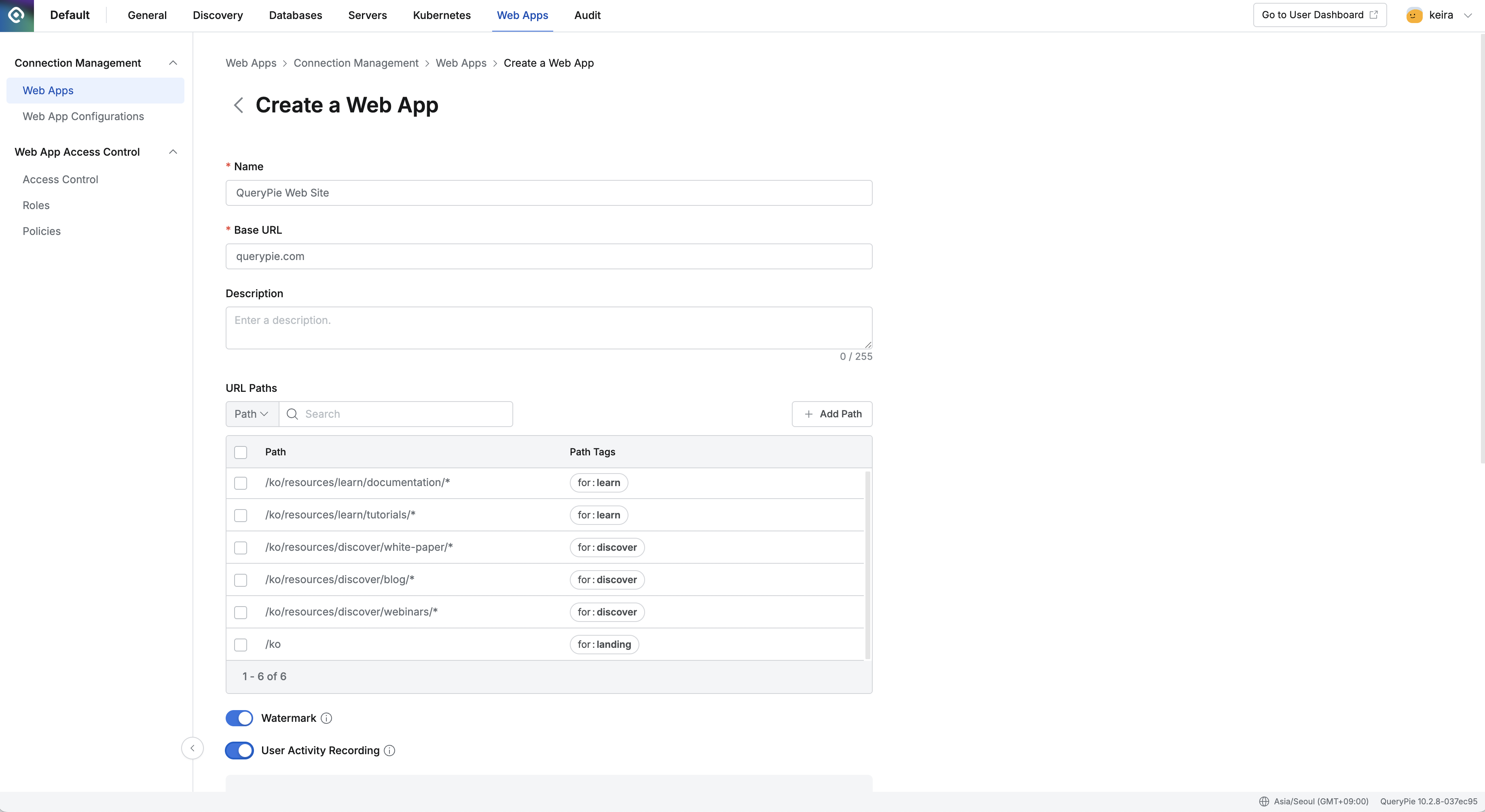
Admin > Web Apps > Create a Web App
다음의 정보를 입력하세요.
- Name : QueryPie Web Site
- Base URL :
querypie.com또는10.10.10.10:443- Base URL에 하위 경로(예:
/ko)를 포함할 수 없습니다. - Base URL에
https://를 입력하면 오류 메시지가 표시됩니다. - Base URL에
www.를 입력하면 오류 메시지가 표시됩니다.
- Base URL에 하위 경로(예:
- Description : 웹 앱에 대한 설명을 입력하세요. (예: 쿼리파이 웹사이트)
- Watermark : 웹 앱 접속 시 사용자의 브라우저 화면에 워터마크를 적용할지 여부를 선택합니다.
- 웹 앱 접속 시 브라우저에 접속자, 접속일시 등의 정보를 표시함으로써 화면 유출을 방지합니다.
- 가이드에서는 On 상태를 가정하고 안내하겠습니다.
- URL Paths : 하위 경로를 입력합니다. (선택)
- 가이드에서는 하위 경로를 입력해보겠습니다.
+ Add Path버튼을 클릭하여 하위 경로를 입력해주세요.
- 가이드에서는 하위 경로를 입력해보겠습니다.
| Path | Path Tag |
|---|---|
/ko | for:landing |
/ko/resources/discover/blog | for:discover |
/ko/resources/discover/blog/* | for:discover |
/ko/resources/discover/webinars | for:discover |
/ko/resources/discover/webinars/* | for:discover |
/ko/resources/discover/white-paper | for:discover |
/ko/resources/discover/white-paper/* | for:discover |
/ko/resources/learn/documentation | for:learn |
/ko/resources/learn/documentation/* | for:learn |
/ko/resources/learn/tutorials | for:learn |
/ko/resources/learn/tutorials/* | for:learn |
이어서 나머지 정보를 입력합니다.
- User Activity Recording : 사용자 행위 기록 여부
- On으로 활성화 후 모든 옵션을 켜주세요.
- Excluded URL Paths는 사용자 행위 기록을 제외할 경로를 입력합니다. 여기서는 비워 둡니다.
- Tag : 웹 앱에 대한 태그입니다. 여기서는 비워 둡니다.
Save버튼을 눌러 저장합니다.
2. 정책 등록하기
다음으로 QueryPie 웹 사이트에 대하여, 등록된 하위 경로에만 접속을 허용하는 정책을 만들어봅니다.
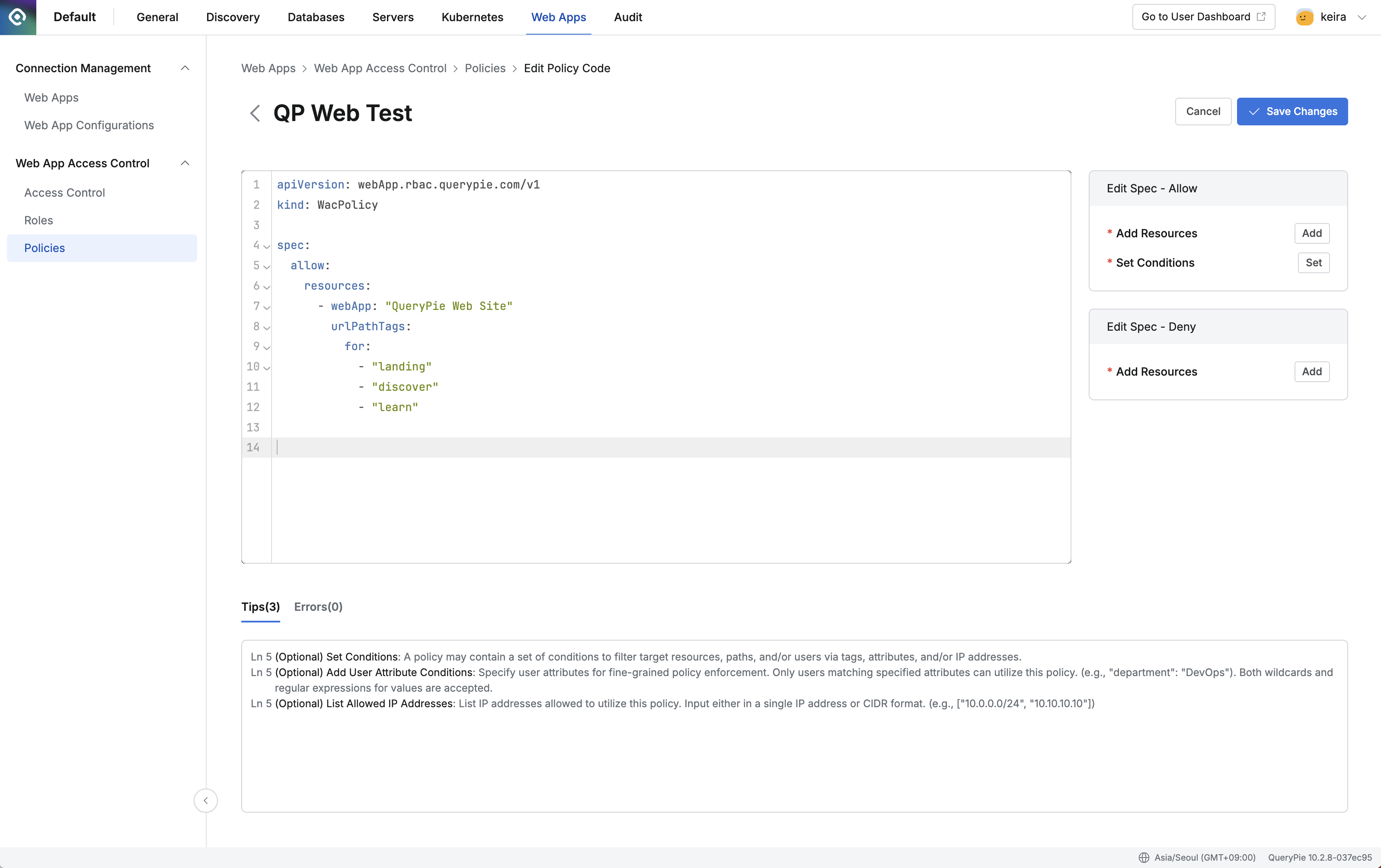
Admin > Web Apps > Web App Access Control > Policies > Edit Policy Code
- Admin > Web Apps > Web App Access Control > Policies 메뉴로 진입하세요.
Create Policy버튼을 클릭하고, Create Policy 모달에 다음을 입력하세요.- Name : QP Web Test
Save버튼을 클릭하여 저장합니다.- 방금 생성한 QP Web Test 정책을 클릭하여 상세 페이지로 진입하고,
Go to Editor Mode버튼을 클릭합니다. - 에디터에 다음 내용을 복사 후 붙여넣습니다.
apiVersion: webApp.rbac.querypie.com/v1
kind: WacPolicy

spec:
  allow:
    resources:
      - webApp: "QueryPie Web Site"
        urlPaths:
          - "/ko"
          - "/ko/resources/discover/blog/*"
          - "/ko/resources/discover/webinars/*"
          - "/ko/resources/discover/white-paper/*"
          - "/ko/resources/learn/documentation/*"
          - "/ko/resources/learn/tutorials/*"
Save Changes버튼을 클릭하고, 사유 입력 모달에서OK버튼을 눌러 저장합니다.
3. 역할 생성하기
이제 새로운 역할을 생성하고, 앞에서 만든 정책을 할당하겠습니다.
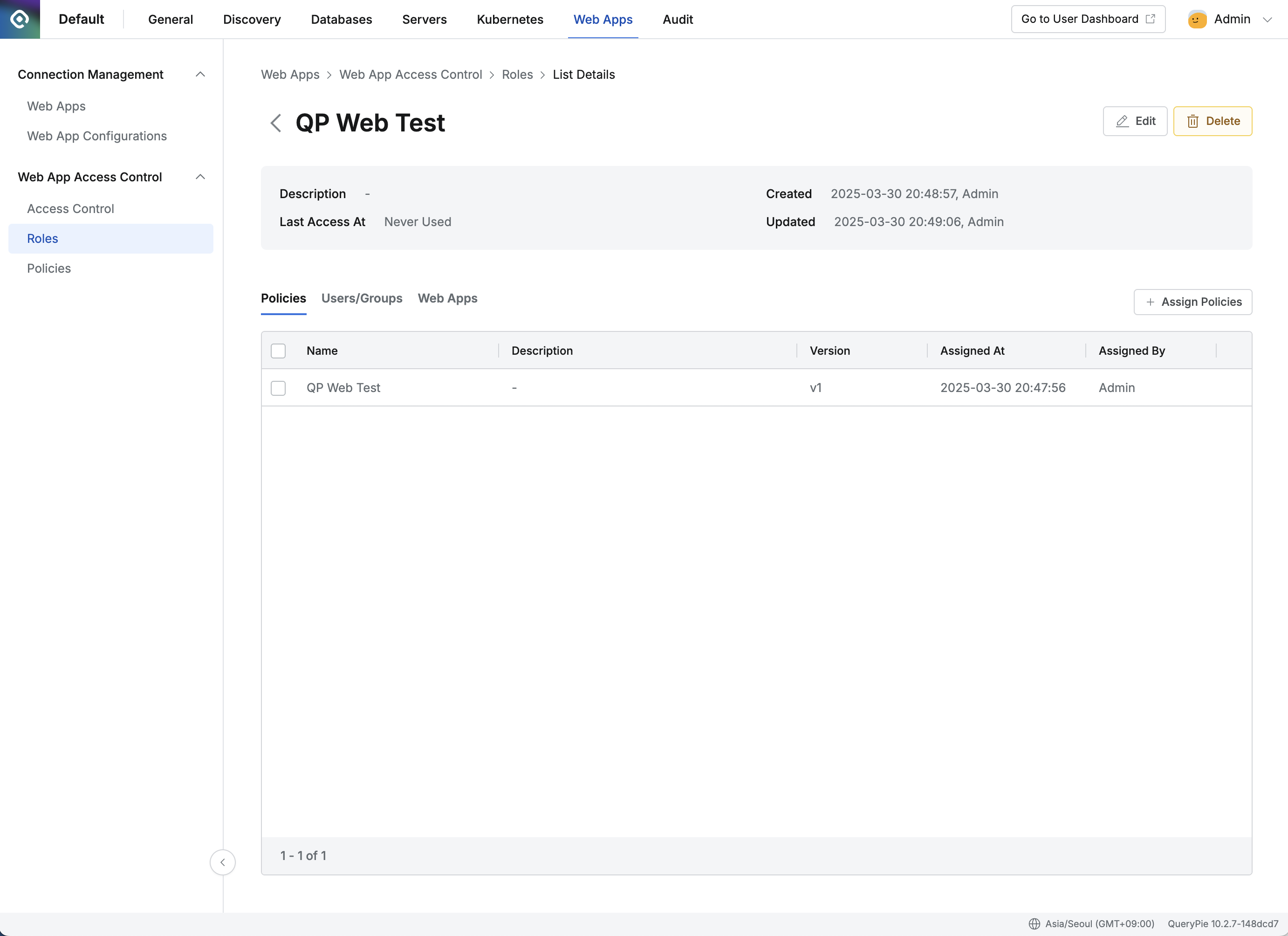
Admin > Web Apps > Web App Access Control > Roles > List Details
- Admin > Web Apps > Web App Access Control > Roles 메뉴로 진입하세요.
Create Role버튼을 클릭하고 다음을 입력합니다.- Name : QP Web Test
- 방금 생성한 역할을 클릭하여 상세 페이지 > Policies 탭으로 진입합니다.
Assign Policies버튼을 클릭합니다. - Assign Policies 모달에서 앞에서 생성한 QP Web Test 정책을 선택하고,
Assign버튼을 클릭하여 저장하고 모달을 닫습니다.
4. 역할을 사용자/그룹에게 할당하기
이제 방금 생성한 QP Web Test 역할을 현 사용자에게 할당해 보겠습니다.
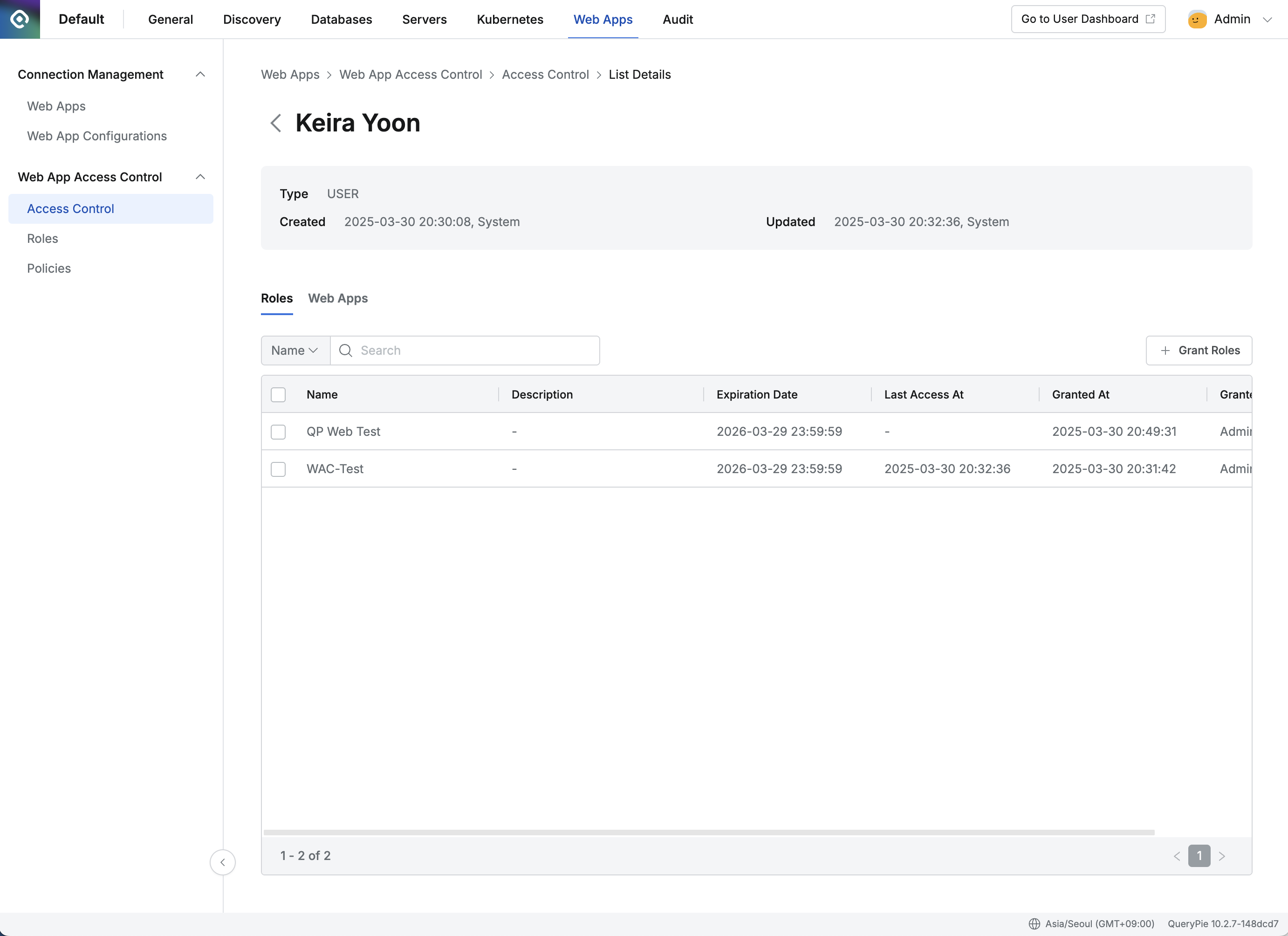
Admin > Web Apps > Web App Access Control > Access Control > List Details
- Admin > Web Apps > Web App Access Control > Access Control 메뉴로 진입하세요.
- 역할을 할당하려는 사용자 또는 그룹을 선택합니다.
- 지금은 테스트 중인 본인을 선택해봅니다.
- 사용자 상세 페이지 > Roles 탭에서,
Grant Roles버튼을 클릭합니다. - Grant Roles 모달에서 방금 생성한 QP Web Test 를 선택하고,
Grant버튼을 클릭하여 저장합니다.- 만료 일자는 변경하지 않으면 오늘로부터 1년 후로 자동 설정됩니다.
이어서 방금 생성한 접근 정책이 잘 적용되었는지 확인하기 위해, 사용자쪽 설정을 진행해보겠습니다.
User-side
1. Root CA 인증서 설치하기
- QueryPie에 로그인한 상태에서 상단 우측 프로필 버튼을 클릭하고, 프로필 메뉴에서 Support > Download Web Secure 버튼을 클릭합니다.
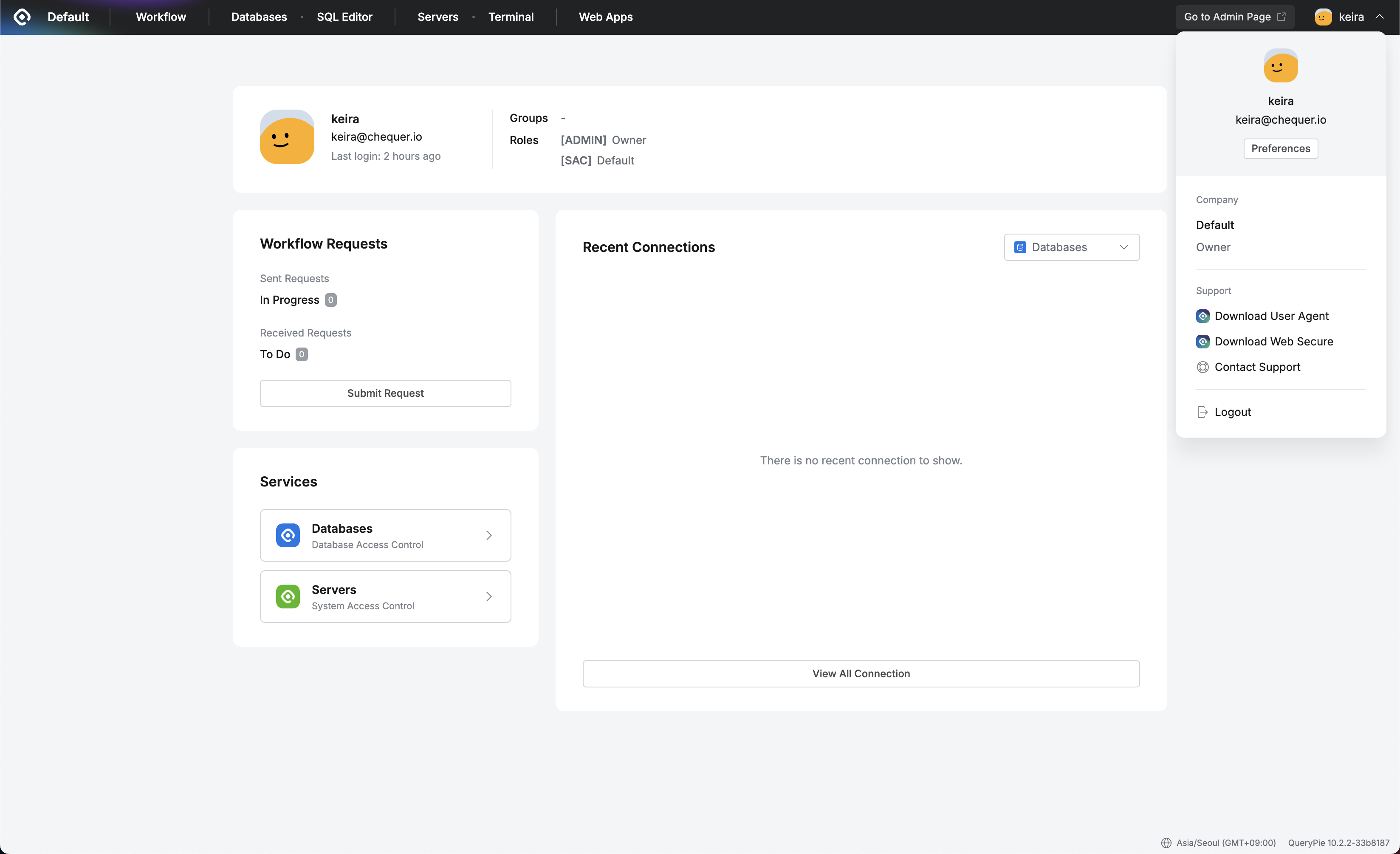
QueryPie > Profile Menu
- QueryPie Web Secure Download 모달이 열립니다. A. Install Root CA Certificate 에서, Step 1. 내 Download Link를 클릭하면 인증서 파일 다운로드가 실행됩니다.
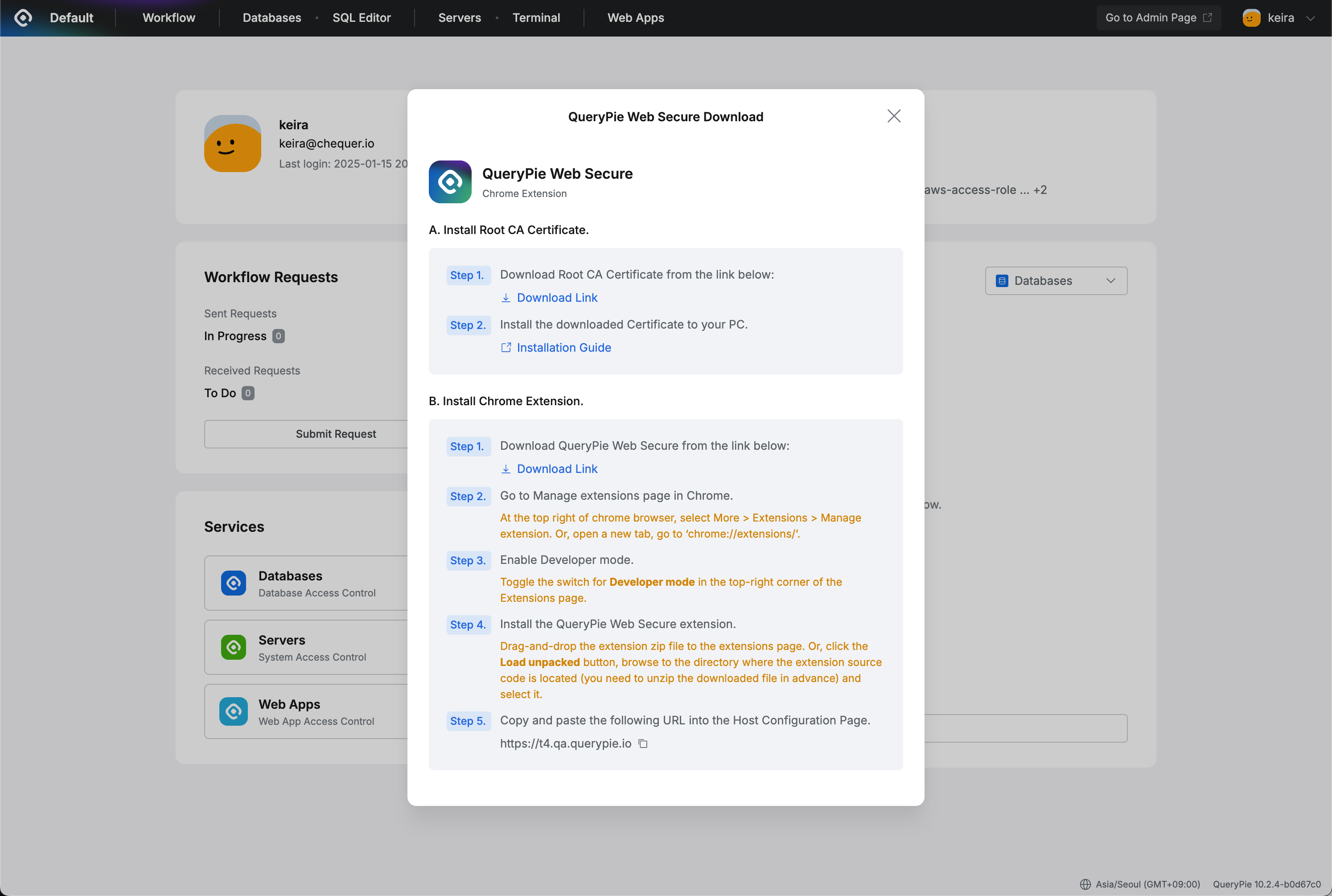
QueryPie Web Secure Download
- Root CA 인증서 설치 가이드에 따라 인증서를 설치하고 신뢰 설정을 수행합니다.
2. Extension 다운로드 받기
- QueryPie 프로필 메뉴에서 Support > Download Web Secure 버튼을 클릭합니다.
- QueryPie Web Secure Download 모달에서 B. Install Chrome Extension > Step 1. 의 Download Link를 클릭하여 Extension 파일 다운로드를 실행합니다.
3. Extension 설치 및 Host 설정하기
- Chrome 주소창에 chrome://extensions/ 을 입력합니다.
- 페이지 우상단의 개발자 모드 토글을 활성화합니다.
- 전달받은 Extension 파일의 압축을 풀지 않은 상태로, 확장 프로그램 영역으로 끌어넣습니다.
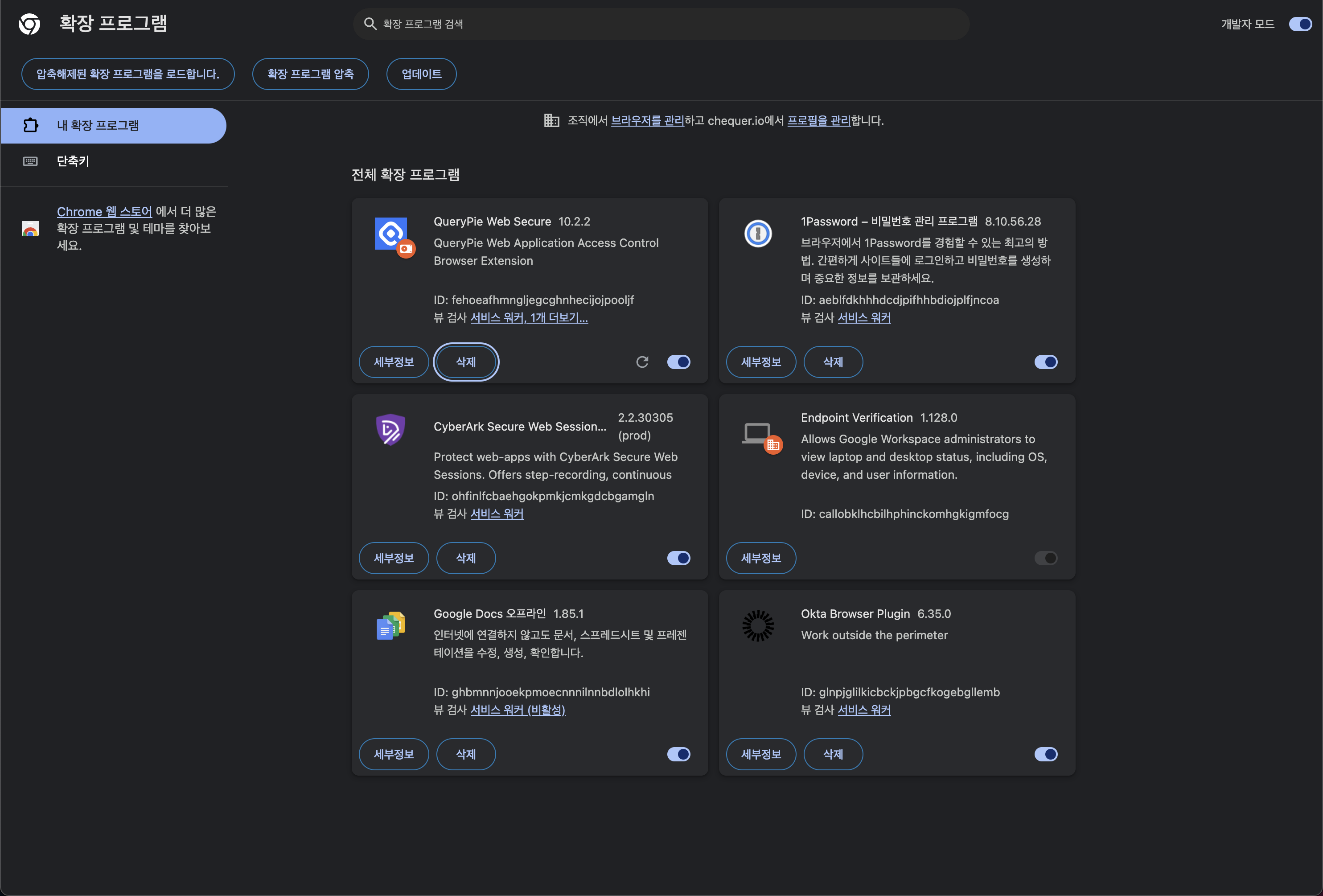
Chrome > 확장 프로그램 관리
- 새 탭에서 Host Configuration 페이지가 열립니다. QueryPie Host에 현재 사용 중인 QueryPie 주소를 붙여넣고,
Continue버튼을 클릭합니다.- Host 정보가 유효하다면
Go to Dashboard버튼이 나타납니다. 클릭하면 새 탭에서 QueryPie로 진입합니다.
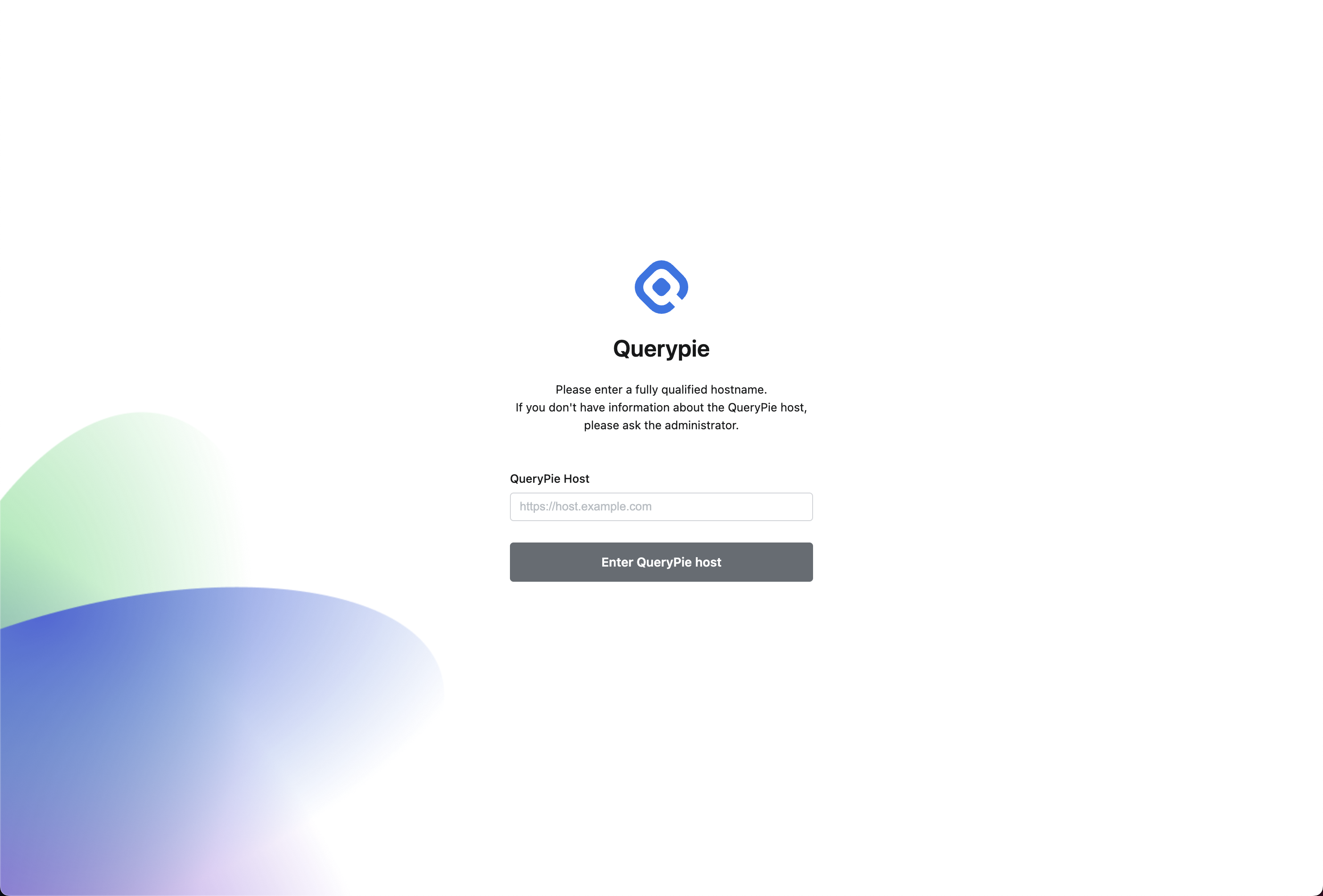
Host Configuration 페이지
- Host 정보가 유효하다면
주의
WAC 익스텐션 설치 전에 열려 있던 탭은 관리가 보장되지 않습니다. 접근 정책 적용 및 감사 로깅에 문제가 있을 수 있습니다.
기존에 열려 있던 모든 브라우저 탭 및 창을 닫은 후 익스텐션을 설치하시기 바랍니다.
4. QueryPie를 통해 웹 앱 접근하기
Go to Dashboard버튼을 클릭하여 새 탭이 열리고 QueryPie Web 콘솔이 열립니다.- 현재 QueryPie에 로그인된 상태라면, Web App Dashboard가 열립니다.
- 로그인되지 않은 상태라면 로그인 페이지로 넘어갑니다. 로그인을 완료하고, 상단 메뉴에서 Web Apps를 클릭하여 대시보드로 진입하세요.
- Role 선택 모달이 표시되면, QP Web Test 를 선택합니다.
- Web App Dashboard 내 My Apps에 앞에서 등록한 QueryPie Web Site 앱 아이콘이 보일 것입니다. 아이콘을 클릭하면 웹사이트로 접속합니다.
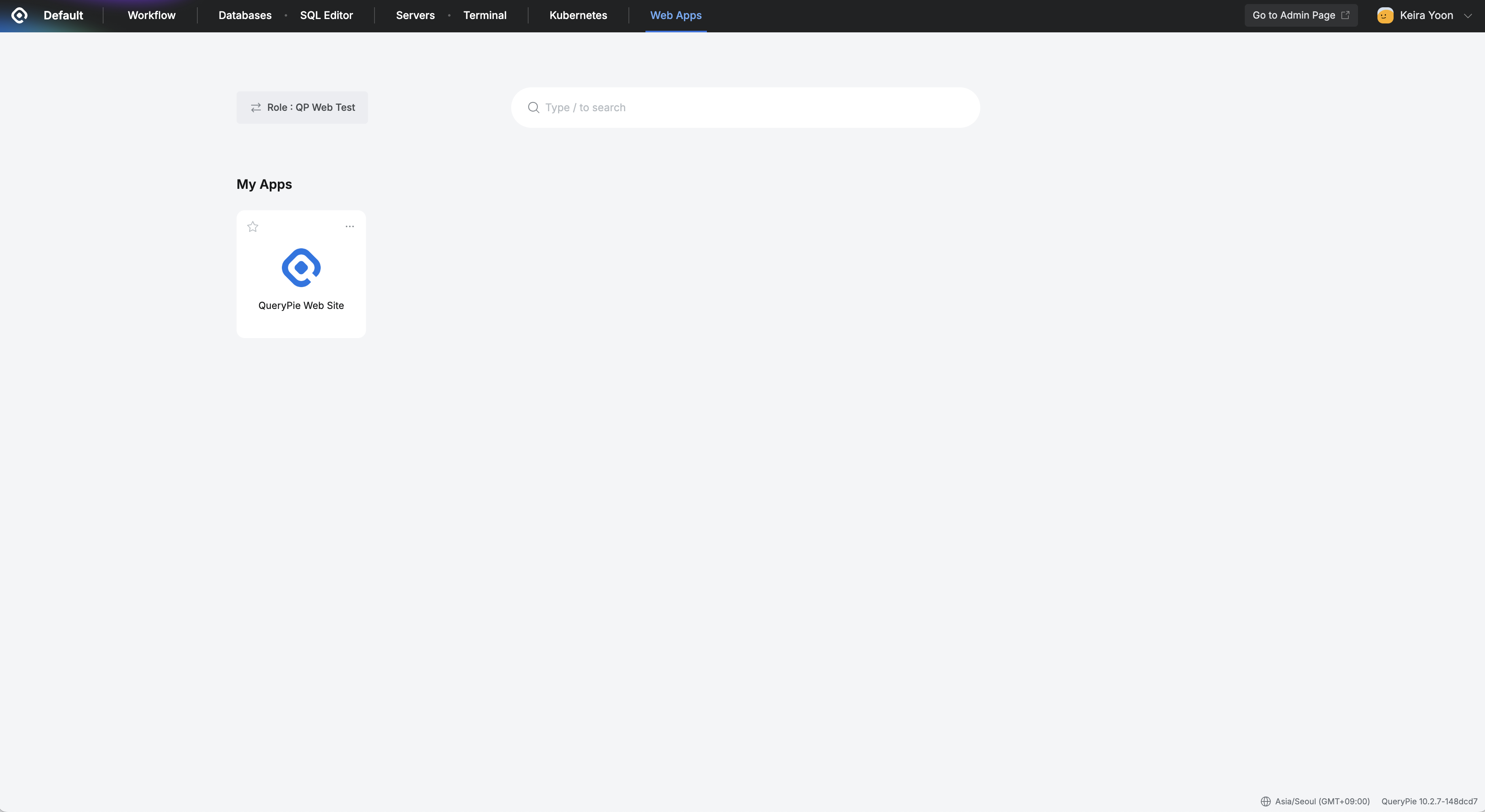
QueryPie > Web Apps > Web App Dashboard
- 최초 접속 시, 현재 웹 세션이 기록되고 있음을 알려주는 화면이 보입니다.
Continue버튼을 클릭하여 웹사이트로 접근합니다.
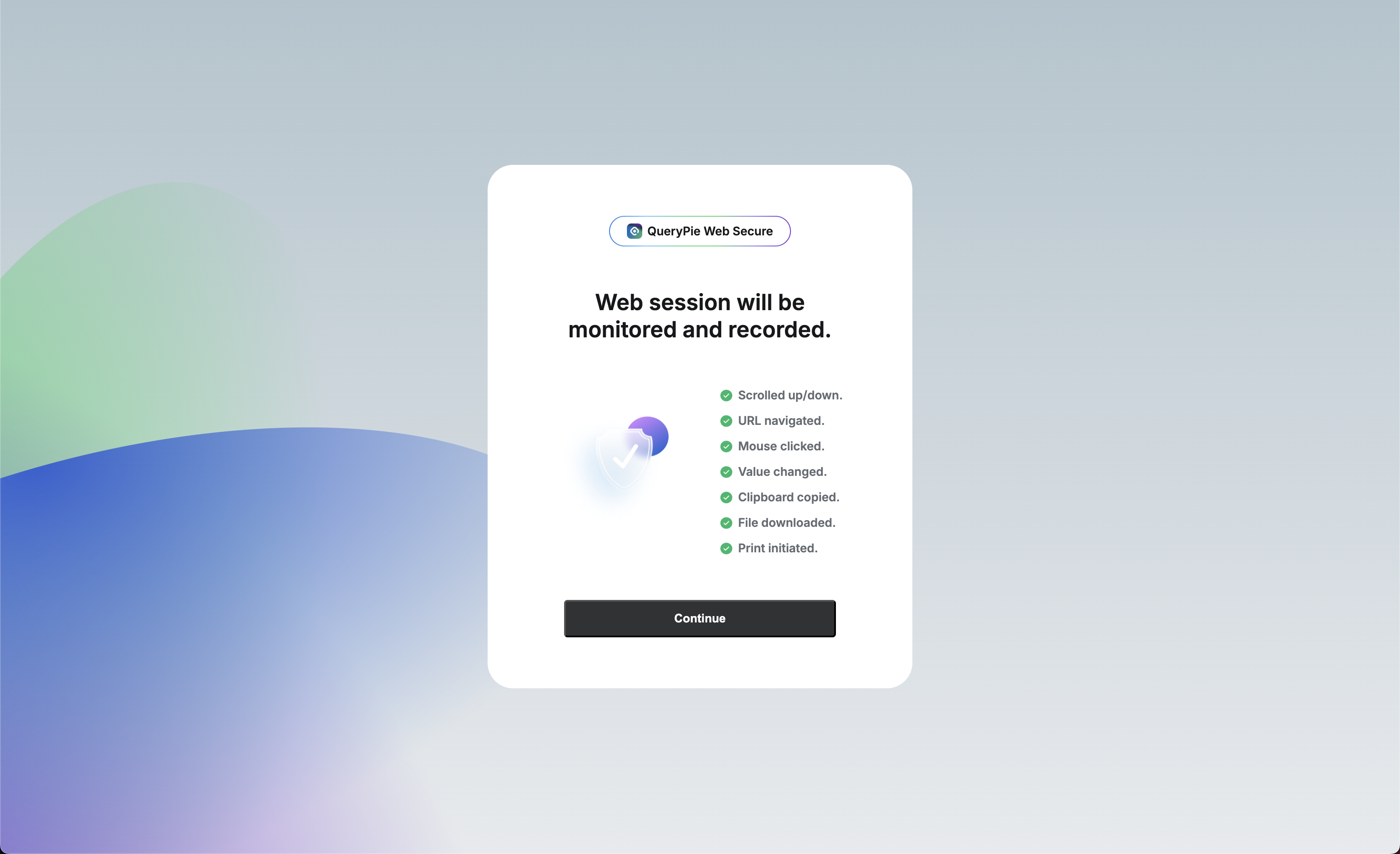
Web Session Monitoring Notification
- QueryPie 홈페이지에 Watermark가 적용된 것을 확인할 수 있습니다.
- 허용되지 않은 페이지 (예: Products 메뉴) 에 접근을 시도하는 경우 차단 안내 화면으로 리다이렉션 됩니다.
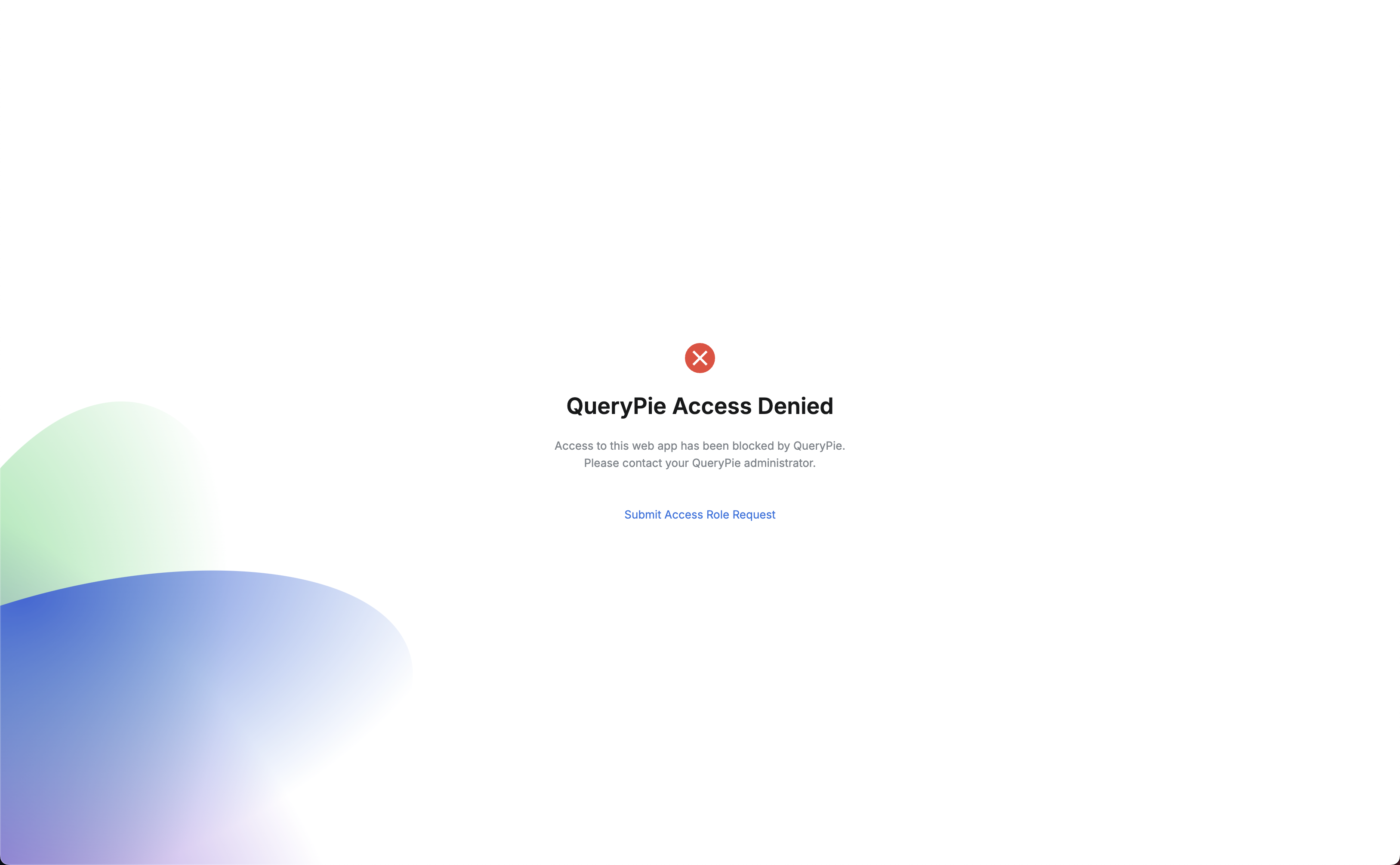
QueryPie Access Denied
Admin-side (again)
1. 웹 앱 접근 기록 확인하기
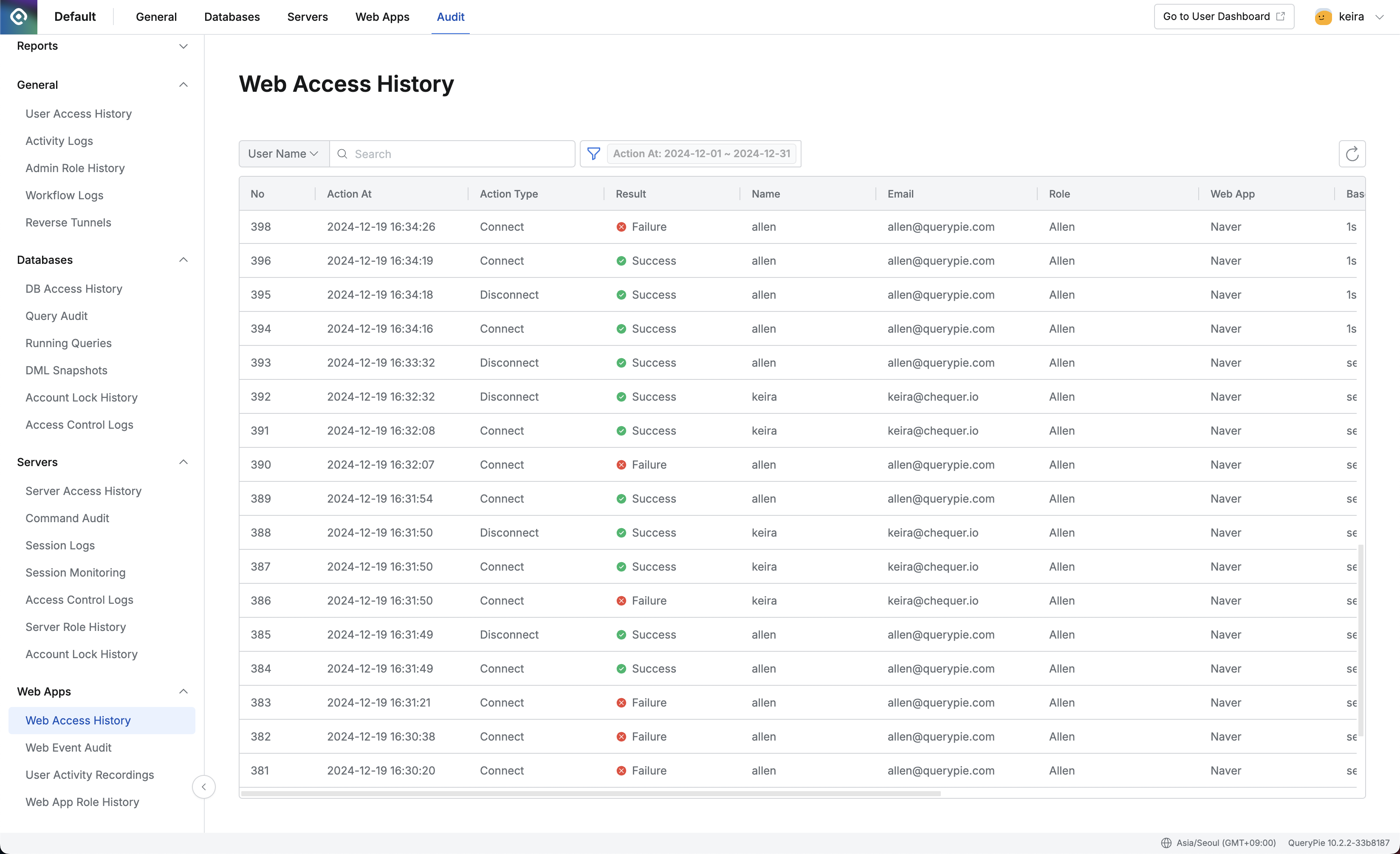
Admin > Audit > Web Apps > Web Access History
- Admin > Audit > Web Apps > Web Access History 로 진입합니다.
- 현재 사용자가 접근한 웹 앱 접근 기록을 조회할 수 있습니다.
- Action Type : 웹 앱 접근의 시작과 종료
- Connect : 접근 시작
- 해당 웹 앱에 접근한 경우 표시됨. 하위 경로를 모두 별도로 기록.
- Disconnect : 접근 종료
- 탭을 닫거나 다른 페이지로 이동했을 경우 표시됨
- Connect : 접근 시작
- Result : 결과
- Success : 접근 성공
- Failure : 접근 실패
- WAC 정책에 의해 접속 차단된 경우 접근 실패로 표시
- Action Type : 웹 앱 접근의 시작과 종료
2. 사용자의 세션 기록 확인하기
웹 앱 및 역할 기준으로 사용자가 통제 대상 웹 앱에 접속하여 하위 페이지를 탐색한 기록이 모두 표시됩니다.
Web App 생성 시 User Activity Recording을 켜야만 기록이 남습니다.
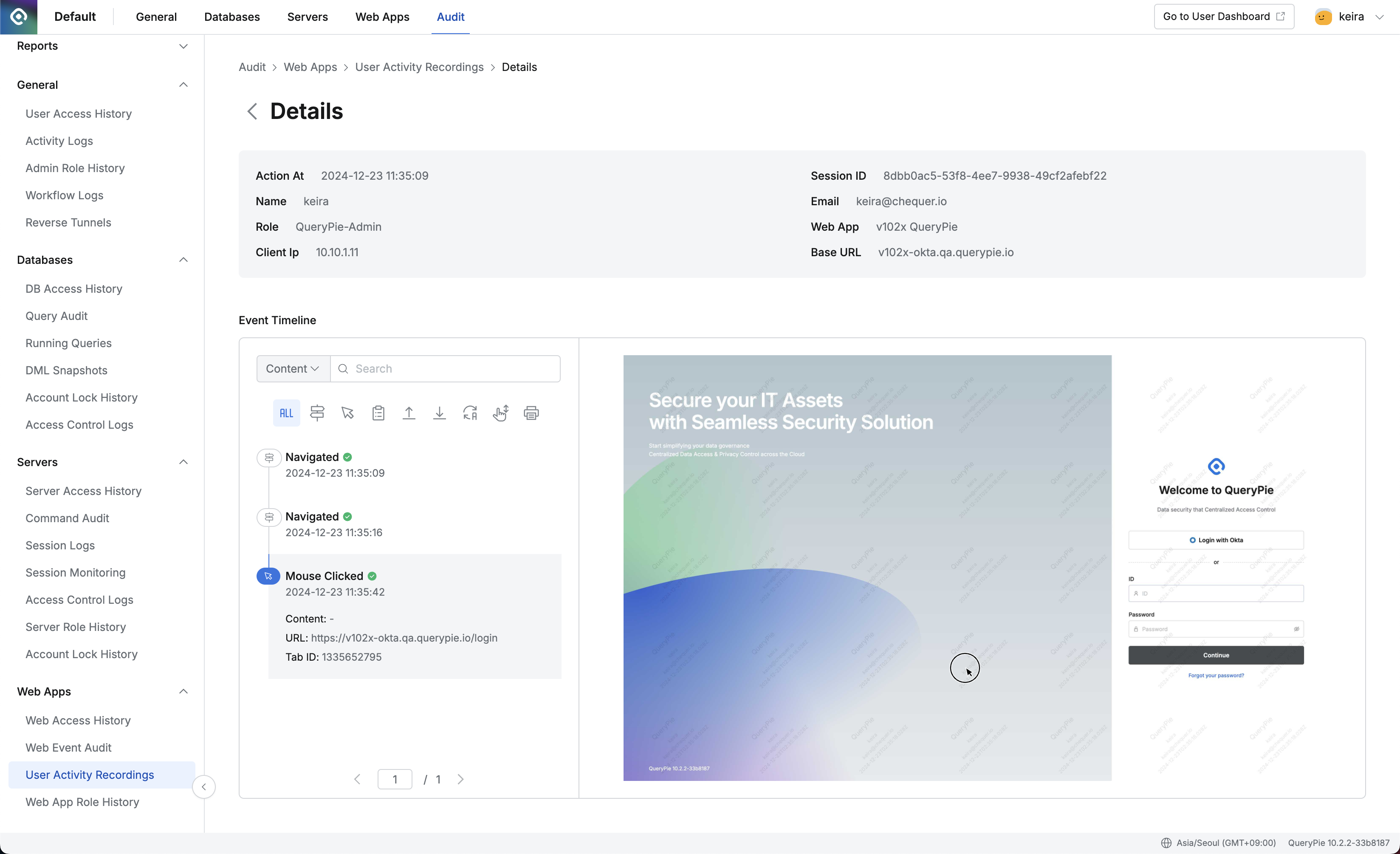
Admin > Audit > Web Apps > User Activity Recordings > Details
- Admin > Audit > Web Apps > User Activity Recording 으로 진입합니다.
- 현재 사용자 이름으로 남은 기록을 클릭하면, 상세 페이지로 이동합니다.
- Event Timeline에서 사용자의 행위를 시간 순서대로 확인할 수 있습니다.
- 필터를 클릭하면 행위 종류 별로 확인 가능합니다.
- 검색 가능한 값은 다음과 같습니다.
- Content (클릭한 텍스트, 또는 링크)
- URL (접속 중이었던 페이지 URL)
- Tab ID (사용한 탭 아이디)
- 이벤트 별로 사용자가 실제 보고있던 페이지의 스크린샷을 남기고 있습니다.