[10.3.0 ~] WAC JIT 권한 획득 Guide
QueryPie WAC을 통한 Web Apps에 대한 JIT(Just-in-Time) 권한 획득 사용법을 안내하겠습니다.
JIT 권한 획득은 아래와 같은 순서로 이루어집니다.
- QueryPie WAC에 Web App을 등록합니다.
- Web App 하위에 Owner와 Member를 등록합니다.
- 이용자가 접속할 Web App에 대한 접근 신청을 합니다.
- Owner로 등록된 결재권자가 이용자의 Web App 접속을 승인합니다.
안내
JIT 권한 획득 Guide는 10.3.0 버전을 기준으로 설명합니다.
이 가이드를 따라하려면 QueryPie 관리자 권한 중 Owner 또는 Web App Admin 권한이 필요합니다.
Admin-side
1. 웹 앱 등록하기
- Admin > Web Apps > Connection Management > Web Apps 메뉴로 진입합니다.
Create a Web App버튼을 클릭하면 웹 앱 등록 페이지로 진입합니다.
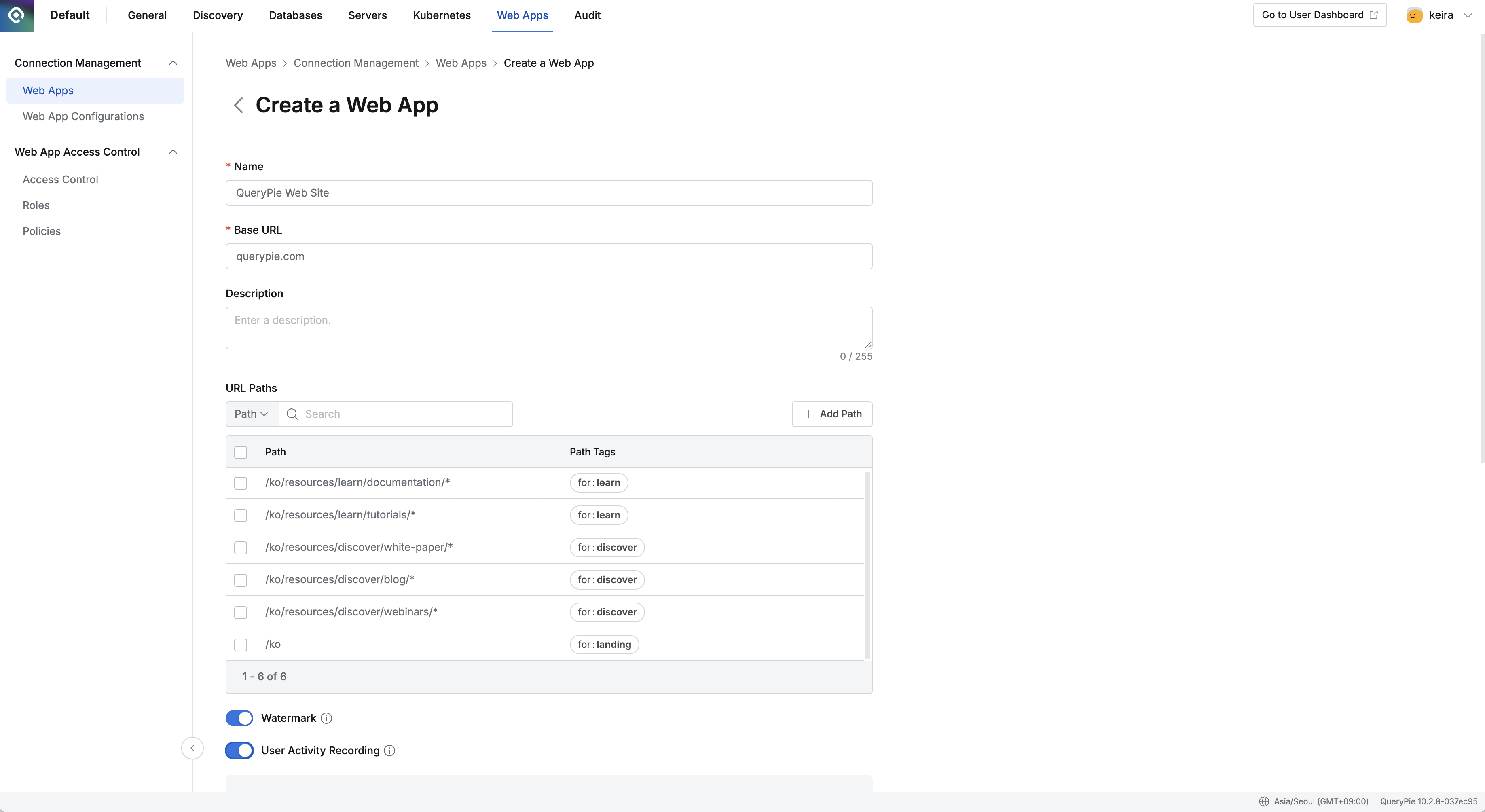
다음의 정보를 입력합니다.
- Name : QueryPie Web Site
- Base URL :
querypie.com또는10.10.10.10:443- Base URL에 하위 경로(예:
/ko)를 포함할 수 없습니다. - Base URL에
https://를 입력하면 오류 메시지가 표시됩니다. - Base URL에
www.를 입력하면 오류 메시지가 표시됩니다.
- Base URL에 하위 경로(예:
- Description : 웹 앱에 대한 설명을 입력하세요. (예: 쿼리파이 웹사이트)
- URL Paths : 하위 경로를 입력합니다. 여기서는 비워 둡니다.
- Watermark : 웹 앱 접속 시 사용자의 브라우저 화면에 워터마크를 적용할지 여부를 선택합니다.
- 웹 앱 접속 시 브라우저에 접속자, 접속일시 등의 정보를 표시함으로써 화면 유출을 방지합니다.
- 가이드에서는 On 상태를 가정하고 안내하겠습니다.
- User Activity Recording : 사용자 행위 기록 여부
- On으로 활성화 후 모든 옵션을 켜주세요.
- Excluded URL Paths는 사용자 행위 기록을 제외할 경로를 입력합니다. 여기서는 비워 둡니다.
- Tag : 웹 앱에 대한 태그입니다. 여기서는 비워 둡니다.
Save버튼을 눌러 저장합니다.
2. Web App Owner / Member 등록하기
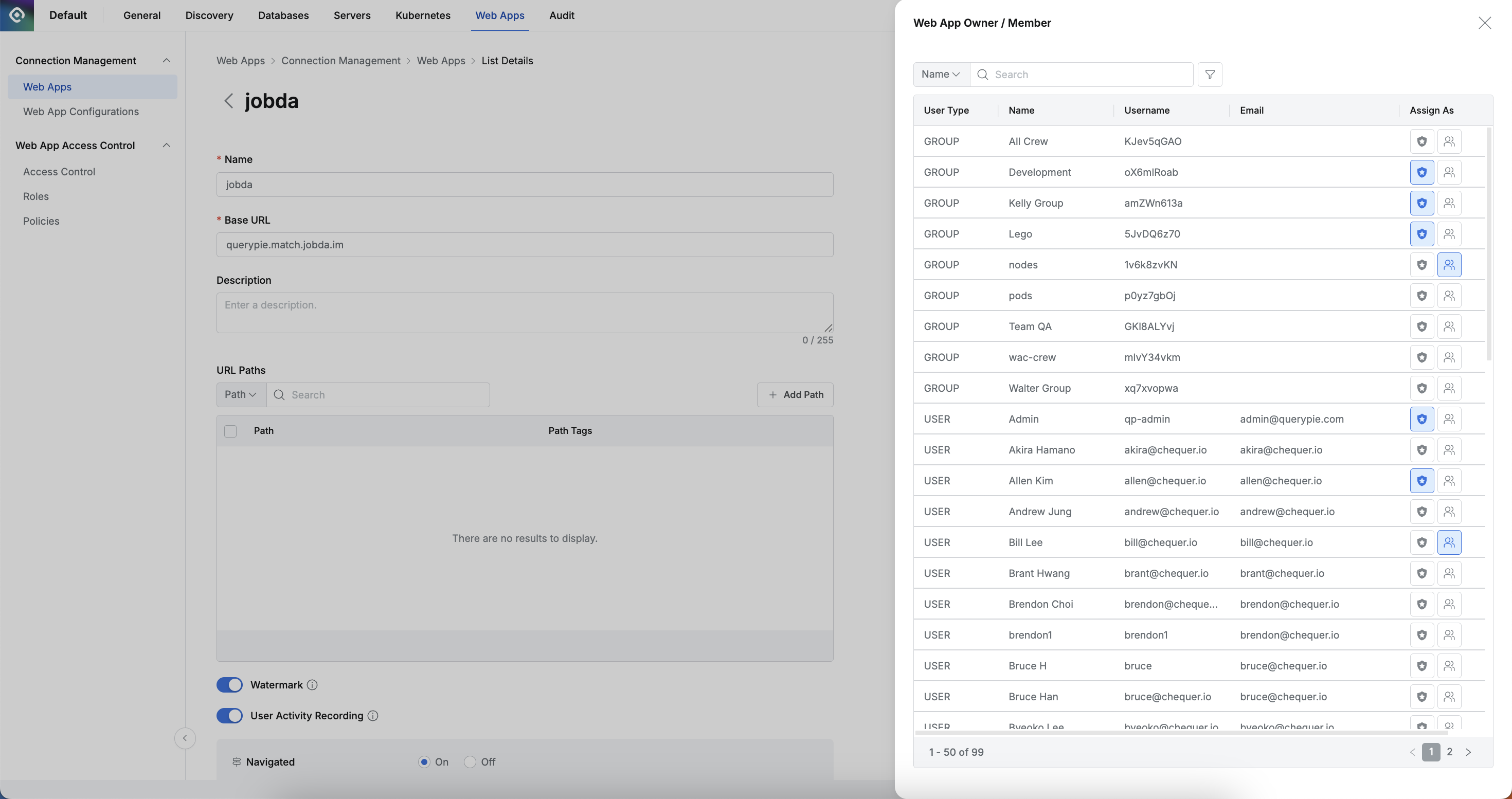
- 웹 앱 상세 페이지로 접속합니다
- 우측 상단의 “Owner/Member” 버튼을 클릭합니다.
- 우측의 드로워 창이 열리고, 대상자를 검색하여 “Assign as” 열에서 왼쪽 Owner와 오른쪽 Member 버튼을 선택하여 역할을 부여합니다.
JIT(Just-in-Time) 권한 부여에는 아래 두 역할이 있습니다.
- Owner: 이 웹 앱에 대한 Just-in-time 요청을 승인할 수 있는 주체
- Member: 이 웹 앱에 대한 Just-in-time 요청을 상신할 수 있는 주체
3. 이용자의 JIT Web App 접속 권한 신청
QueryPie를 통해 Web App 접속 시, Root CA 인증서 설치 및 Chrome의 Extension의 설치가 필요합니다.
설치 방법은 아래 매뉴얼을 참고하세요.
WAC Quickstart | 1.-Root-CA-인증서-설치하기
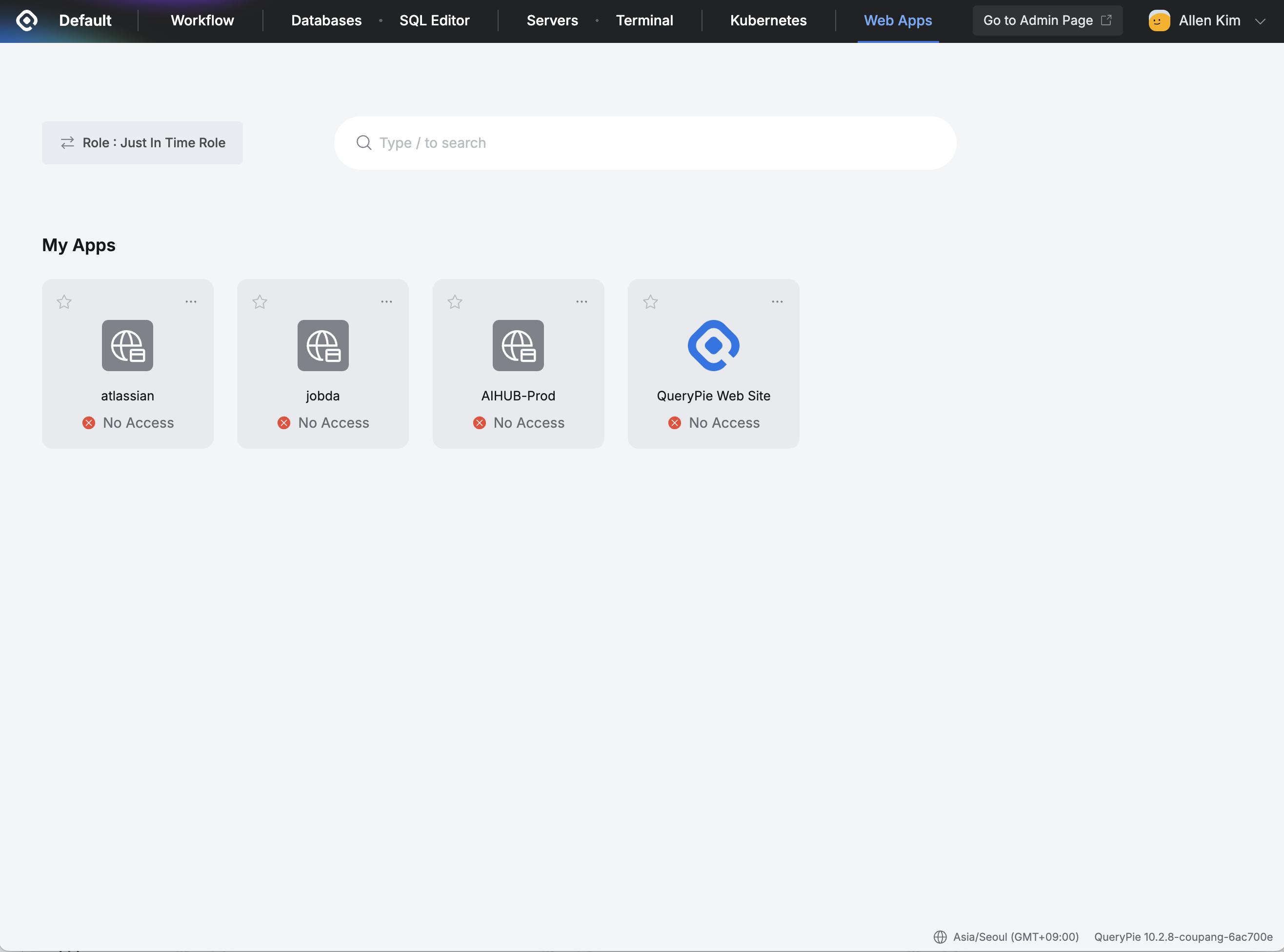
- QueryPie 접속 후, 상단의 Web Apps을 클릭합니다.
- 좌측 Role을 클릭하여 “Just In Time Role”을 선택합니다.
- 접속하려는 서버를 클릭합니다.
- 표시되는 알럿의 “Request Access”를 클릭하여 Workflow로 이동합니다.
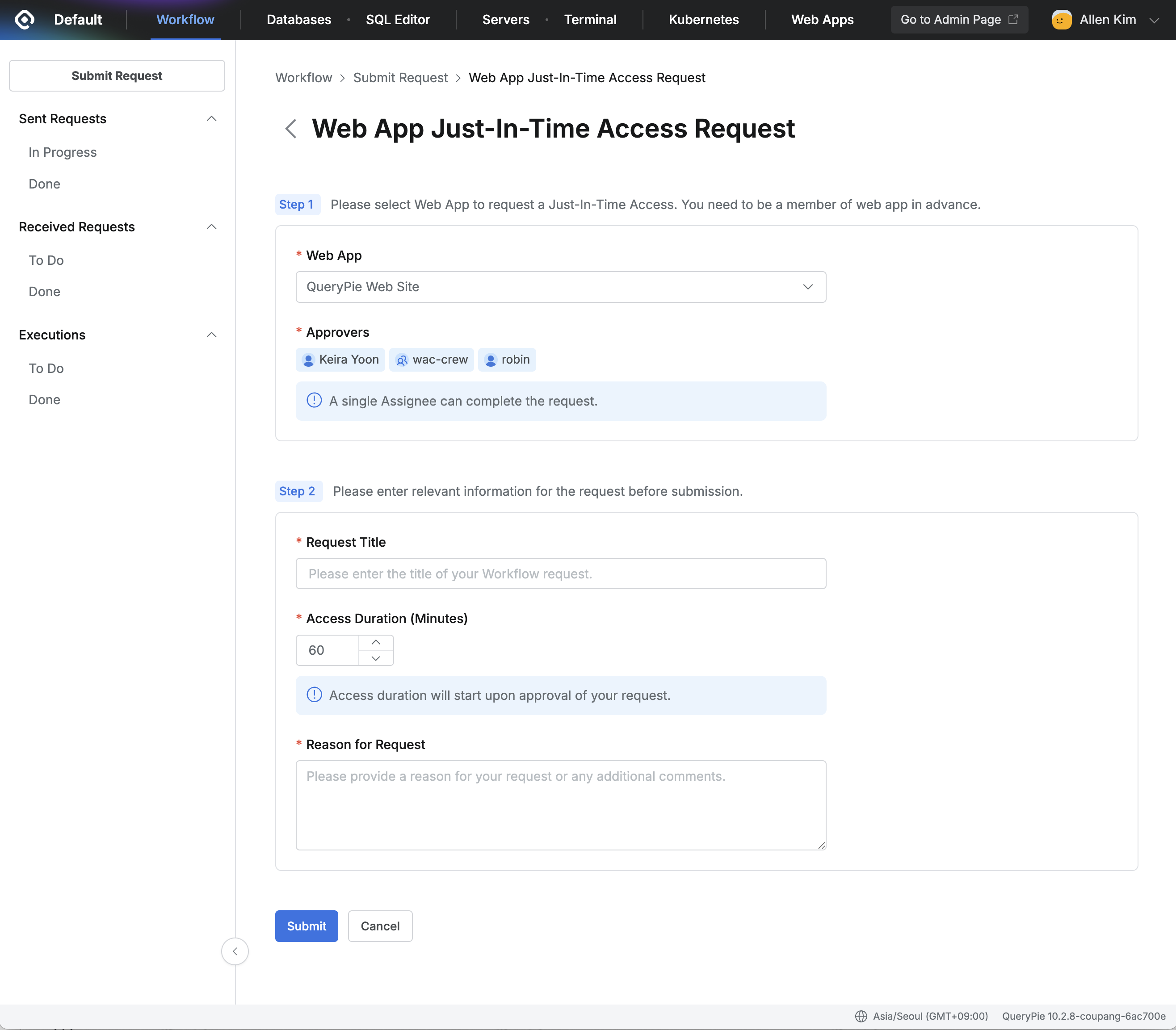
- Web App Just-In-Time Access Request에 접속합니다.
- Step1을 작성합니다. Web Apps에서 할당받은 항목을 클릭한 경우, 별도의 선택이 필요하지 않습니다.
- Web App : 이용자가 Member로 지정된 항목만 선택이 가능합니다.
- Approvers : Owner로 지정된 User를 표시합니다.
- Step2를 작성합니다.
- Request Title : 신청 제목을 입력합니다.
- Access Duration (Minutes) : 사용 시간을 입력합니다. 분 단위로 신청됩니다.
- Reason for Request : 신청 사유를 입력합니다.
- Submit을 클릭합니다.
JIT(Just-in-Time) 권한 신청 시 아래와 같은 제약사항이 있습니다.
- 승인자는 Web App Owner로 고정되어 있습니다.
- 승인 조건은 여러 명의 승인자 중 최소 1명이 승인하면 완료되도록 고정됩니다.
- 승인 단계 추가나 승인자 변경은 제한됩니다.
- 사후 승인 모드는 Approval Configuration 에서 활성화된 경우에 나타나며 Off하면 요청 화면에서 나타나지 않습니다.
4. 결재권자의 JIT Web App 접속 권한 요청 승인
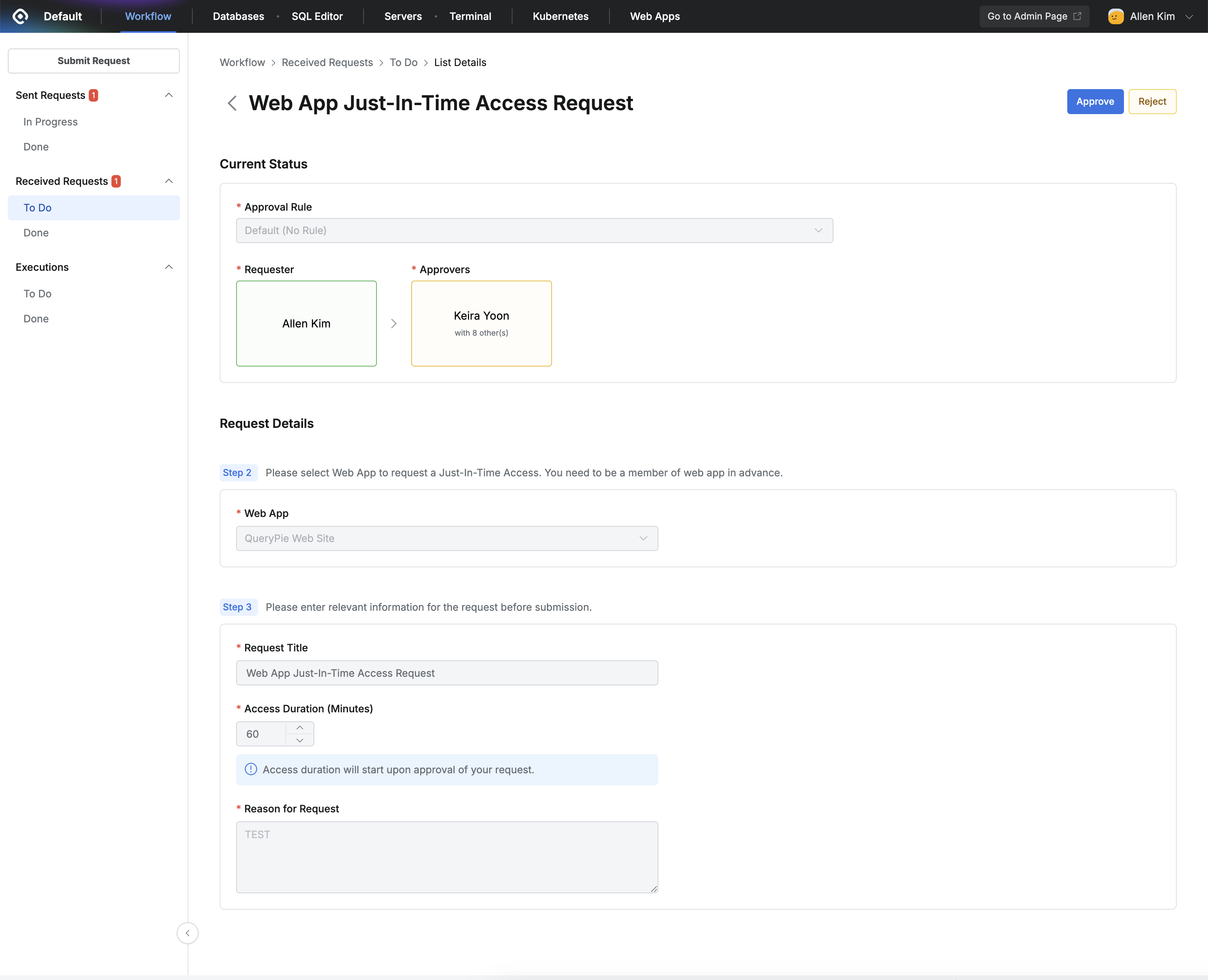
- (Web App Owner로 지정된) 결재권을 가진 사용자가 Workflow로 접속합니다.
- Received Requests > To Do 로 이동합니다.
- 신청 내용을 클릭하여 Detail 페이지로 이동합니다.
- 상단의 Approve를 클릭합니다.
5. QueryPie를 통해 웹 앱 접근하기
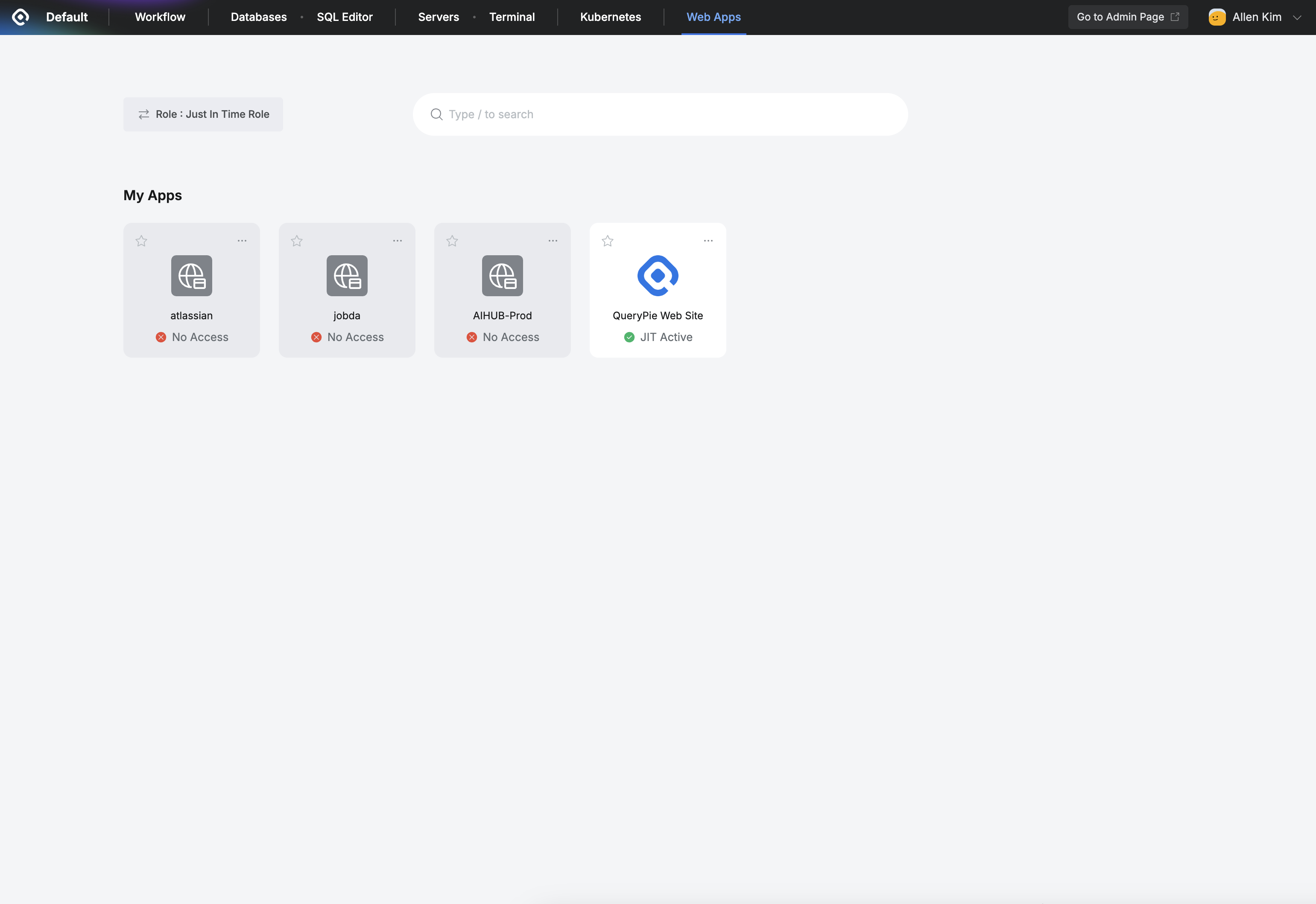
- QueryPie Web Apps로 이동합니다.
- 좌측 상단의 Role을 클릭하여 Just In Time Role로 변경합니다.
- Web App Dashboard 내 My Apps에 앞에서 신청한 QueryPie Web Site 앱 아이콘에 “JIT Active”가 보일 것입니다. 아이콘을 클릭하면 웹사이트로 접속합니다.
- 신청한 시간이 만료되면 접속 권한은 자동으로 회수됩니다.
Last updated on