Server Agents for RDP
Overview
QueryPieでは、Windows Serverに対するアクセス制御および権限管理ができます。 RDP Protocolを通じてリモートアクセスするには、管理しようとするWindows ServerにServer Agentをインストールする必要があります。 また、アクセス中のRDPのセッションをリアルタイムで確認でき、Kill Session機能を通じてアクセス中のRDPセッションを強制終了できます。
- Windows Server AgentはWindows Server 2012以上の版のみサポートします。
- RDP通信のためにはQueryPieとWindows Server間に以下のPortを許可する必要があります。
- RDP
13389ポートで接続が許可されなければなりません。
- RDP
- Windows ServerにRDPでアクセスする時、AD認証を使用するには、アカウントを@が含まれた形式で入力してください。
- QueryPieを通じたRDPセッションを終了しても、既存にアクセスしたセッション(またはコンソールアクセス)をログオフしません。
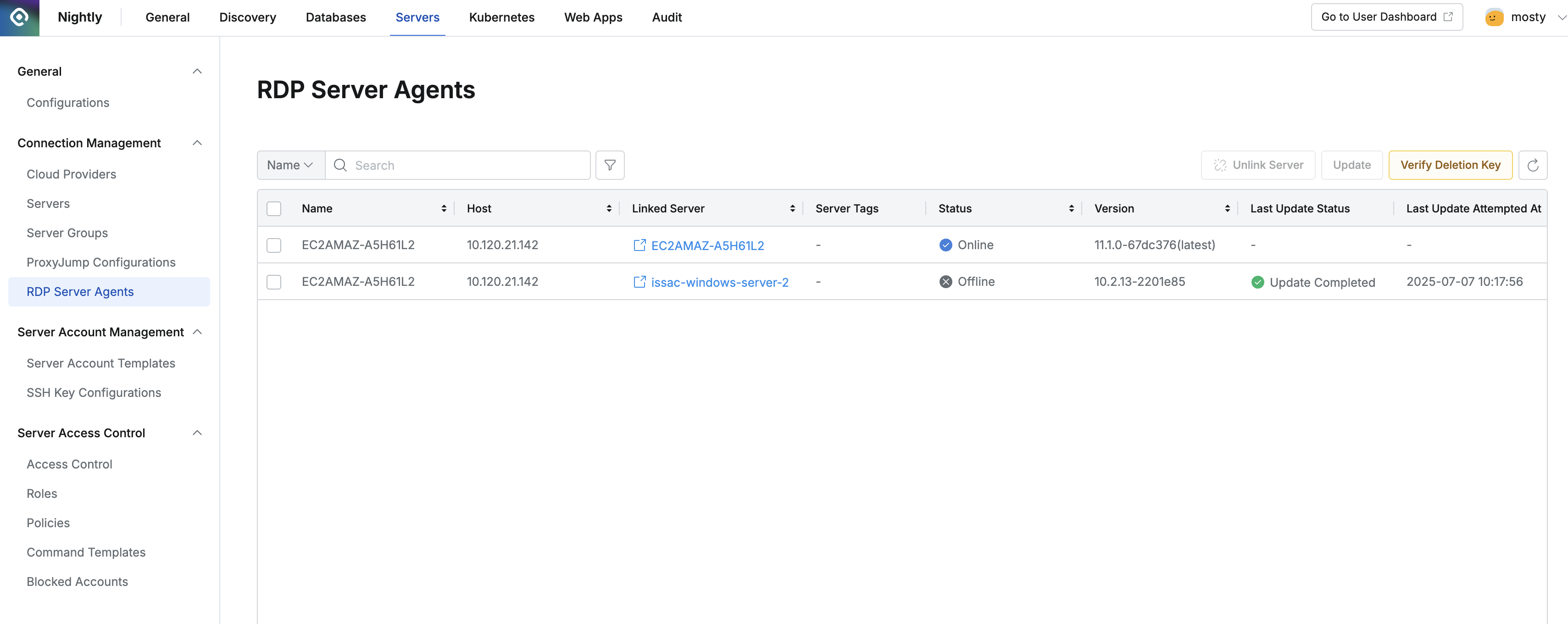
Administrator > Servers > Connection Management > Server Agents for RDP
Server Agents照会
- Administrator > Servers > Connection Management > Server Agents for RDPメニューに移動します。
- テーブル左上の検索欄を通じて、サーバー名で検索できます。
- テーブル右上の更新ボタンを通じて、サーバーリストを最新化できます。
- テーブルでは以下のカラム情報を提供します:
- Name: サーバーエージェント名(Windows ServerのComputer name)
- Host: サーバーのIP
- Linked Server: サーバーエージェントと接続されたサーバー
- Status: サーバーエージェントの状態
- Offline : サーバーエージェントオフラインまたは通信不可能な状態
- Online : サーバーエージェントオンラインで、RDPアクセスが可能な状態
- Connection Fail : サーバーエージェントから応答は来るが、パケットを送信できない状態で、Connection Failをクリックすると対象windows serverに接続するIPアドレスを手動で入力可能
- Last Update Status: 最終アップデート状態
- Last Update Attempted At: 最終アップデート日時
- Linked At: サーバーエージェントと初回通信された時間
- Updated At: サーバーエージェントと最も最近通信した時間
Server Agents作成
- サーバーエージェントはwindows serverにインストールされたサーバーエージェントがQueryPieサーバーと通信するとServer Agents for RDP画面に自動で作成されます。
- QueryPieサーバーとServer Agentsが通信するとQueryPieのServersにWindows Serverを自動登録します。
- Server Agentインストールおよび削除ガイドを通じてServer Agentのインストール方法を確認できます。
RDP Server Agentと接続されたWindows ServerのPortおよびIPは変更できません。
Server Agentsと通信失敗対応方法
Windows ServerにServer Agentインストール後、Server Agents for RDPページにServer Agent情報が表示されますが、StatusがConnection Failedで表示されることがあります。
QueryPieに登録されるServer AgentのHost情報はWindows Serverが持っているIP情報中通信が可能なHostで自動選択されます。 ただし、Server AgentからQueryPieに通信はされますが、QueryPieからServer Agentに通信されない場合、Server Agentは追加され、Connection FailedがStatusで表示されます。
この場合、以下のように解決が可能です。
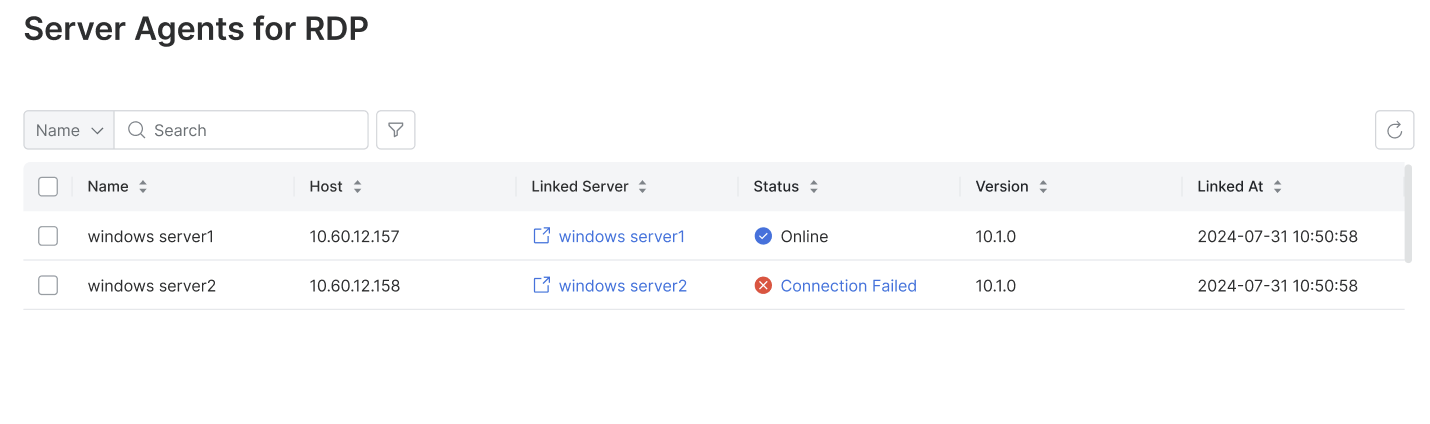
- Administrator > Servers > Connection Management > Server Agents for RDPメニューに移動します。
- Connection Failed項目をクリックします。
- 表示されるポップアップのHostにWindows Serverにアクセスが可能なIPを入力後
Saveボタンをクリックします。
Server Agentsアップデート
QueryPieウェブ画面で直接Server Agentを最新版にアップデートできます。 アップデートは現在使用中のQueryPie版に互換性のあるエージェント版で進行されます。
- Administrator > Servers > Connection Management > Server Agents for RDPメニューに移動します。
- テーブル内でアップデート対象サーバー左側のチェックボックスを選択します。
- テーブル上段に表示される
Updateボタンをクリックしてアップデートを進行します。
Server Agents削除
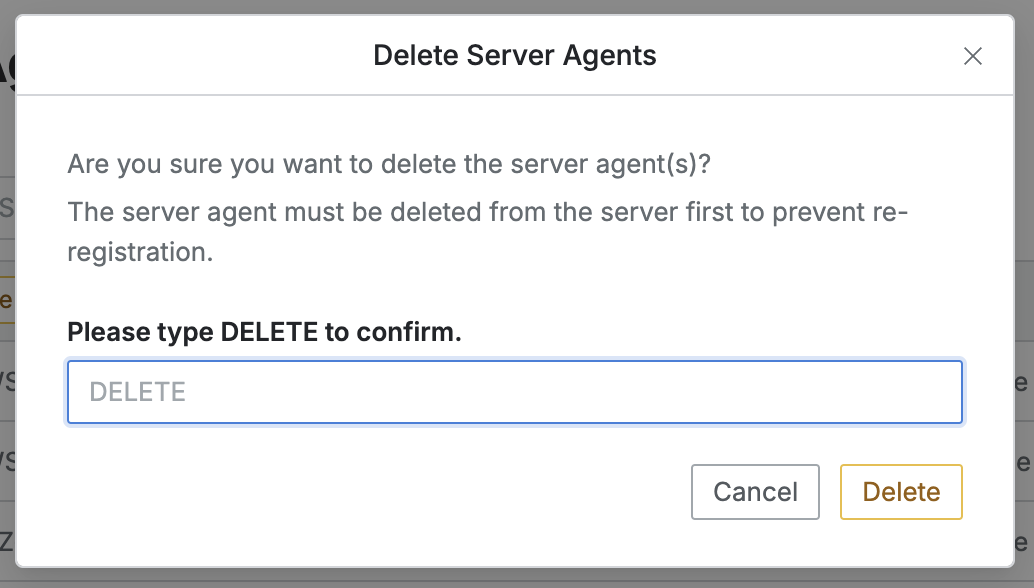
- Administrator > Servers > Connection Management > Server Agents for RDPメニューに移動します。
- テーブル内の削除対象サーバー左側のチェックボックスをチェックします。
- テーブルカラムラインに表示された
Deleteボタンをクリックします。 - ポップアップが表示されたら DELETE を入力し、
Deleteボタンをクリックして削除します。
QueryPieではWindows ServerにインストールされたServer Agentsをまず削除した後、QueryPieのServer Agents for RDPメニューでServer Agents削除する必要があります。 Windows ServerにインストールされたServer Agentsをまず削除しない場合、Server Agentsが再びQueryPieに登録され、新しいWindows Serverを作成します。