Server Agentインストールおよび削除
Overview
Windows ServerにリモートアクセスするにはQueryPie Server Agentをインストールする必要があります。 QueryPie Server Agentインストール後、QueryPie内ServersメニューにWindows Serverが自動で追加されます。
Server Agentインストール
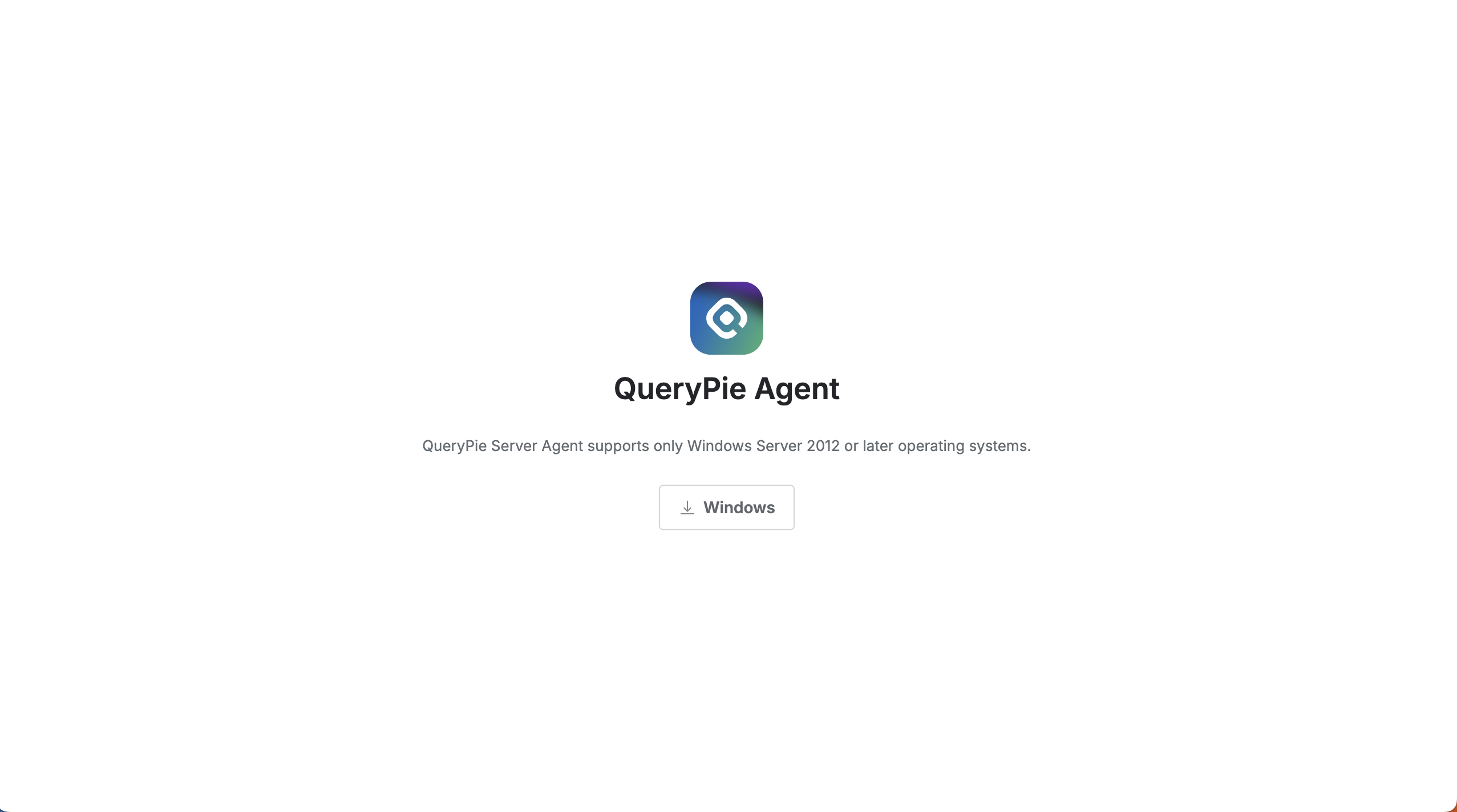
- Server Agentダウンロードページにアクセスします。
- インストールされたQueryPieドメインアドレス後に
/for-agent/server-agent/downloadを付けてServer Agentダウンロードページにアクセスできます。
e.g.https://sac.querypie.io/for-agent/server-agent/download
- インストールされたQueryPieドメインアドレス後に
11.3.0で管理者がserver agentのダウンロードをUI(Admin > Servers > Connection Management > RDP Server AgentページのDownload Server Agentボタン)を通して受け取れるよう変更されました。
既存のようにダウンロードリンクのページを使用してダウンロードを受け取ることもできます。
(QueryPie使用者ではない人が外部からエージェントをダウンロードしなければならない場合使用)
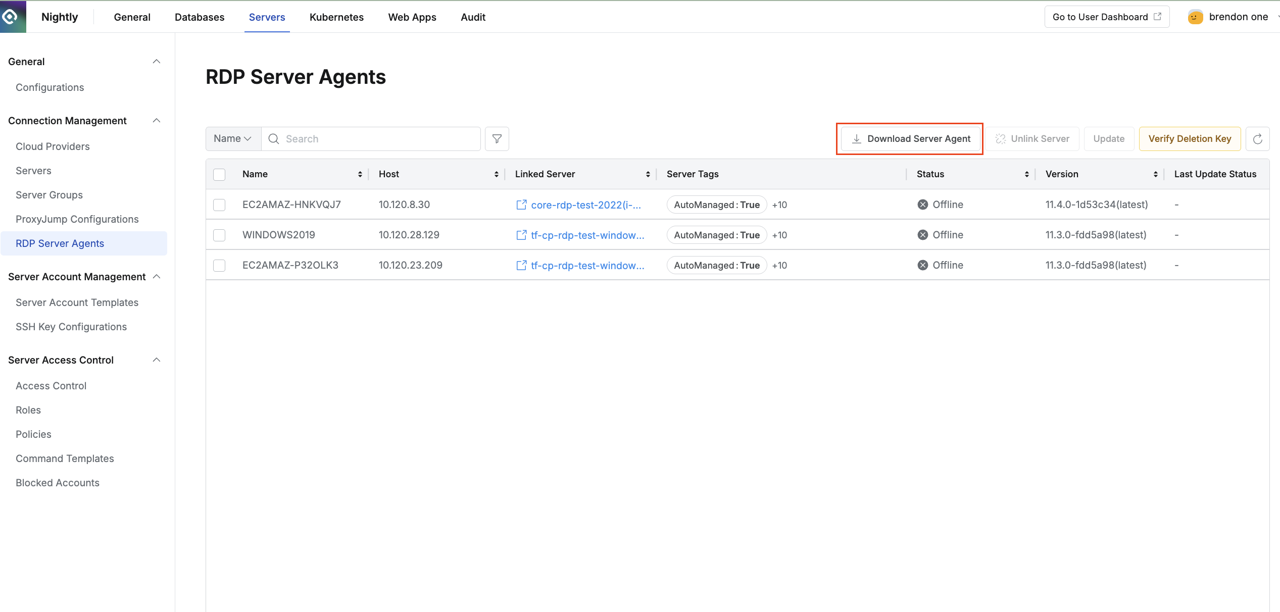
RDP Server Agentダウンロードボタン提供
- エージェントインストールにはQueryPieにログインが必要です。
- 画面中央のWindowsボタンをクリックすると圧縮ファイルがダウンロードされます。
- インストールするWindowsサーバーに圧縮ファイルを解凍します。圧縮ファイル内には以下の2つのファイルがあります。
- QueryPie Server Access Control_(QueryPie Version)_Setup
- CONFIG
- 2つのファイルを同じパスに配置した後、QueryPie Server Access Control_(QueryPie Version)_Setupファイルを実行します。
- 案内に従ってファイルをインストールします。
CONFIGファイル説明
RDP Server Agentが接続されるQueryPieのアドレスを持っています。
10.2.8バージョンからはRDP接続に使用するPortをCONFIGファイルで指定できます。
RDP接続に使用するPortの変更
- RDPで使用するPortの変更はQueryPie Webではサポートしません。
- Port変更が必要な場合、RDP Server Agentを再インストールする必要があります。
CONFIGファイルなしでServer Agentインストール
GUIなしでインストールするとユーザー介入なしに自動でプログラムをインストールできるため、大規模配布やリモートインストールに有用です。
PowerShellまたはCMDを通じてServer Agentを自動でインストールできます。
PowerShell
& "{インストールファイルパス}.exe" /Url="{QueryPieウェブアドレス}" /Port="{RDPに使用するPort}" /VERYSILENTe.g.
& ".\QueryPie_Server_Access_Control_Setup.exe" /Url="https://dev.querypie.com" /Port="13389" /VERYSILENTCMD
"{インストールファイルパス}.exe" /Url="{QueryPieウェブアドレス}" /Port="{RDPに使用するPort}" /VERYSILENTe.g.
CMDでServer Agentインストールファイル位置に移動後、以下のコマンド実行
".\QueryPie_Server_Access_Control_Setup.exe" /Url="https://dev.querypie.com" /Port="13389" /VERYSILENTServer Agent 削除
- Administrator > Servers > Connection Management > Server Agents for RDPページにアクセスします。
- 右上段の
Verify Deletion Keyボタンをクリックします。 - 確認された
Deletion Keyを記録します。 - Windows Serverコンソールにアクセスします。
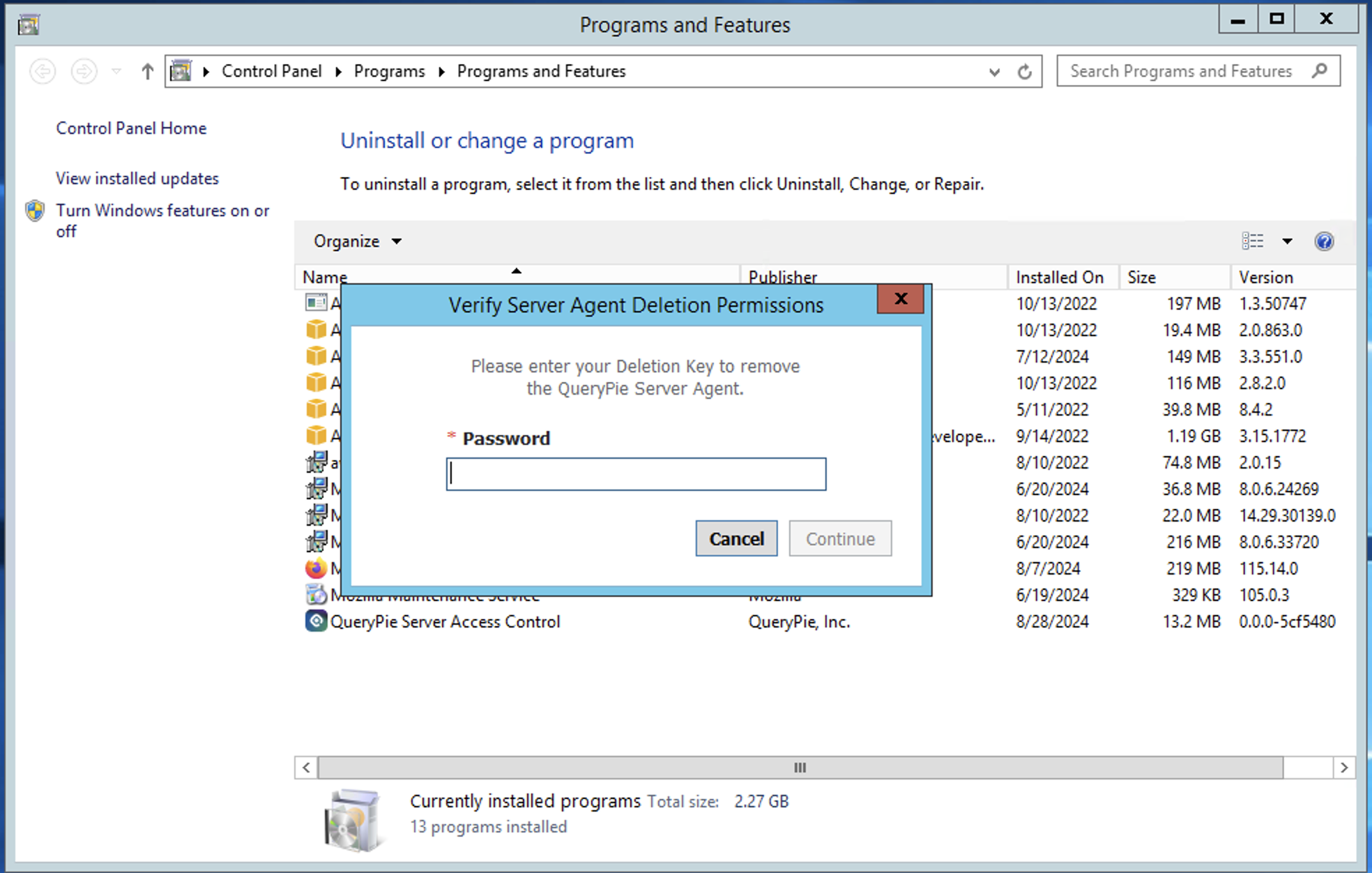
- コントロールパネル > プログラム追加/削除メニューアクセス後、QueryPie Server Agentを削除します。
- パスワード入力欄に3で記録した
Deletion Keyを入力します。 - QueryPieウェブにアクセスします。
- Administrator > Servers > Connection Management > Server Agents for RDPメニューに移動します。
- テーブル内の削除対象サーバー左側のチェックボックスをチェック後
Deleteボタンを通じて削除します。
Deletion Key は日単位で変更され、QueryPieが動作するサーバーの日付と削除対象Windowsサーバーの日付が同じでなければ削除ができません。
Windowsで Deletion Key が間違っている場合
- 接続されたQueryPieから
Deletion Keyを受信したか確認します。 - QueryPieが動作するサーバーの日付と削除対象Windowsサーバーの日付が同じか確認します。