QueryPie ACP Community Edition
🧭 始める前に
QueryPie Community EditionはQueryPie Enterpriseで提供される核心機能を体験できるようにします。
- Database Access Controller
- System Access Controller
- Kubernetes Access Controller
- MCP(Model Context Protocol)Access Controller
ただし、Community Editionは最大5名のユーザーアクティベーションをサポートします。(5名以上を登録する必要がある場合、Standard EditionまたはEnterprise Editionアップグレードを検討してください。)
QueryPieは一般的なウェブアプリケーション形式で実行され、プロキシベースネットワークサーバ機能も含んでいます。
🖥️ 推奨サーバ仕様
QueryPie Community Editionの円滑なインストールおよび運用のために以下のようなシステム環境を推奨します。
タイプ | 仕様 |
|---|---|
基本仕様 |
|
試験使用 |
|
複数ユーザーのためのProduction環境推奨仕様 |
|
OS | Linux with Docker or Podman |
ARM64 Architecture CPU環境またはmacOS環境は開発者のための試験使用、テスト用途として推奨します。
詳細な要件は以下の文書を参照してください:インストール前の準備事項
🐳 インストール方法
1. ターミナルでコマンド実行
Linuxサーバのターミナルに接続した後、ホームディレクトリで次のコマンドを実行してください:
bash <(curl -s https://dl.querypie.com/setup.v2.sh)⏱️ インストールは通常7~10分程度かかります。
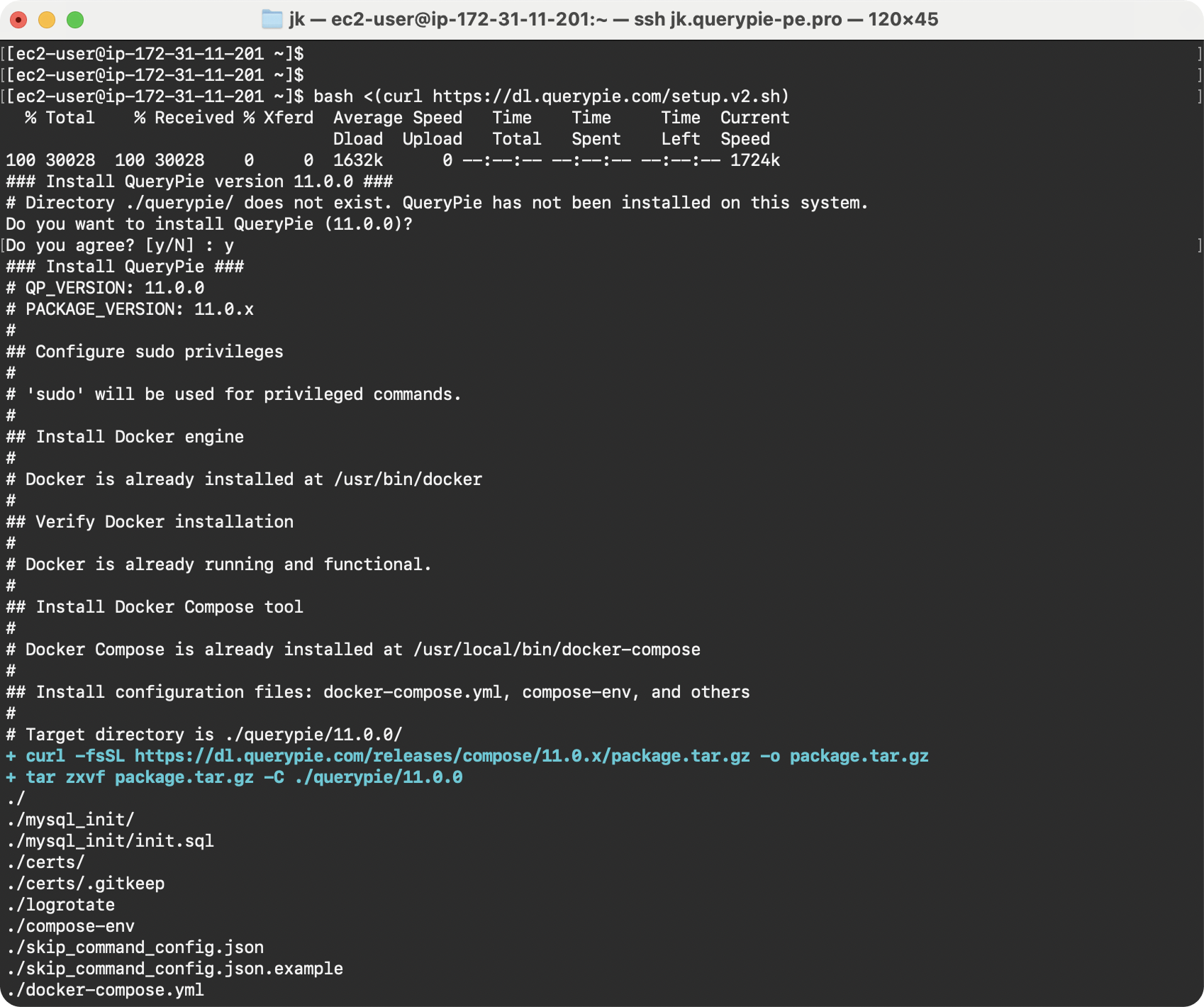
インストールが開始された画面
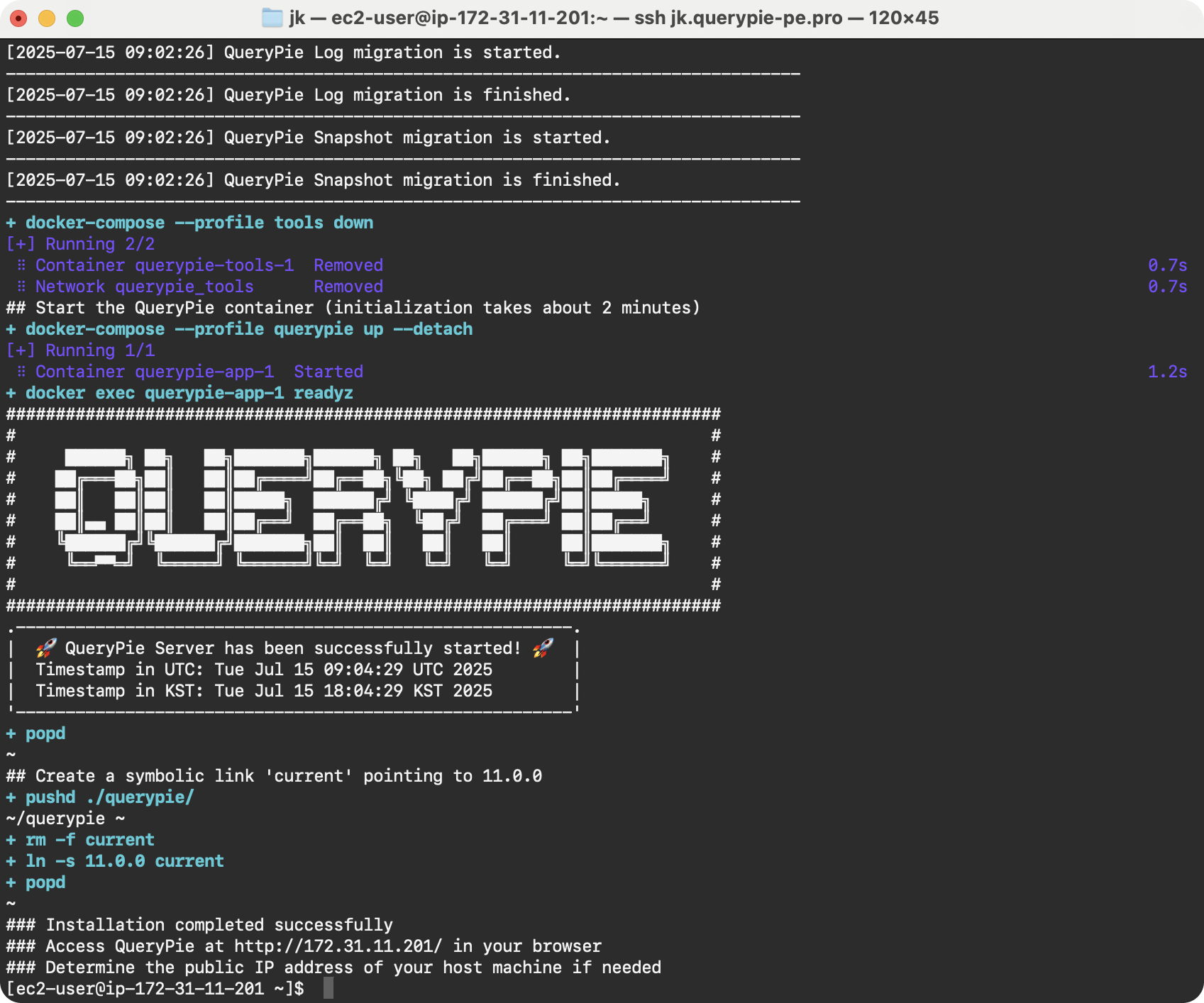
インストールが完了した画面
2. インストール中にライセンス発行を受ける
QueryPie Community Editionはライセンス登録が必要です。
インストールが進行中にライセンス申請書を提出 すると、申請時に入力したメールアドレスに.crtテキストファイルが送信されます。
3. インストール後接続
インストールが完了するとブラウザで次のアドレスに接続してください:
http://<server IP address>:8000
or
https://<server IP address>:8443
QueryPieがインストールされたLinuxサーバのIPアドレスはユーザーPCからアクセス可能である必要があります。
4. ライセンス登録
メールで受け取った.crtファイルをアップロードするか、PEM形式のテキスト内容をコピーして貼り付けてください。
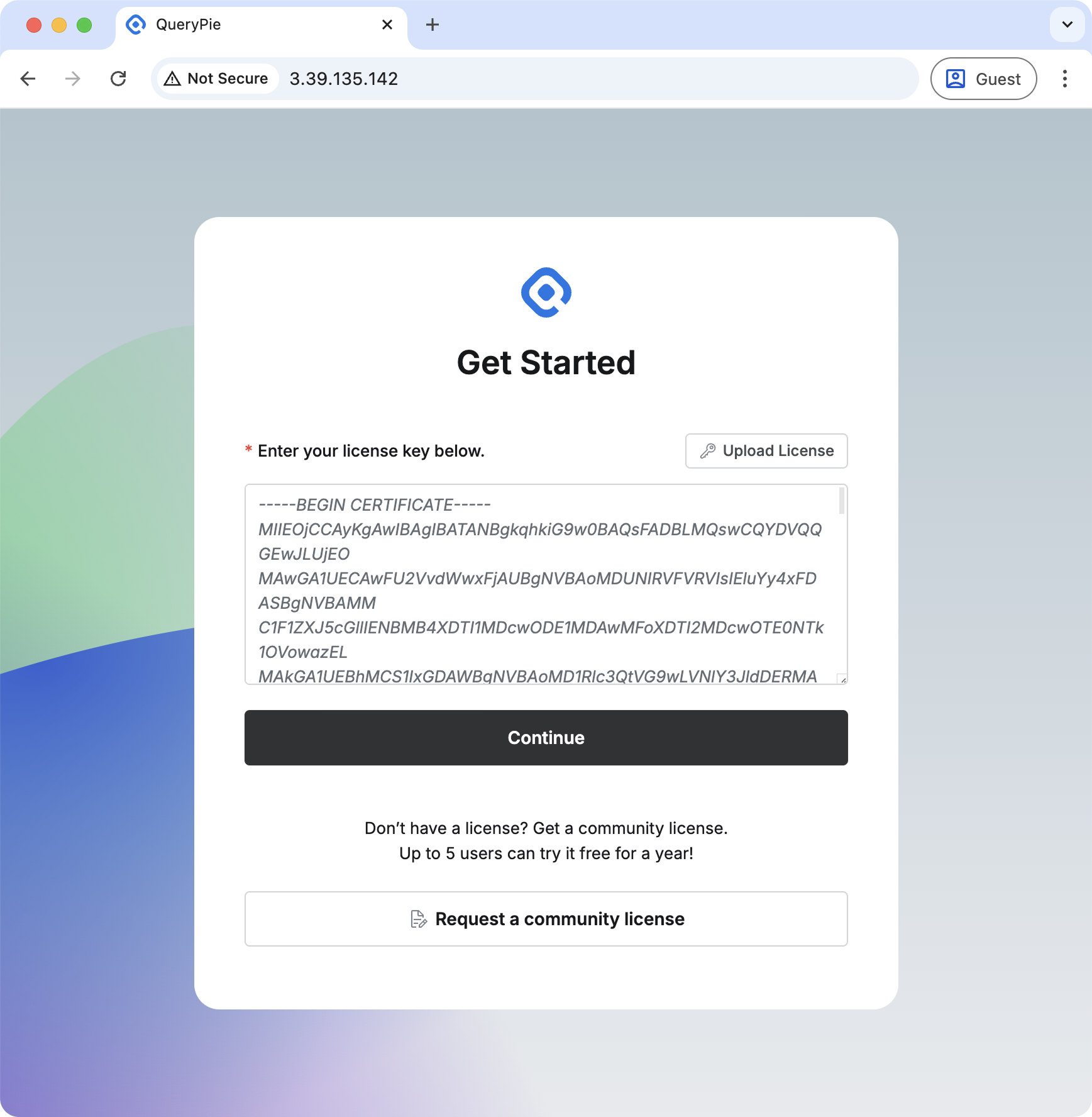
PEM形式ライセンス入力画面
ライセンス案内
- QueryPieを使用するにはインストール後必ず有効なライセンスを登録する必要があります。
- ライセンスは
.crt拡張子のテキストファイルで提供されます。 - ライセンスは申請時に入力したメールアドレスに送信されます。
- 各ライセンスは発行日から1年間有効です。
- ライセンスは申請者本人に発行され、第三者に譲渡できません。
5. ログイン
基本アカウントでログインしてください。 初回ログイン時にセキュリティのためにパスワード変更を要求されます。 新しいパスワードを設定した後サービスを使用できます。
- ID:
qp-admin - Password:
querypie
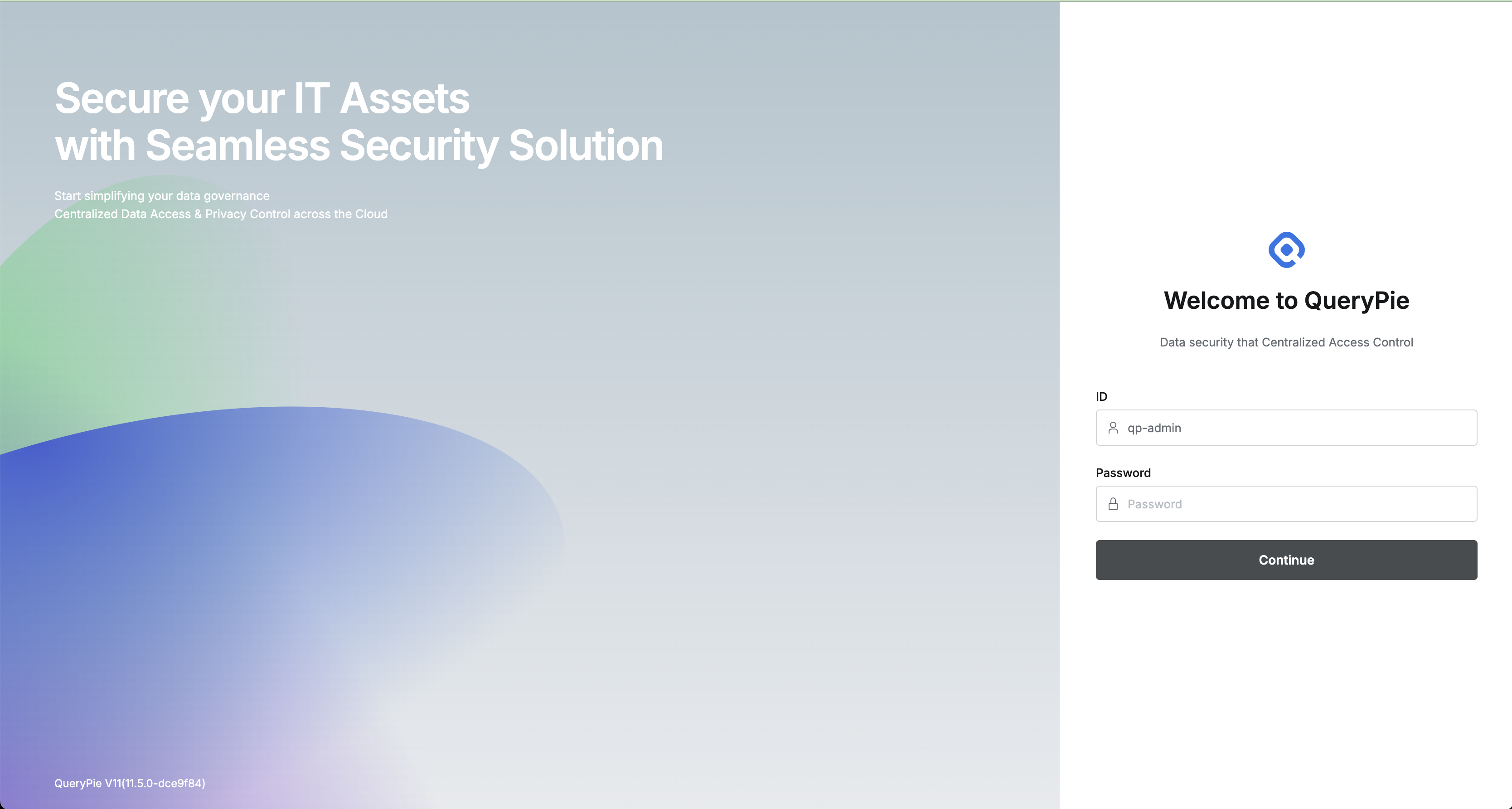
初期ログイン画面
qp-adminアカウントでログイン後、基本パスワードを別のパスワードに変更します。
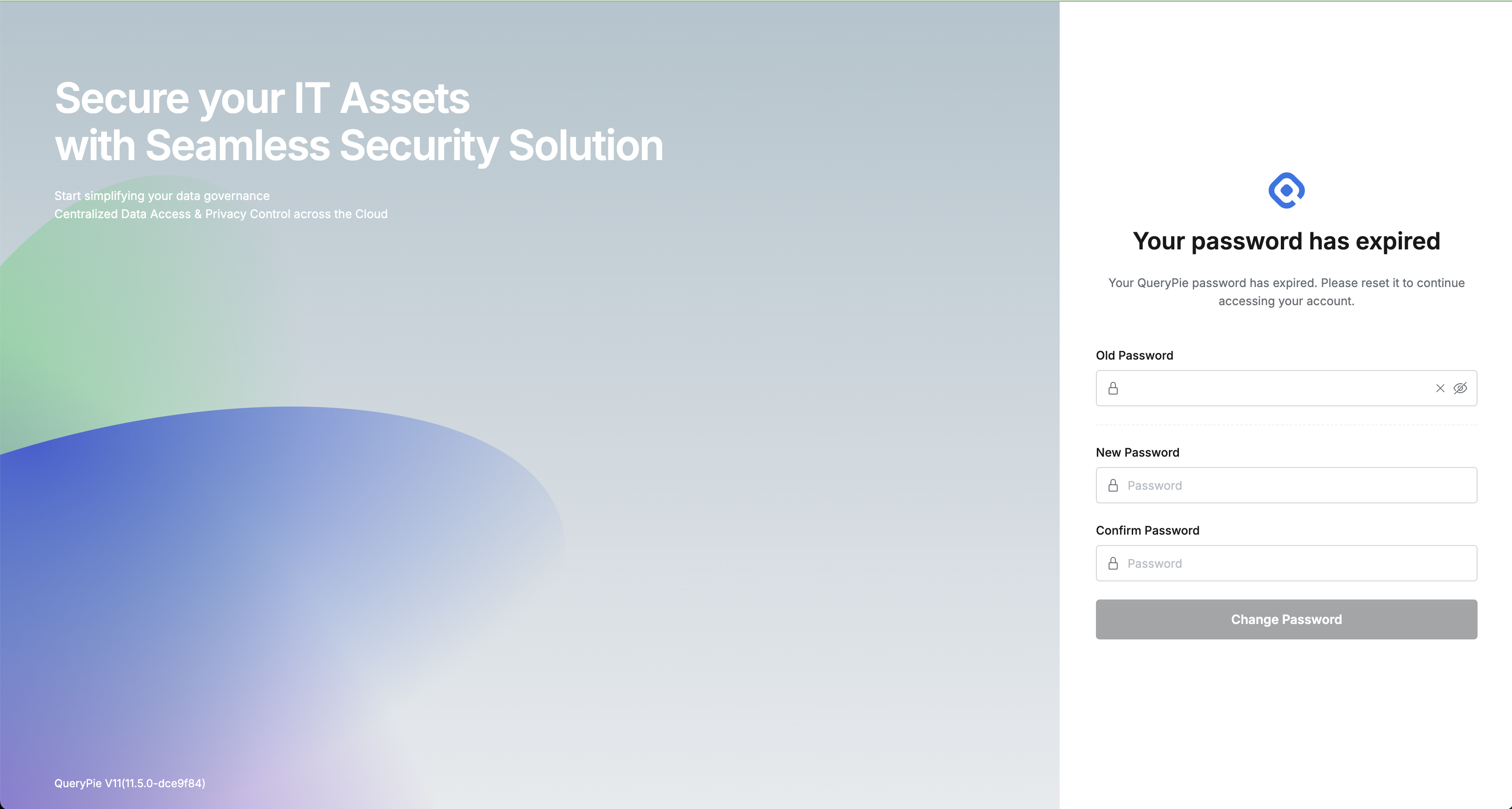
初期パスワード変更画面
6. インストール完了 🎉
インストールが正常に完了しました。
環境設定のために管理者マニュアルを参照してください:管理者マニュアル
管理者ページに移動するには、右上のGo to Admin Pageボタンをクリックします。
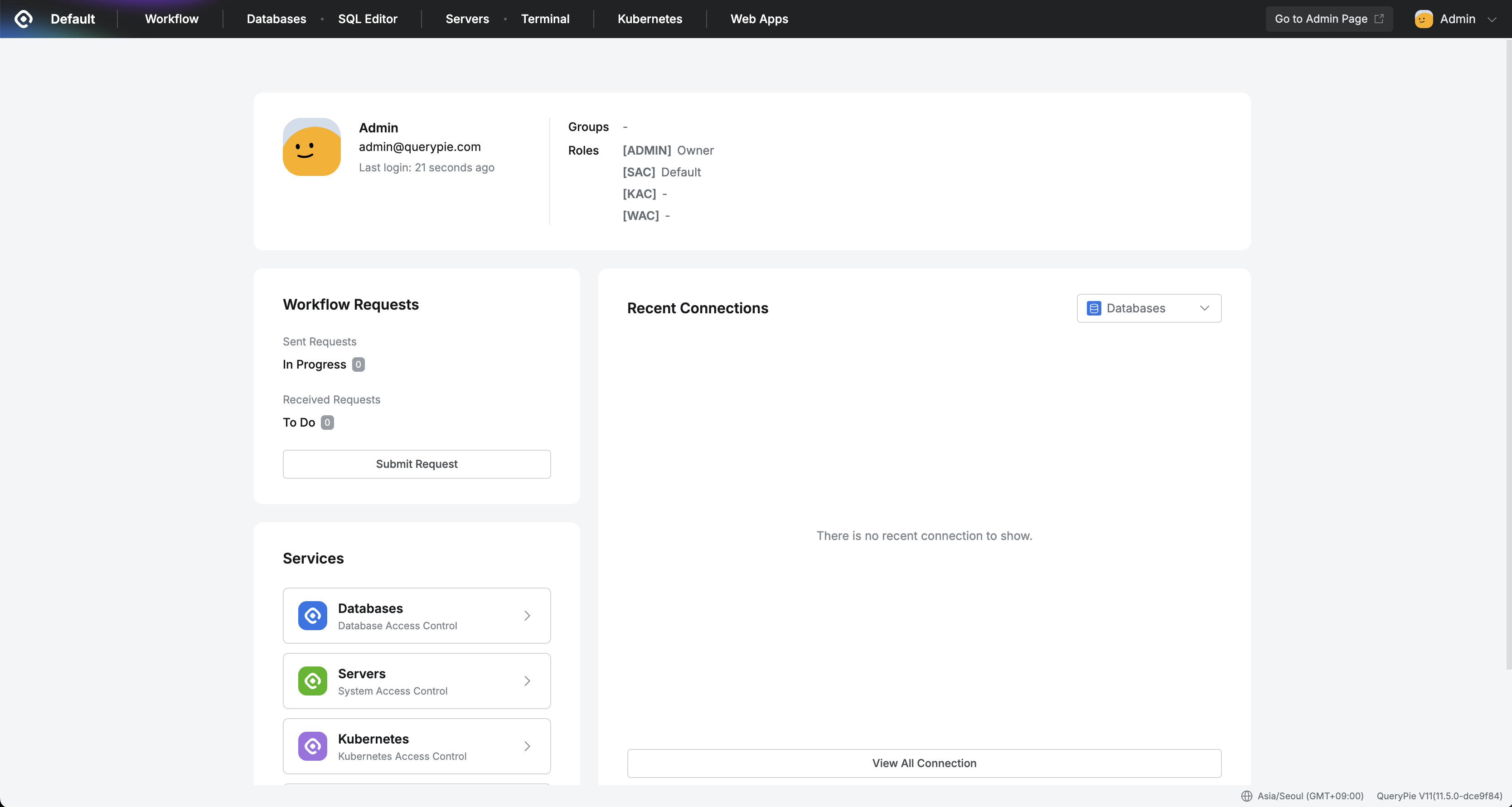
ログイン後に表示されるユーザーダッシュボード
QueryPie ACP Community Editionのインストール場所
- Mac, Linux:インストールスクリプトを実行したフォルダ/querypie/<インストールバージョン>
- 例:/Users/<ユーザーアカウント名>/querypie/<インストールバージョン>または/home/<ユーザーアカウント名>/querypie/<インストールバージョン>(ユーザーホームディレクトリでインストールスクリプトが実行された場合)
QueryPie ACP Community Editionの手動起動
- インストール場所に移動します。
currentはインストールバージョンパスへのシンボリックリンクです。
cd ~/querypie/current ## This is an example when installed under the home directory.- 手動起動:database起動 → app起動の順序で起動します。
docker compose --profile=database up -d
docker compose --profile=app up -d- 正常起動確認
docker compose --profile=app exec app readyz正常に起動した場合、以下のような画面が出力されます。
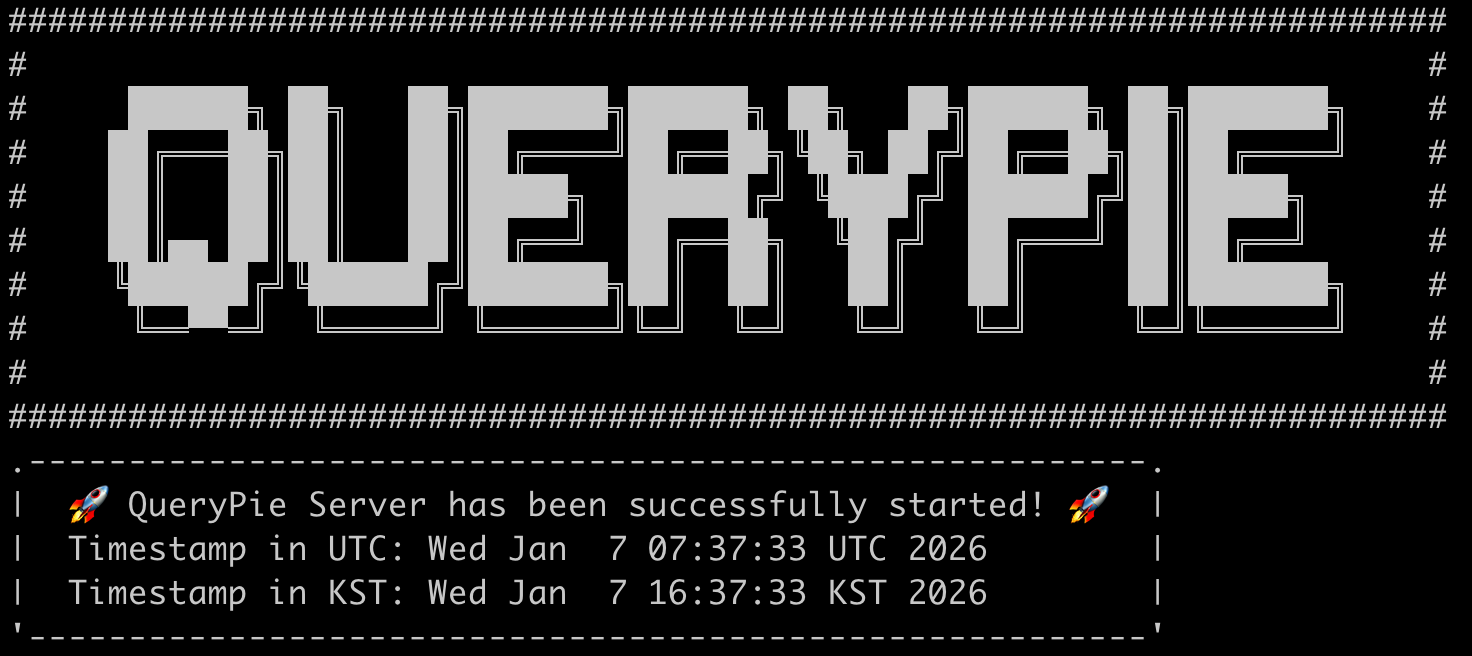
正常に起動した場合
QueryPie ACP Community Editionの手動停止
- インストール場所に移動します。
currentはインストールバージョンパスへのシンボリックリンクです。
cd ~/querypie/current ## This is an example when installed under the home directory.- 手動停止:app停止 → database停止の順序で停止します。
docker compose --profile=app down
docker compose --profile=database down- 正常終了確認
docker compose ps停止方法の選択的適用
docker compose --profile=app down
docker compose --profile=database down
上記のようにdownを使用すると、コンテナとネットワークが削除されてから再作成されます。
(新しいID)
したがって、削除および再作成が必要でない場合は、downの代わりにstopを使用してください。
docker compose --profile=app stop
docker compose --profile=database stop
💬 サポートおよび問い合わせ
QueryPie Communityのインストールおよび使用中に疑問点があれば、GitHub Discussion で直接お問い合わせいただけます。 多くのご利用とご関心をお願いいたします。