Users
Overview
Userページでは、現在QueryPieに登録されたユーザーリストを照会し、諸般管理作業を実行します。
ユーザーリスト照会
Userページでユーザーリストを照会でき、検索およびフィルターを提供します。
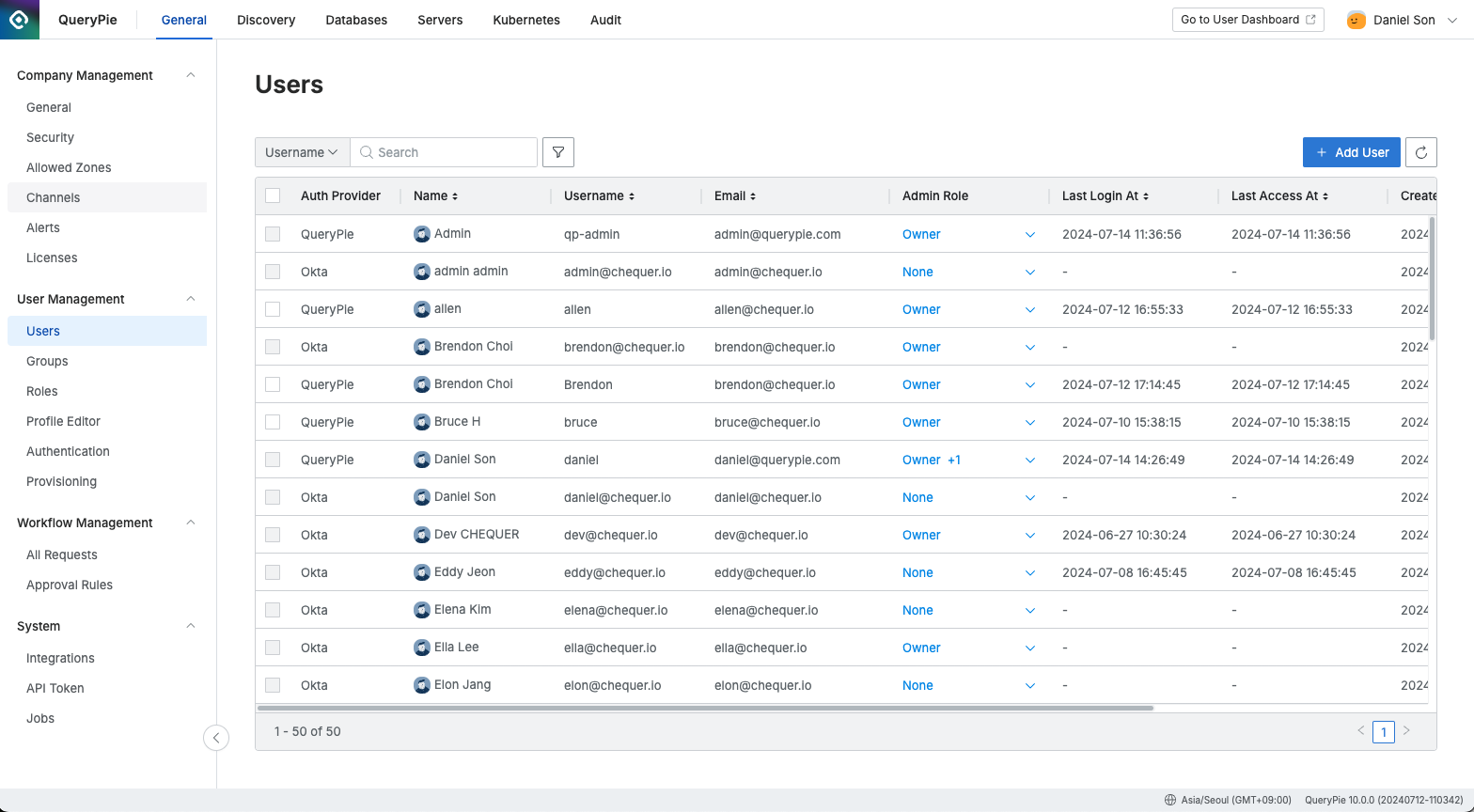
Administrator > General > User Management > Users
Usersリストで確認可能な情報は以下の通りです。
- Auth Provider :ユーザー認証提供者
- QueryPieまたはUser Management > Authenticationで設定されたIdP Typeを表示します。
- 手動で登録されたユーザーの場合、QueryPieで表示されます。
- IdPから連動されたユーザーは各ID Provider名で表示されます。
- Authentication関連の詳細内容はAuthentication文書を参照してください。
- Name :ユーザー名(Display Name)
- Username :ユーザーログインID
- Email :ユーザーメール
- Admin Role :ユーザーに付与された管理者権限
- Last Login At :最後のログイン日時
- Last Access At :最後のリソースアクセス日時
- Created At :ユーザーアカウント生成日時
- Description :アカウント状態関連情報
- Account Locked Manually:管理者またはAPIによる無効化
- Account Expired:長期未接続によるアカウント期限切れ
- Account Locked:多数のログイン失敗によるアカウントロック
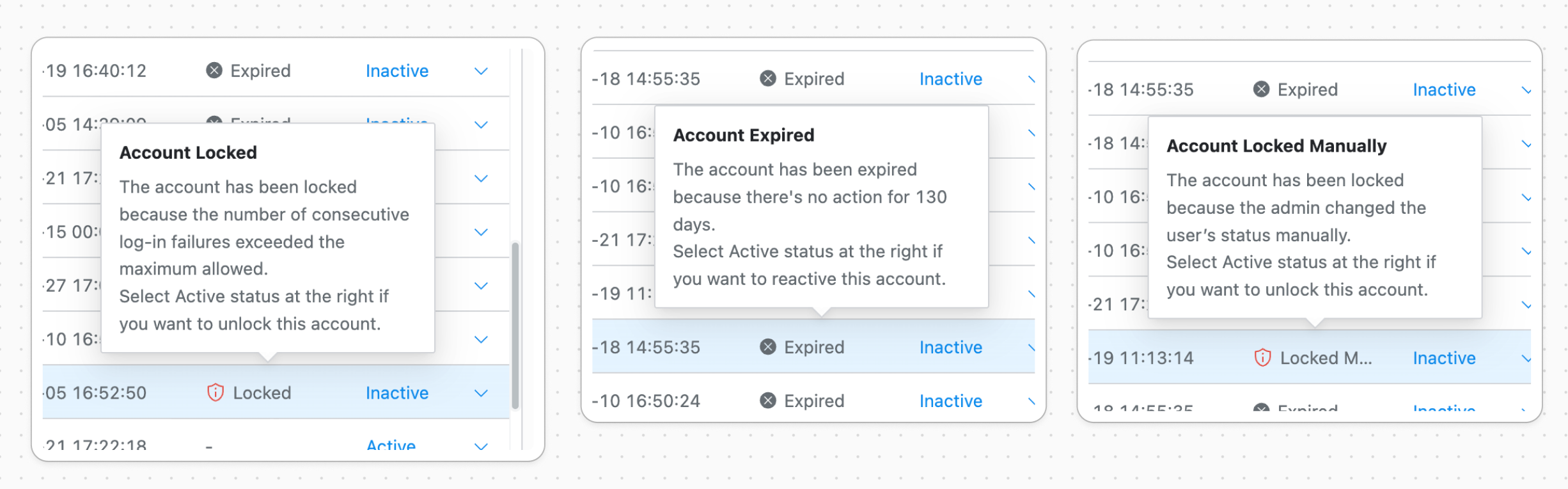
Descriptionタイプ別表示
- Status :アカウントの有効化状態(ActiveまたはInactive)
手動でユーザー追加
組織に新しいユーザーを手動で追加します。 ユーザーを追加した後、グループおよびポリシーに割り当てて権限を付与できます。
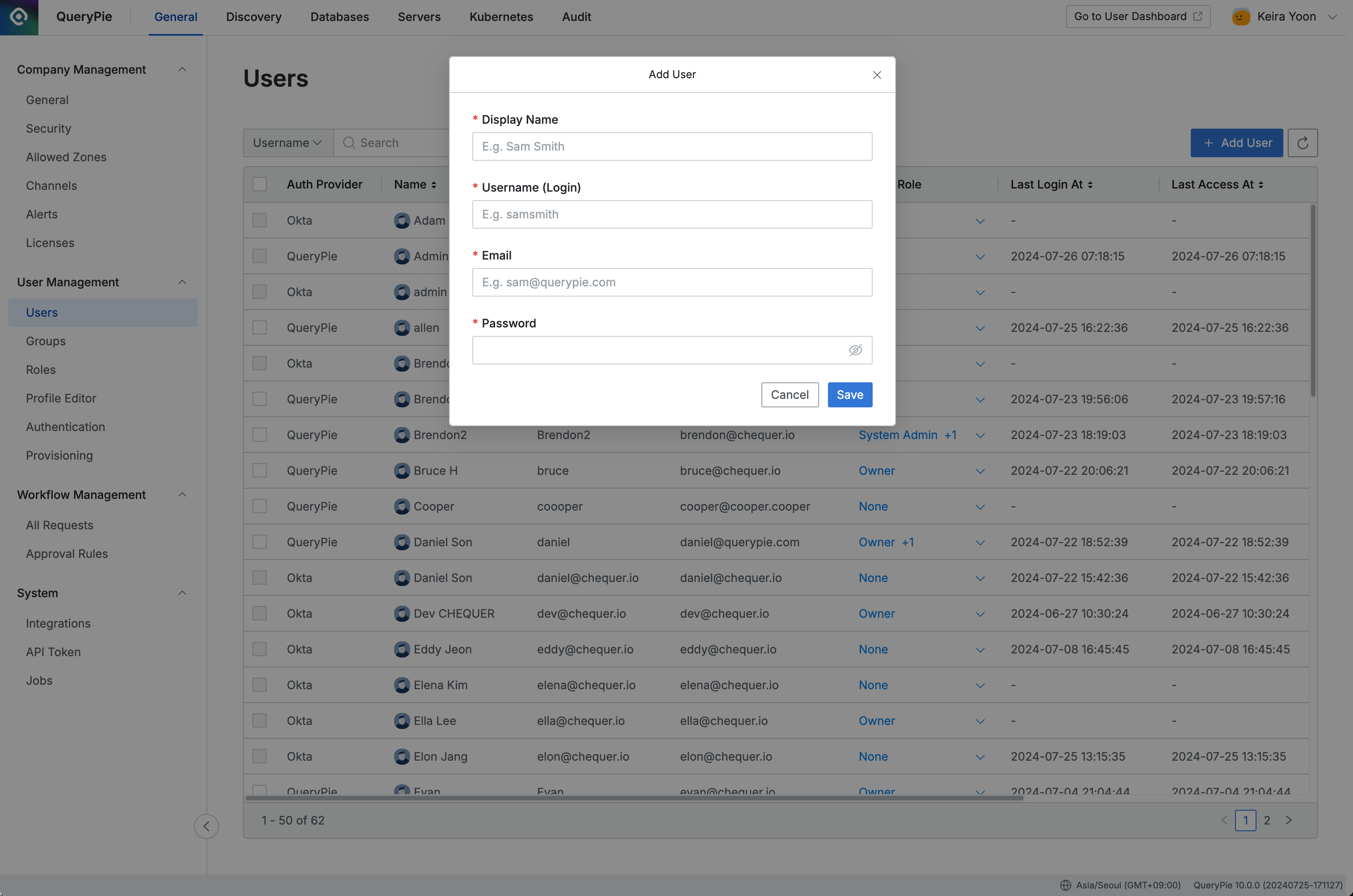
Administrator > General > User Management > Users > Add User
- Administrator > General > User Management > Usersメニューに移動します。
- 右上の
Add Userボタンをクリックします。 - ユーザー追加のための以下の情報を入力します。
- Display Name :QueryPie上で表記されるユーザーのディスプレイ用名前を入力します。
- Username :ログイン時ユーザーが使用する固有な値であるLogin IDで、基本的に名前やメールアドレスの形態を入力します。
- Email :ユーザーをQueryPie内で識別できるUniqueなキー値です。
- Password :管理者が設定する最初のパスワードです。ユーザーログイン後変更するよう案内してください。
Saveボタンで保存します。
ユーザーのUsername項目は固有な値で最初の追加以降修正できません。
該当ユーザーがQueryPie ProviderでUsersリストに追加されたことを確認できます。 基本的にAdmin権限のない基本Userで登録されます。
ユーザーに管理者役割付与または回収
Admin Roleを付与できる管理者はOwner役割のユーザーのみ可能です。
事前定義された管理者役割(Admin Role)をユーザーに付与または回収できます。
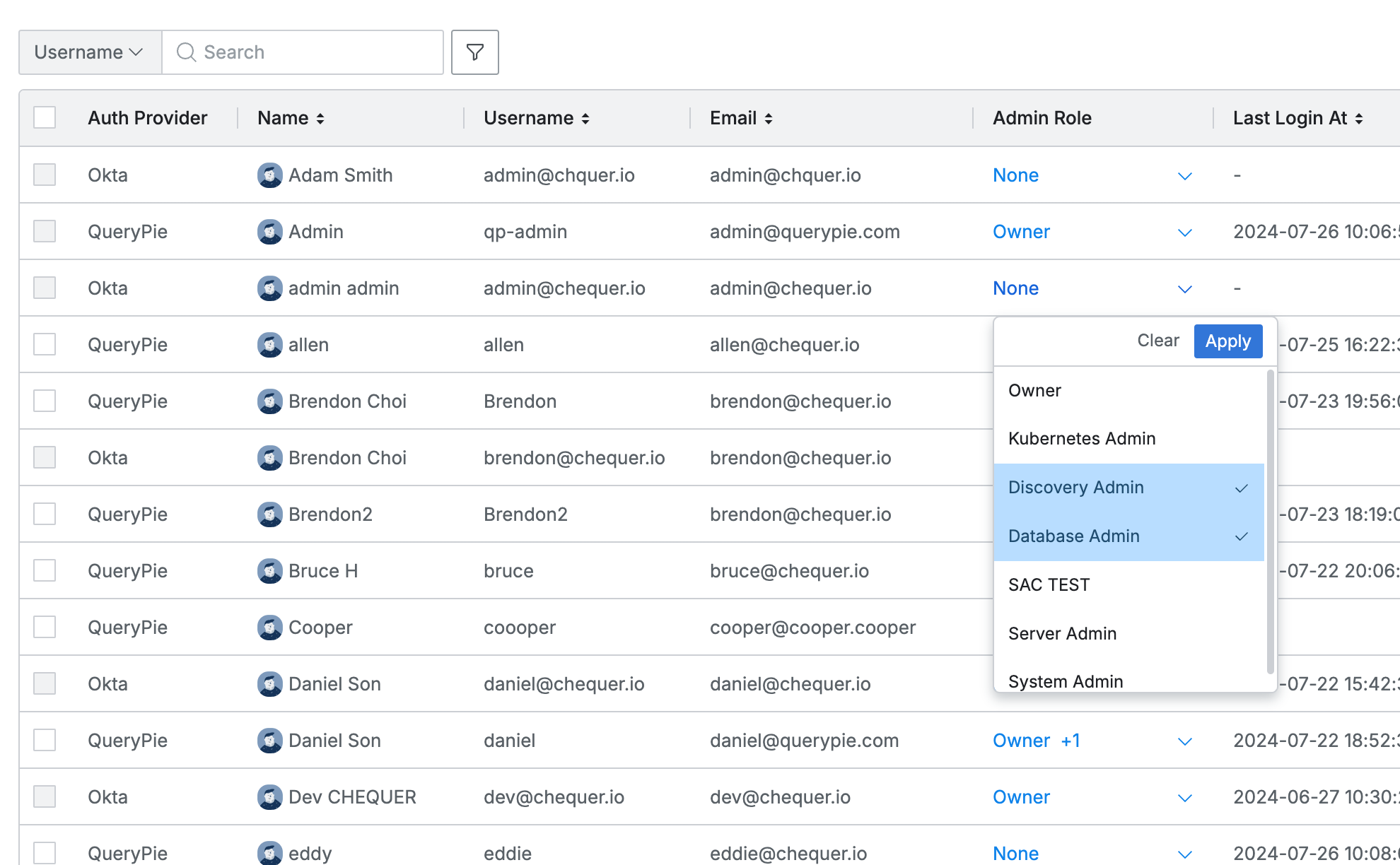
Administrator > General > User Management > Users
- Admin Role カラム内ドロップダウン項目には管理者役割現況が表示されます。
- 付与された権限がない場合、Noneで表示されます。
- 既付与された権限がある場合、権限名が表示されます。(複数の場合+N形式で表示)
- ドロップダウンをクリックして、権限を追加または削除できます。(複数選択可能)
Clearボタンをクリックするとすべての権限選択履歴が初期化されます。Applyボタンをクリックすると変更履歴が保存されます。
管理者役割自体を管理する方法はRoles文書を参照してください。
ユーザー詳細情報照会
Usersページでユーザーをクリックすると詳細情報ページに進入します。 登録された情報の照会およびユーザー管理作業を実行できます。 ユーザープロファイルに登録された属性でAttribute-based Access Control(ABAC)を実装できます。 ユーザー詳細情報はそれぞれProfile、Groups、Admin Roles、Allowed Zones、Tagsタブで区分されます。 各項目別説明はユーザープロファイル文書を参照してください。
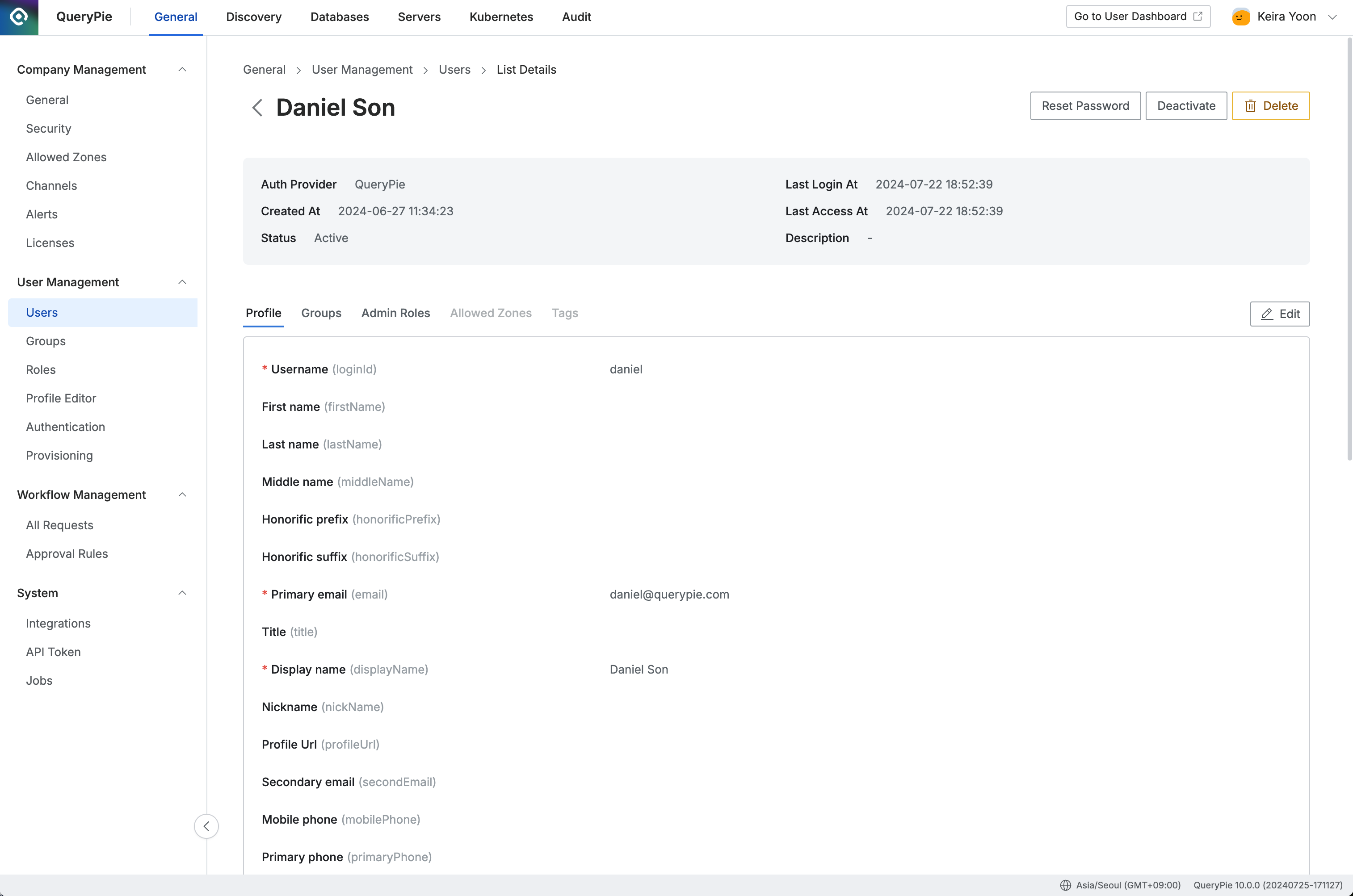
Administrator > General > User Management > Users > List Details
QueryPieを通じて登録したユーザーのみProfile情報修正およびユーザー削除が可能で、SCIM連動されたユーザーは台帳データ更新を通じて修正事項を反映しなければなりません。
ユーザー無効化
何らかの理由でユーザーアカウントを無効化する必要がある時、2つの経路で処理できます。
Usersページで無効化
ユーザーページ内Statusドロップダウンで、無効化しようとするユーザーのStatus値をInactiveに変更します。
理由入力モーダルが出力されると変更理由を入力後OKボタンをクリックして変更を完了します。
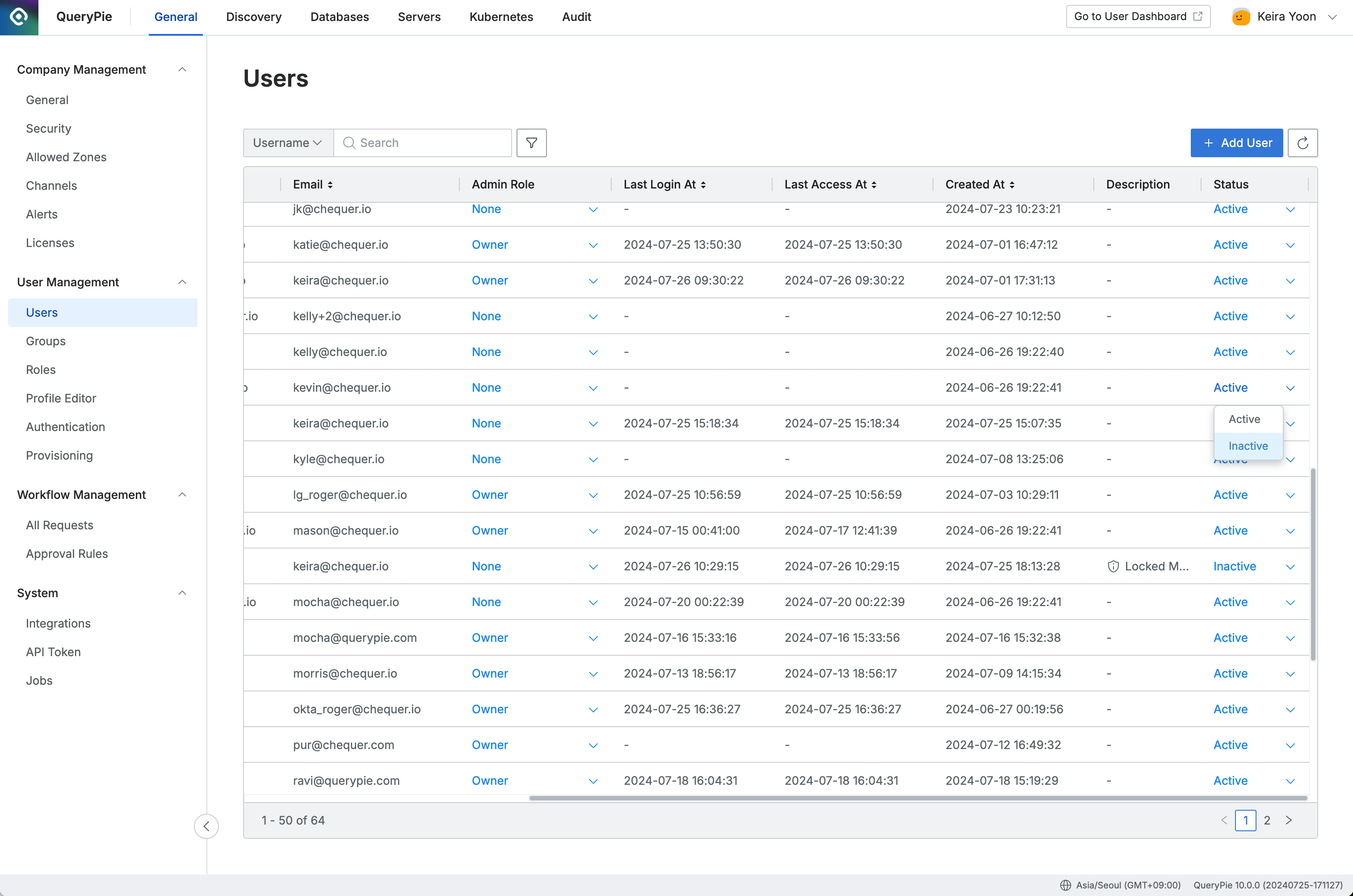
Administrator > General > User Management > Users
詳細ページで無効化
ユーザー詳細ページでDeactivateボタンをクリックすると理由入力モーダルが出力されます。
理由入力後OKボタンをクリックするとユーザー無効化が完了します。
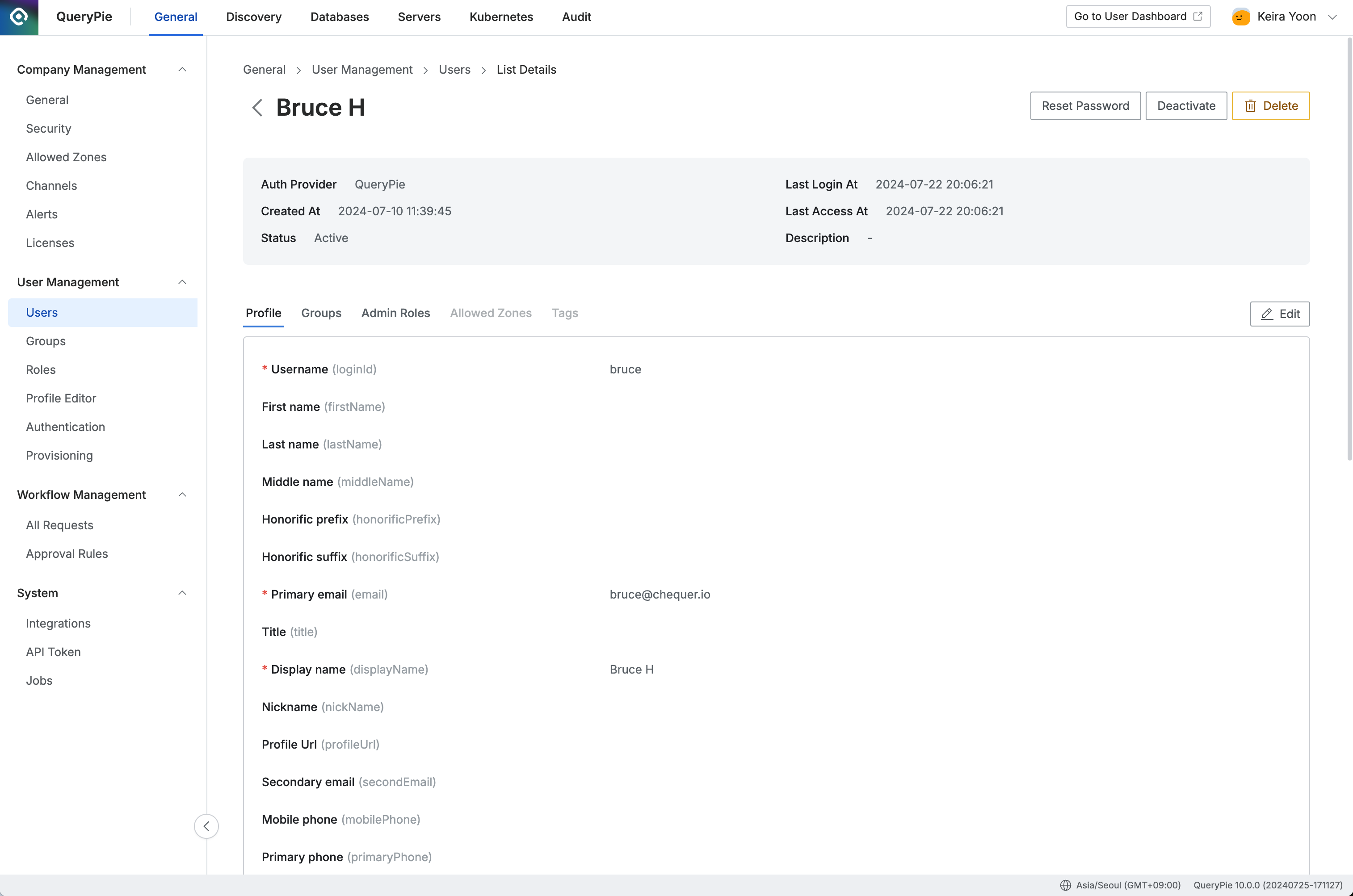
Administrator > General > User Management > Users > List Details
無効化処理されたユーザーのアカウント状態はInactive、DescriptionにはLocked Manuallyで表示されます。
ユーザー再有効化
管理者によって手動で無効化されたか、長期未接続により無効化処理されたユーザーのアカウント状態はInactiveで表示されます。 このようなユーザーアカウントを再び有効化する方法は大きく2つです。
Usersページで再有効化
ユーザーページ内Statusドロップダウンで、再有効化しようとするユーザーのStatus値をActiveに変更します。
理由入力モーダルが出力されると変更理由を入力後OKボタンをクリックして変更を完了します。
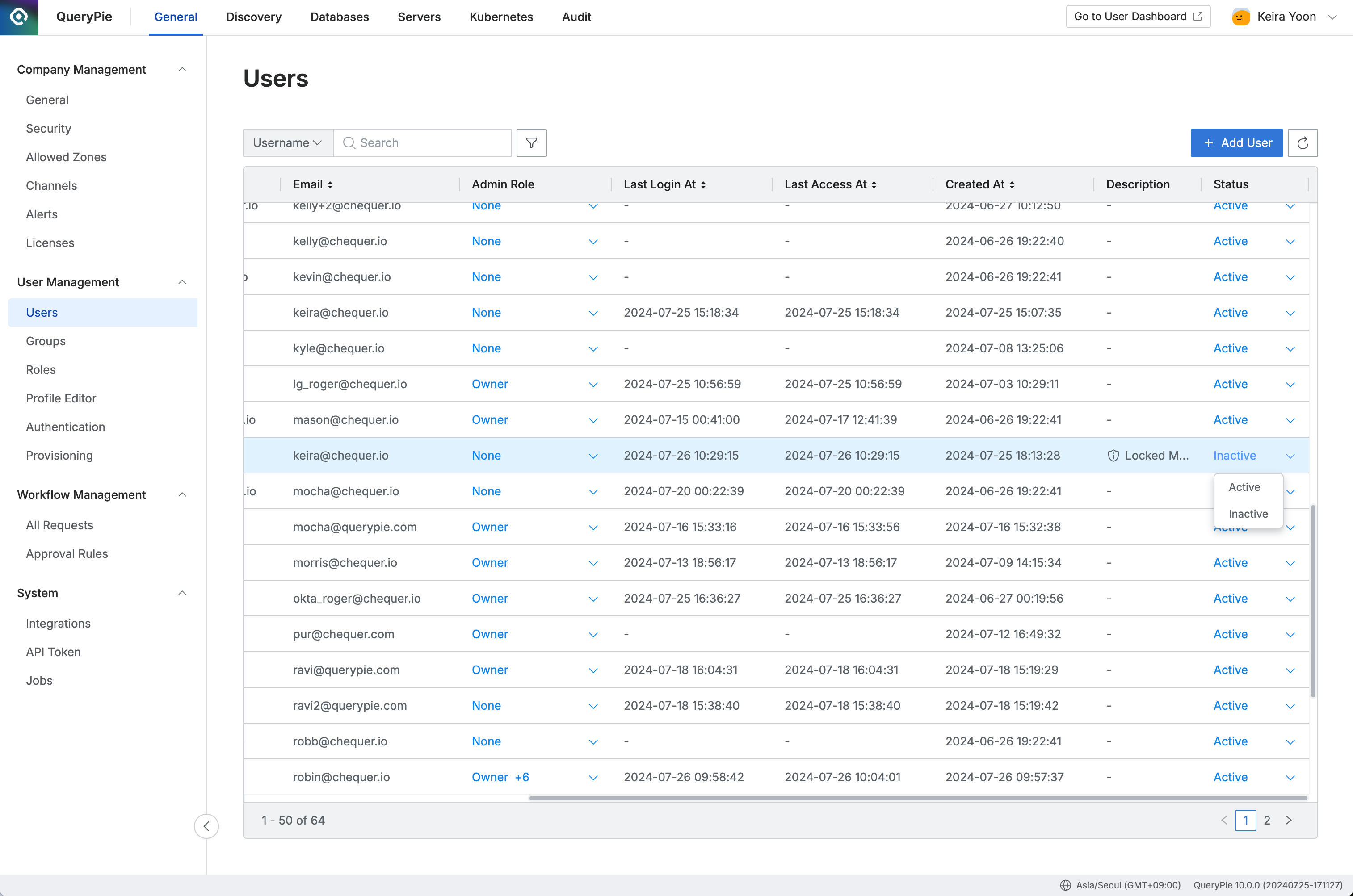
Administrator > General > User Management > Users
ユーザー詳細ページで再有効化
無効化されたユーザーの詳細ページでReactivateボタンをクリックします。
理由入力モーダルが出力されると変更理由を入力後OKボタンをクリックして変更を完了します。
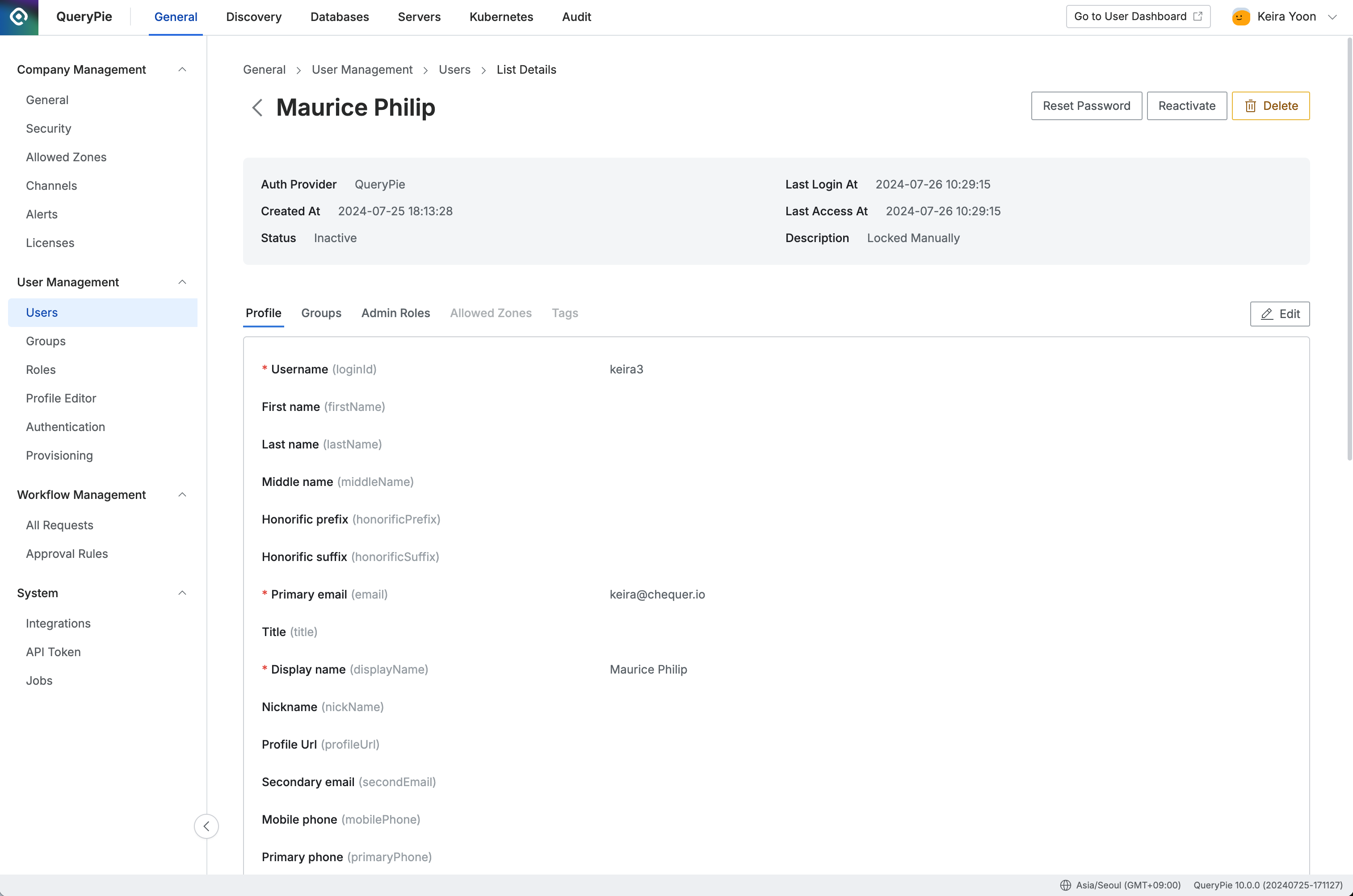
Administrator > General > User Management > Users > List Details
ユーザー情報修正
QueryPieで手動に登録したユーザーの情報のみ修正可能です。 SCIMを通じて連動してきたユーザー情報修正は台帳データ更新後同期を経て可能です。
ユーザー詳細ページでEditボタンをクリックすると修正モードに進入します。
修正可能なフィールドは有効化されます。
入力完了後Saveボタンを押して修正を完了します。
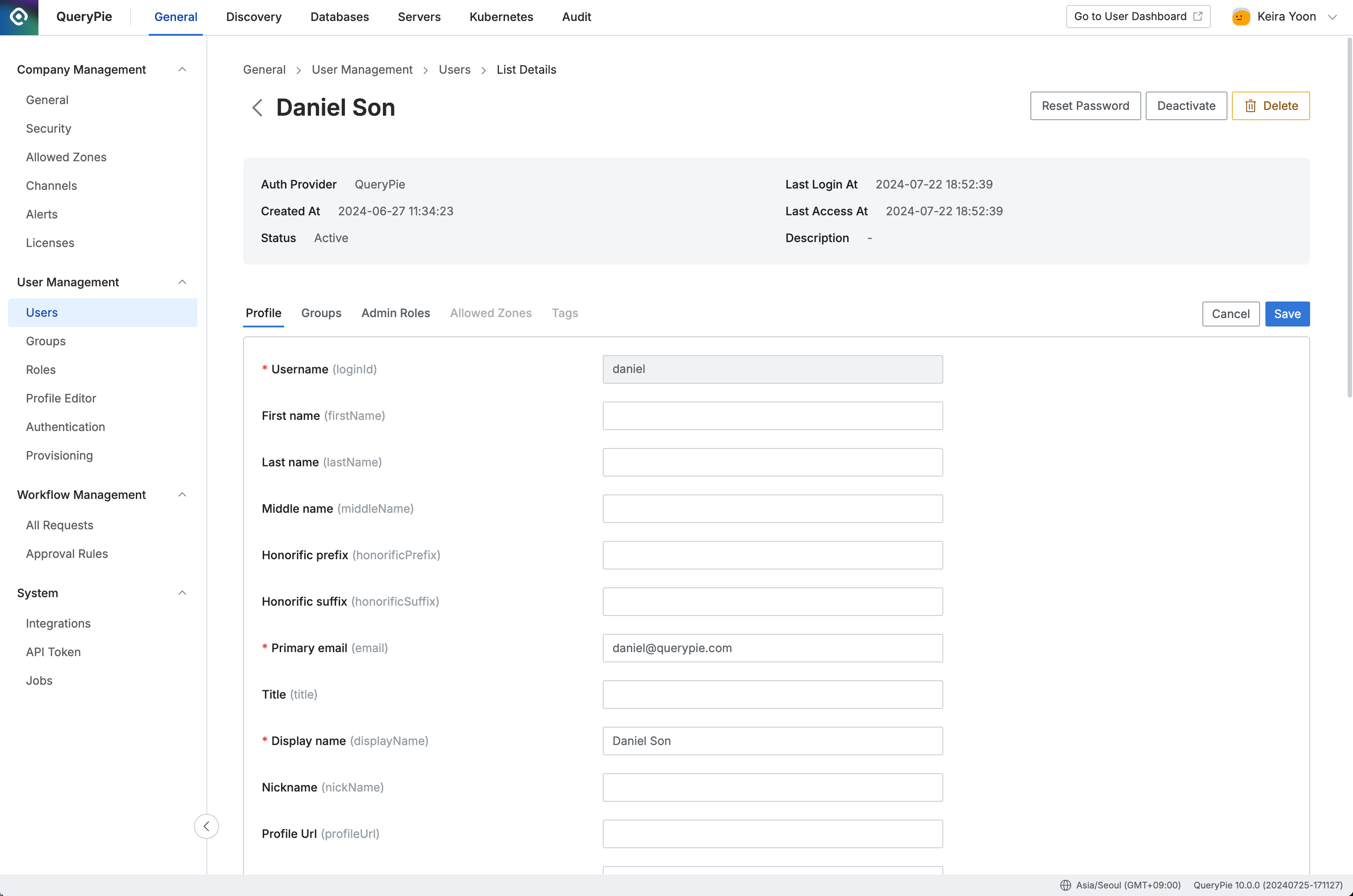
Administrator > General > User Management > Users > List Details > Edit
ユーザー削除
QueryPieで手動に登録したユーザーのみ直接削除可能です。 SCIMを通じて連動してきたユーザー削除は台帳データ更新後同期を経て可能です。
ユーザー詳細ページでDeleteボタンをクリックするとDelete User確認モーダルが露出されます。
確認文句で「DELETE」を入力した後Deleteボタンを押すと削除が完了します。
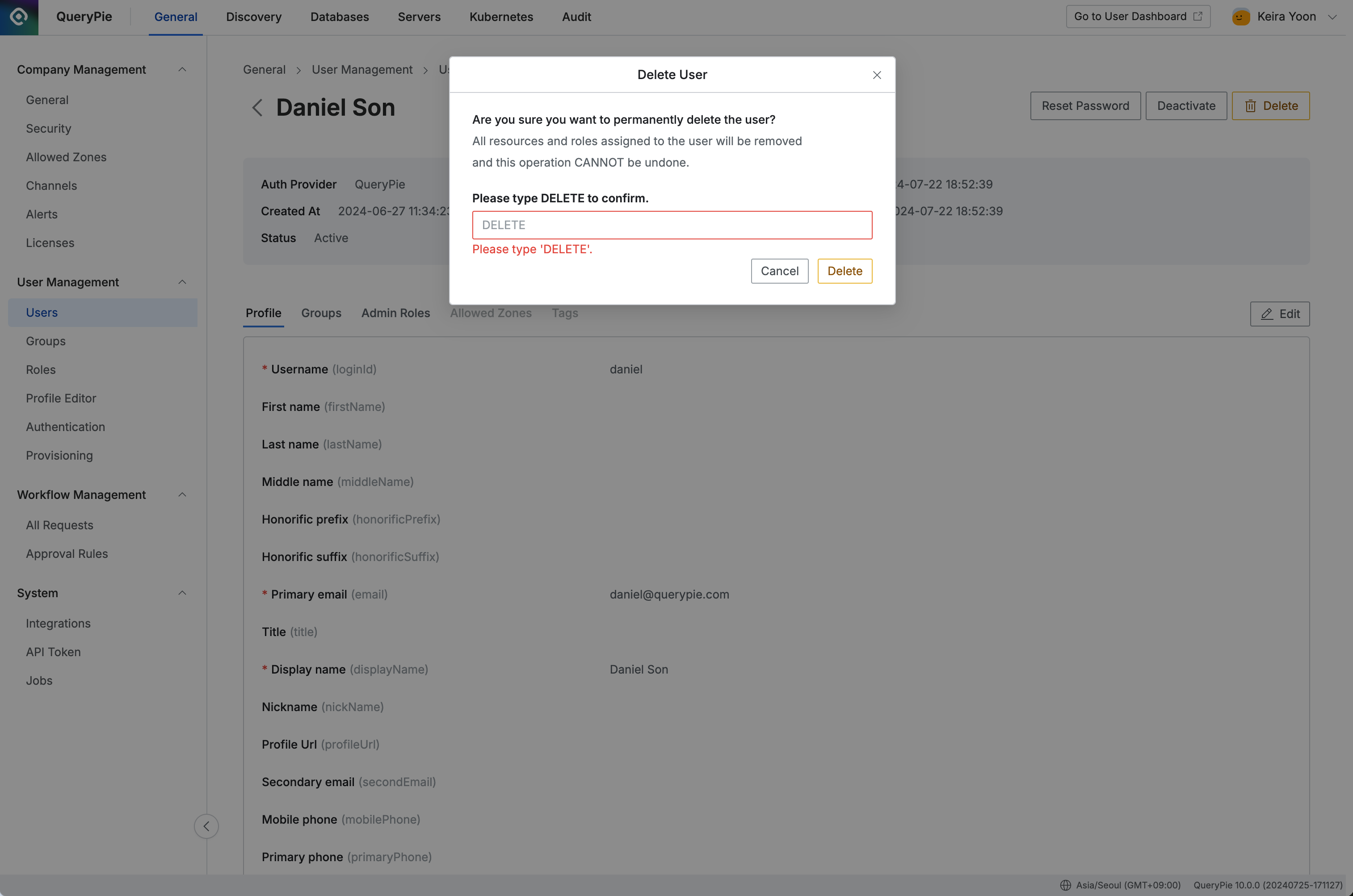
Administrator > General > User Management > Users > List Details > Delete User
ユーザーパスワード再設定
QueryPieで手動に登録したユーザーのみパスワード再設定が可能です。 SCIMを通じて連動してきたユーザーの認証手段はSCIMで管理しています。
パスワード再設定は一時パスワード発行を通じて進行されます。 管理者はユーザー詳細ページで一時パスワードを発行した後、ユーザーに一時パスワードを案内しなければなりません。
一時パスワード発行
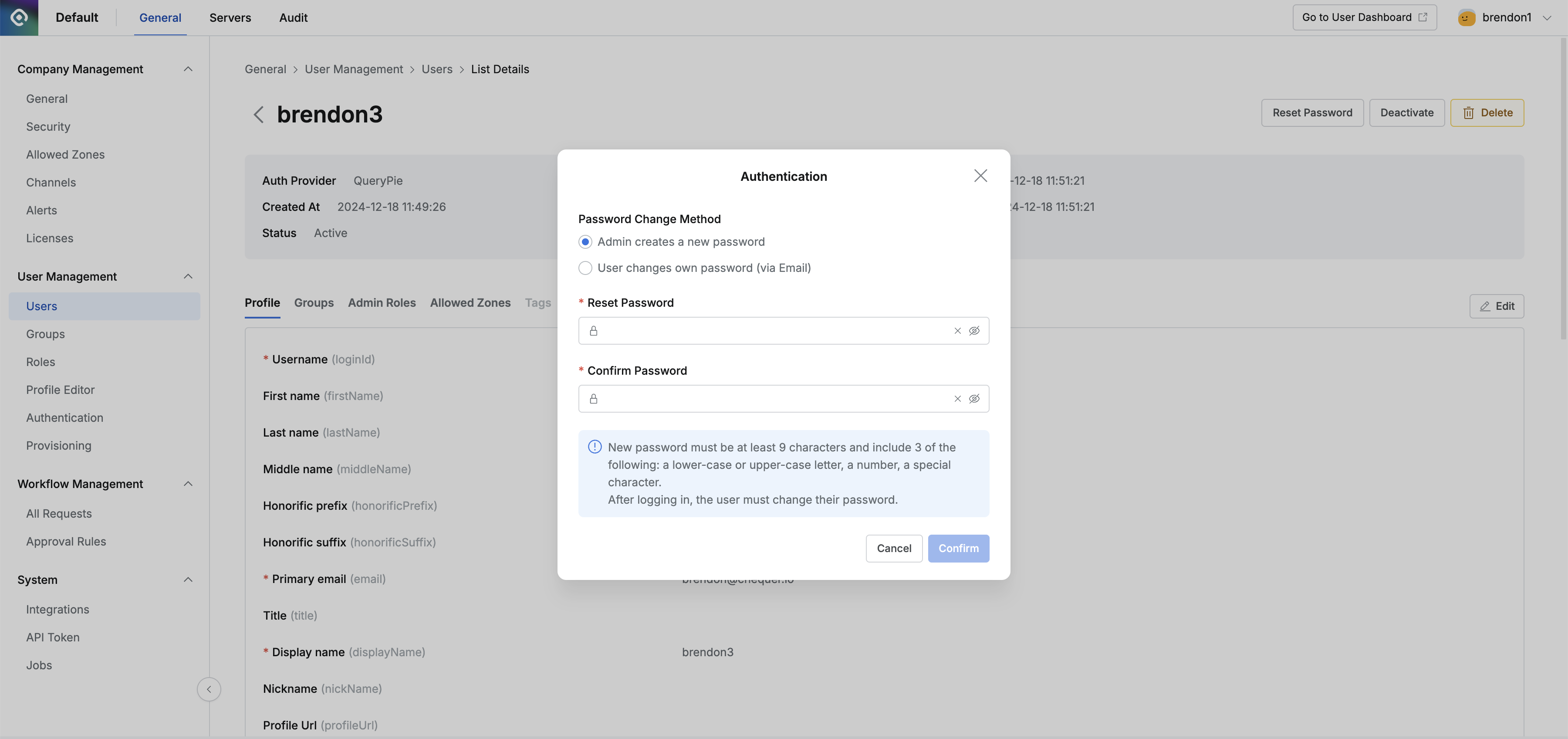
Administrator > General > User Management > Users > List Details > Authentication
- パスワードを再設定しようとするユーザーの詳細ページで
Reset Passwordボタンをクリックすると認証確認モーダルが露出されます。 - 一時パスワードを入力後
Confirmボタンを押すと一時パスワード発行が完了します。
QueryPie 10.2.2からEmail連動設定がされている場合、管理者が一時パスワードを指定する代わりにユーザーが直接自分のパスワードを初期化するよう初期化メールを発送できます。
- 管理者がユーザー詳細ページで
Reset Passwordボタンをクリックします。 - 出力されるポップアップウィンドウの「Password change method」で「User changes own password (via email)」を選択して
Confirmボタンを押すとパスワード初期化メールが該当ユーザーのemailアドレスに発送されます。
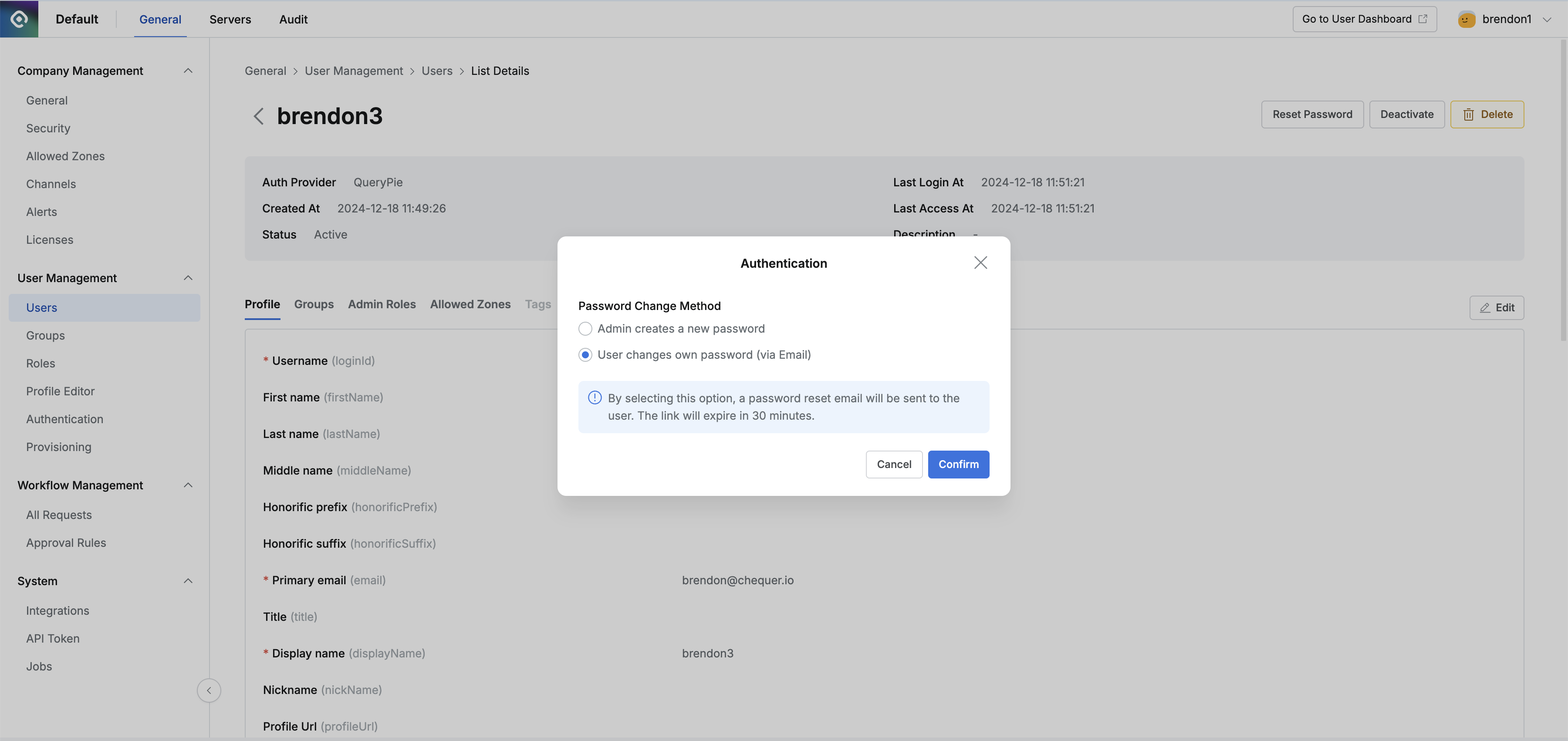
Emailを通じてユーザーが自分のパスワードを直接初期化するよう選択
ユーザーが受信することになるメールの内容は以下のようになります。 パスワード初期化リンクは30分間有効です。 もし30分を超えてユーザーがこのリンクで接続しない場合、このリンクでパスワードを初期化できませんので、管理者が再び上記手順(User changes own password (via email))を実行してパスワード初期化メールを発送してあげる必要があります。
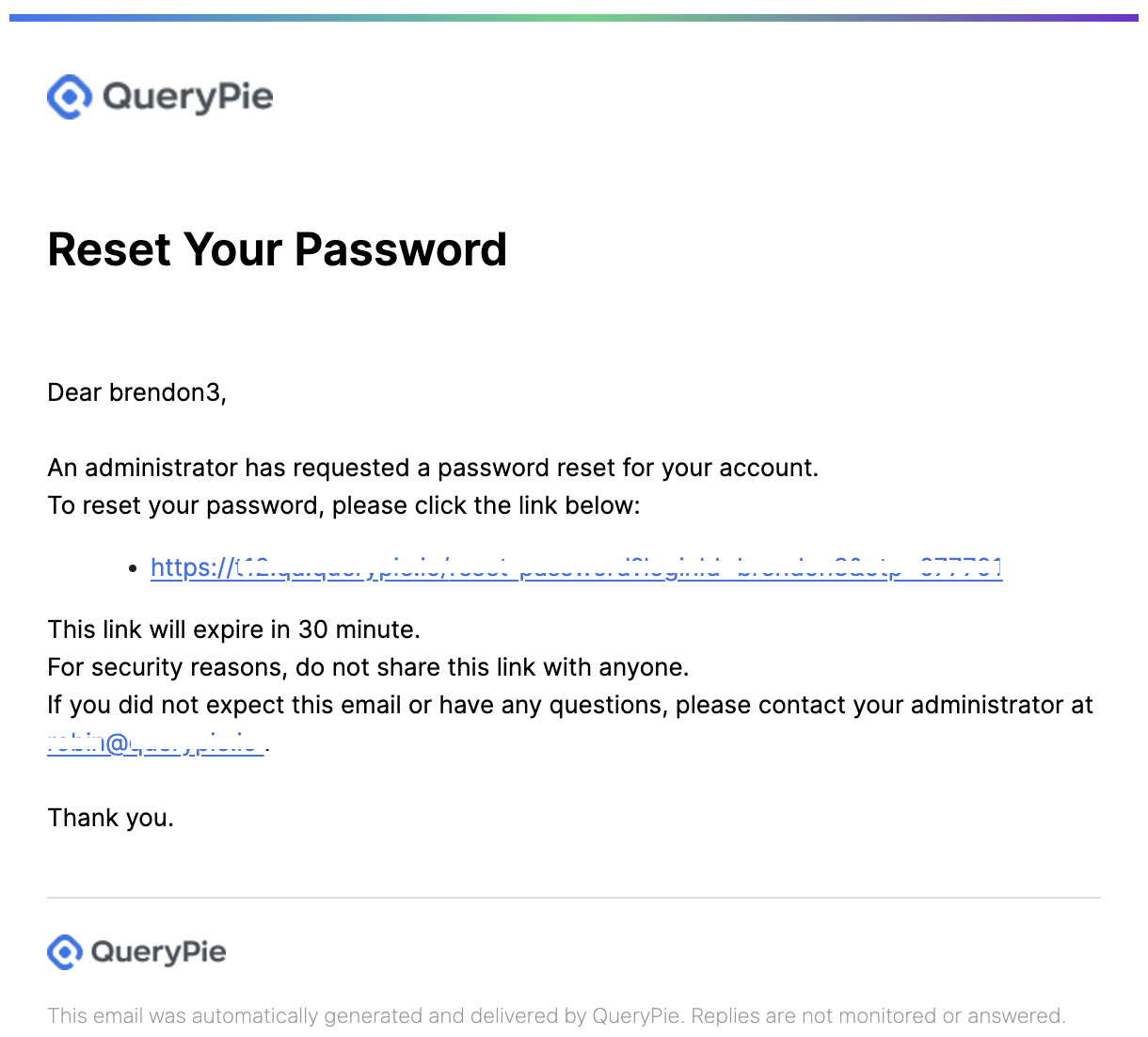
パスワード初期化メール
パスワード再設定(ユーザー)
ユーザーがログインする時、前に設定した一時パスワードを入力すると、すぐにパスワード再設定画面に進入します。
パスワードを変更した後Change Passwordボタンをクリックするとパスワード変更が完了し、新しいパスワードでログインできます。
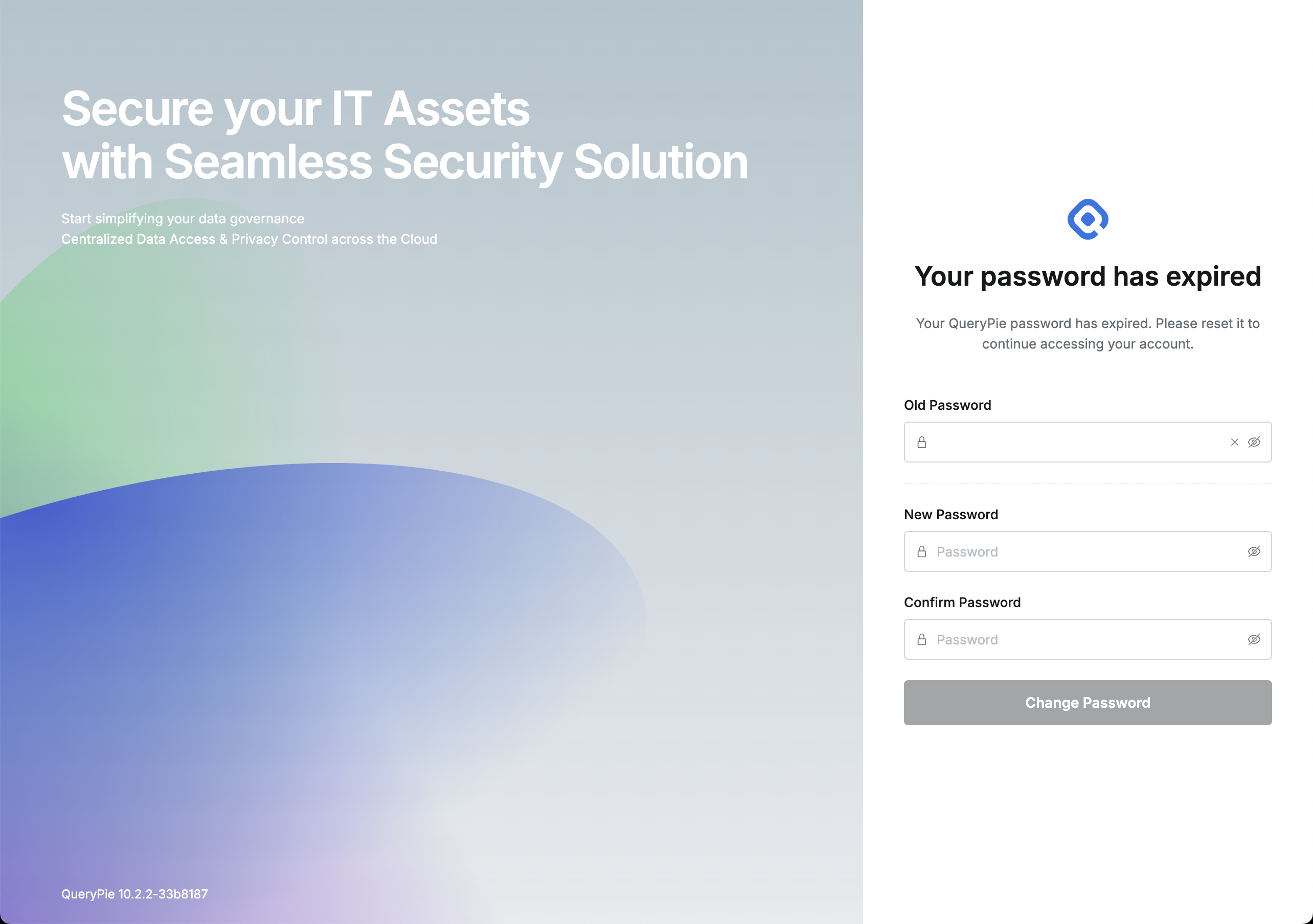
パスワード再設定画面
ユーザーOTP再設定
Usersページでユーザーをクリックすると詳細情報ページに進入します。 OTPを通じて2次認証を設定した場合、OTP再設定機能を提供します。 OTP再設定後、ユーザーは自分のOTPを再び設定しなければなりません。 OTPを再び設定する方法はMy Dashboard文書を参照してください。
ユーザーOTP再設定
ユーザーの詳細ページでReset OTPボタンをクリックします。
警告モーダルが出力されるとResetボタンをクリックして変更を再設定完了します。
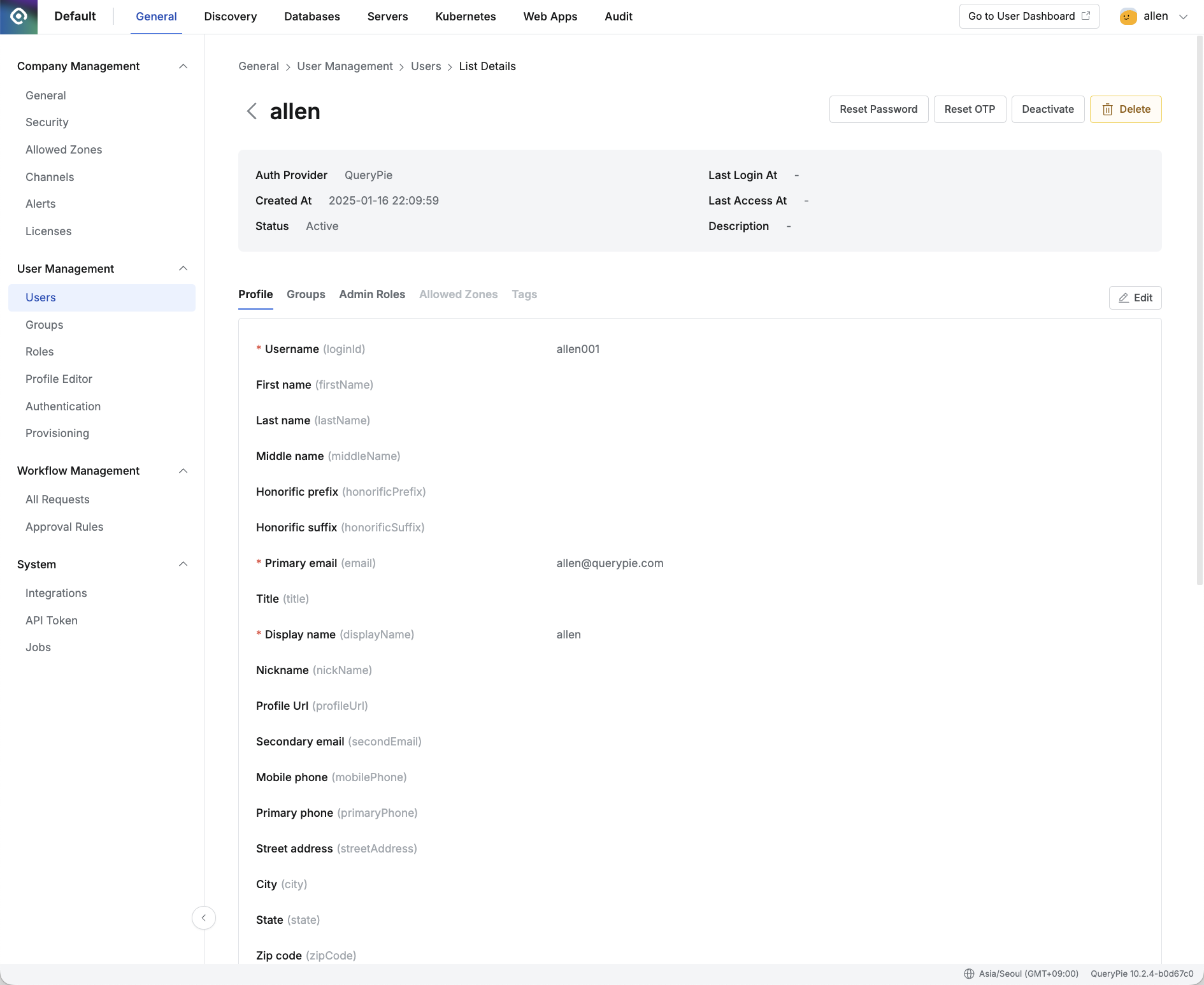
Administrator > General > User Management > Users > List Details