インストール後の初期設定
運用環境に応じて、インストール後に必ず実行する必要がある設定について説明します。
共通設定
インストール直後にQueryPieを使用する際に必要な共通手順です。
QueryPie Web Base URL設定
設定パス: Admin Page → General
Web Consoleにアクセスするための QueryPie の URL アドレスです。
(例: https://querypie.customer.com) この URL は QueryPie の Base URL とも呼ばれます。
この URL は / で終わってはいけません。https://querypie.customer.com/ のように URL の末尾に / を付けないように注意してください。
この URL は以下の用途で使用されます。
- SSO Integrationの認証プロセスでcallbackアドレスとして使用されます。
- Web ConsoleでUser Agentをダウンロードするリンクに使用されます。
- その他の詳細な用途については、QUERYPIE_WEB_URLを参照してください。
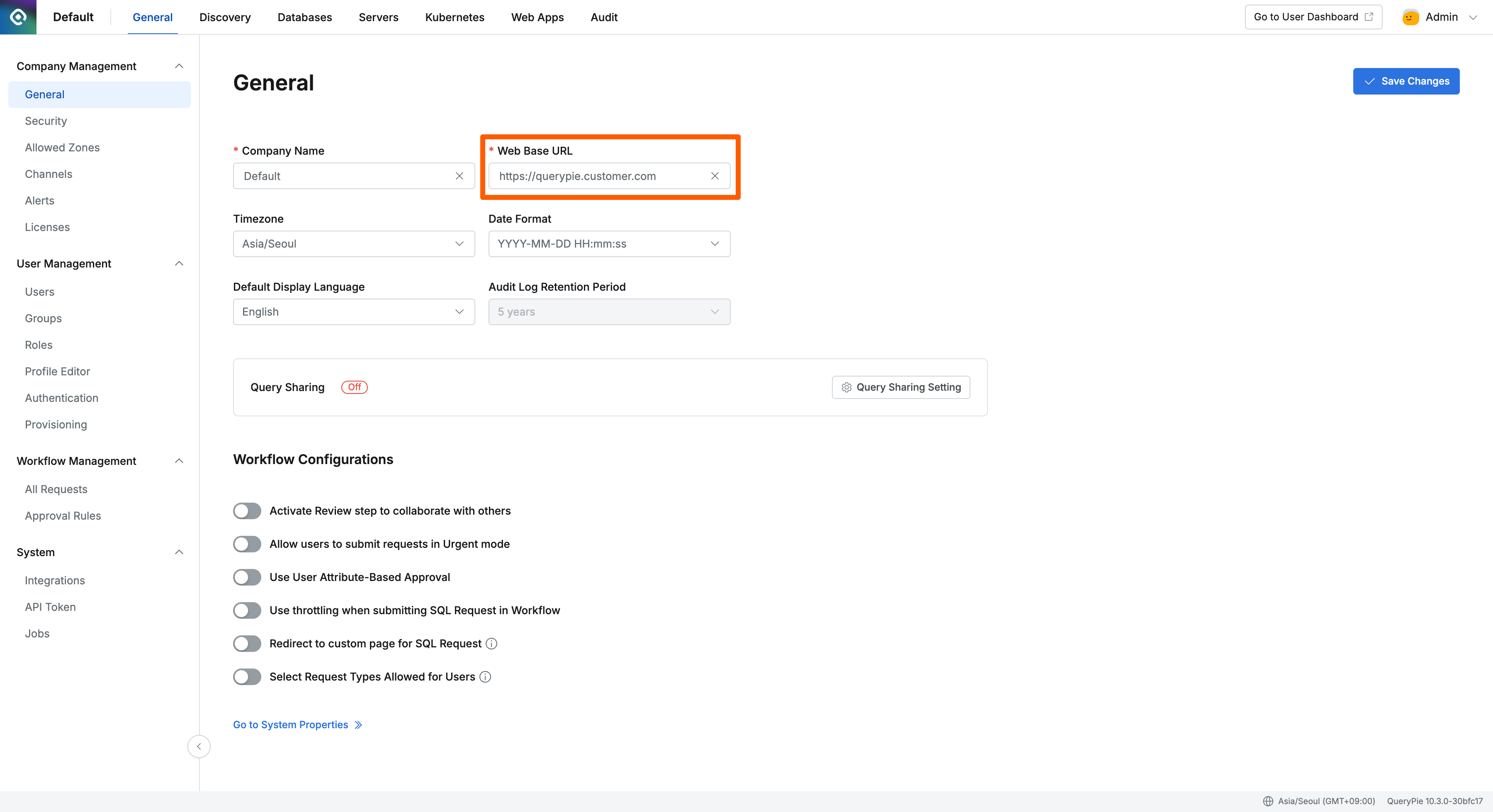
QueryPie Web Base URL設定画面
製品別設定
DAC/SAC: Proxy接続アドレス設定
QueryPie Databaseに接続し、DAC/SACのProxy接続用アドレスを登録します。
QueryPie Web ConsoleからQueryPie Databaseに接続するには、DB接続設定が必要です: DB Connections
Database接続設定の過程で、QueryPie MySQLのHostname、Username、Passwordが必要です。
- Hostname:
host.docker.internal - Username:
querypie(デフォルト設定の場合) - Password: QueryPieをインストールしたディレクトリの環境変数ファイルで
DB_PASSWORDを確認してください。- setup.v2.shでインストールした場合:
.envファイル - setup.shでインストールした場合:
compose-envファイル
- setup.v2.shでインストールした場合:
環境変数ファイルに設定された値のうち、DB_PASSWORD、REDIS_PASSWORD、KEY_ENCRYPTION_KEYなどは安全に保管する必要があります。
これらの値を他の人に公開しないように注意してください。
以下の <customer-proxy-address> 部分をお客様のProxy接続IPまたはドメインに置き換えてクエリを実行します。
このアドレスには http や https などのSchemeを付けてはいけません。
UPDATE querypie.proxies SET host = '<customer-proxy-address>' WHERE id = 1;クエリがエラーなく正常に実行されたことを確認したら、以下のクエリを実行して登録されたことを確認します。
SELECT * FROM querypie.proxies;QueryPie DatabaseにProxy接続用アドレスを登録した後、Server Containerを再起動する必要はありません。 User Agentからログインを試みると、Webブラウザを通じて認証を行った後、User Agentが使用可能な状態になります。
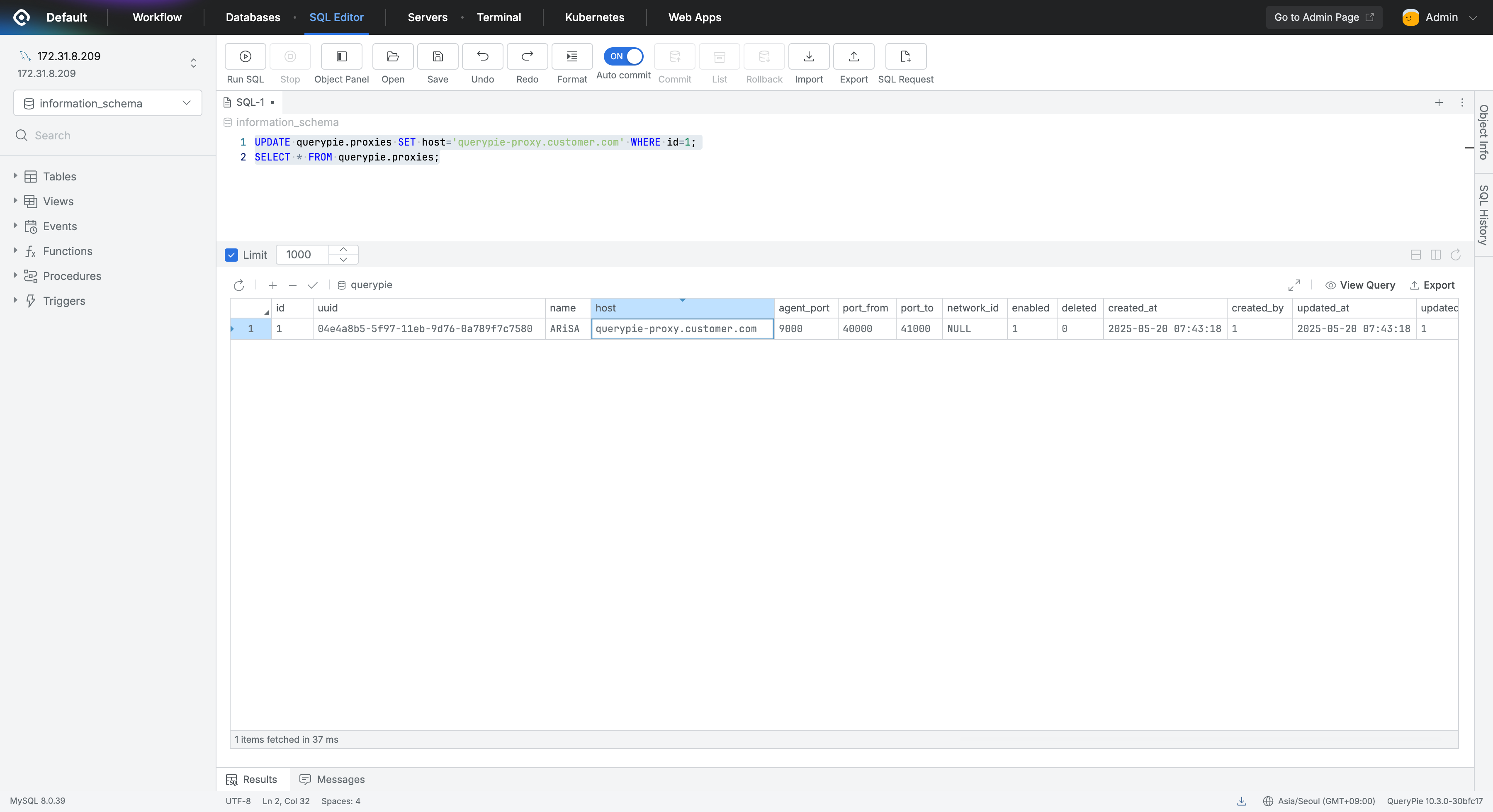
DAC/SAC Proxy接続アドレス設定画面
KAC: Proxy接続アドレス設定
QueryPie Databaseに接続し、KACのProxy接続用アドレスを登録します。
以下の <customer-proxy-fqdn> 部分をお客様のProxy接続IPまたはドメインに置き換えてクエリを実行します。
DAC/SAC設定とは異なり、http や https などのSchemeを自由に入力できます。
設定後、登録されたアドレスに合わせて内部的にTLS証明書を発行するため、QueryPie Containerの再起動が必要です。
UPDATE querypie.k_proxy_setting SET host = 'https://<customer-proxy-fqdn>';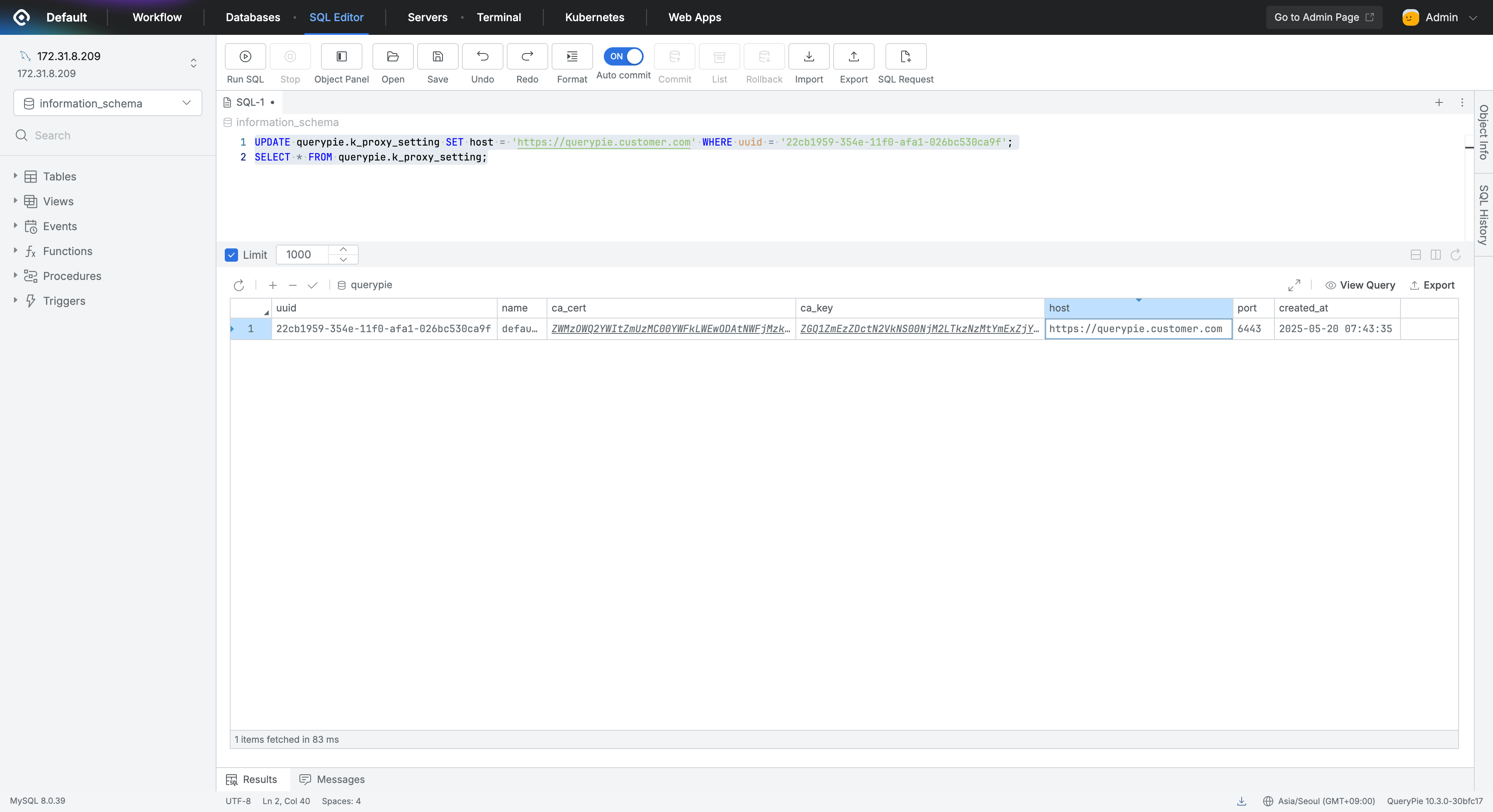
KAC Proxy接続アドレス設定画面
WAC: Proxy接続アドレス設定
設定パス: Admin Page → Web Apps → Web App Configurations
WACのProxy接続アドレス設定はWeb Consoleで実行できます。
詳細な設定手順については、次のドキュメントを参照してください: Web App ConfigurationsでWAC初期設定を行う
設定後、登録されたアドレスに合わせて内部的にTLS証明書を発行するため、QueryPie Containerの再起動が必要です。
製品インストール完了
インストール後の初期設定を完了したため、QueryPie ACP製品を使用する準備が整いました。 お疲れさまでした。
以下のドキュメントを参照して管理者設定を進め、製品を使用できます。