SSH Key Configurations
Overview
コネクション接続時アカウントの認証方式がSSH Keyの場合、事前にここでキーを登録して保存できます。 このように登録したキーはサーバーまたはサーバーグループでAccount項目登録時にAuth TypeをSSH Keyに設定して呼び出すことができます。
SSH Key登録
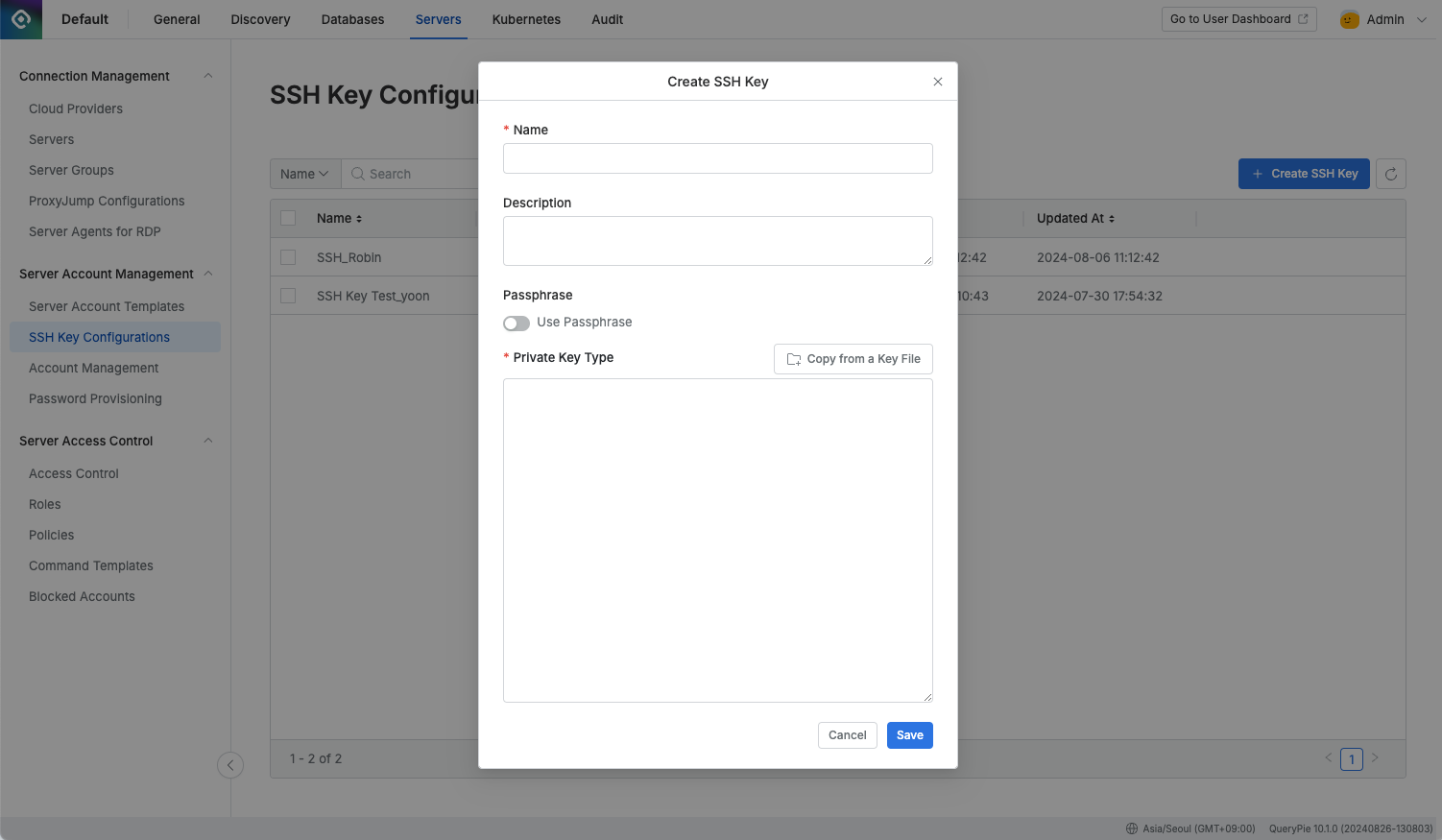
Administrator > Servers > Server Account Management > SSH Key Configurations > Create SSH Key
- Administrator > Servers > Server Account Management > SSH Key Configurationsメニューに移動します。
- 右上の
Create SSH Keyボタンをクリックします。 - 画面に表示されるポップアップでそれぞれ以下の項目を入力します。
- Name: SSH Keyを区別できる名前を入力します。
- Description: 該当SSH Keyに対する付加的な説明を入力できます。
- Passphrase: Passphrase使用可否を選択できます。使用を希望するならスイッチボタンをOn状態に変更後Passphraseを入力できます。
- Private Key: Private Keyを形式に合わせて入力します。
- Copy from a Key File: ファイルからPrivate Keyをコピーします。
Saveボタンをクリックして保存します。
SSH Key管理機能
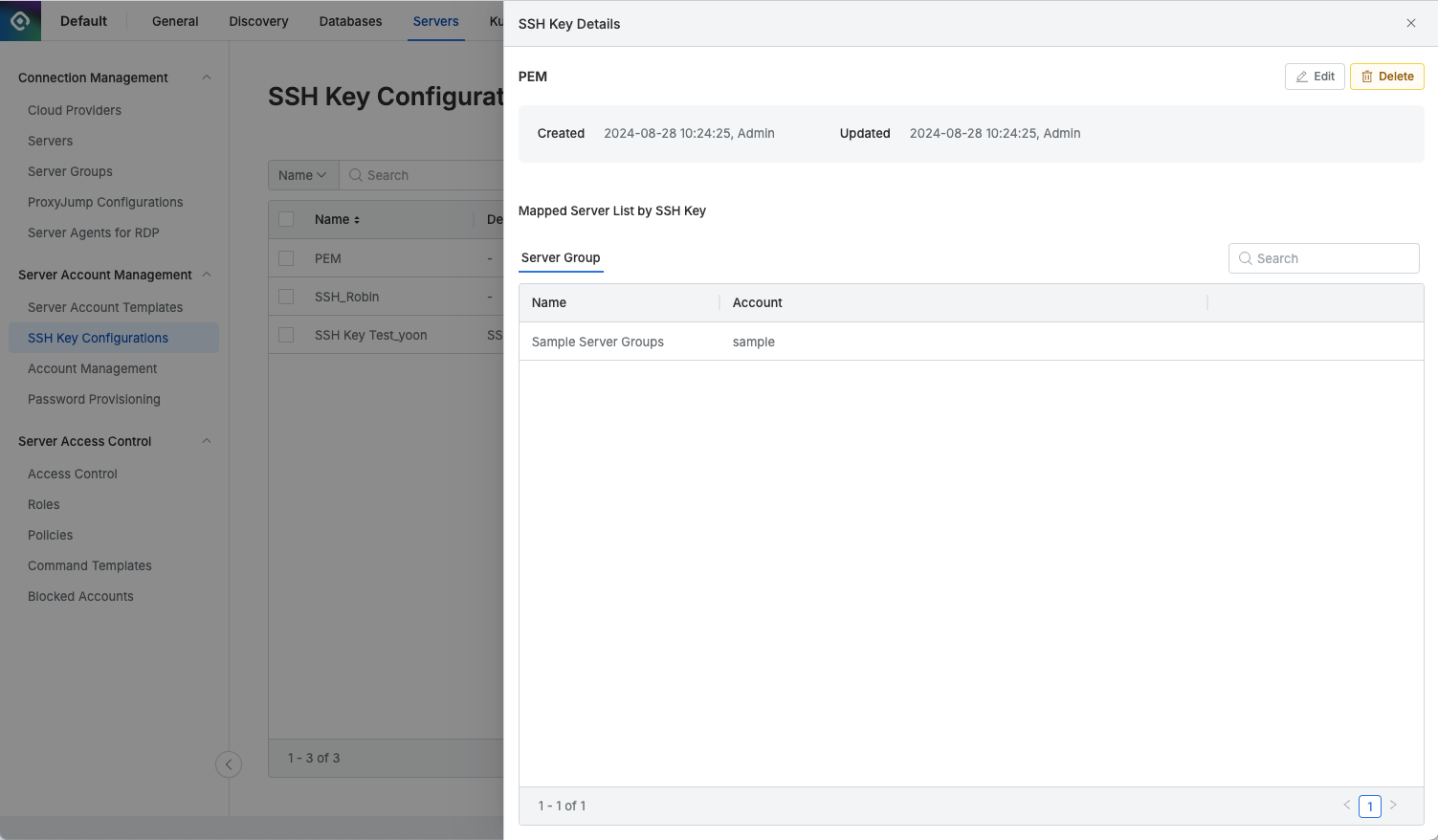
Administrator > Servers > Server Account Management > SSH Key Configurations > SSH Key Details
- 接続されたサーバーおよびサーバーグループ照会 : 個別SSH Keyをクリックすると、Drawerページが開き、該当キーを使用中のサーバーグループまたはサーバーが何かを一目で確認できます。
- SSH Key修正 : 右上にある
Editボタンをクリックしてキーを修正できます。ただし修正時には既存に入力したPassphraseとPrivate Keyがセキュリティ上の理由でマスキング処理されて表示されるため、原文確認が不可能です。 - SSH Key削除 : 右上にある
Deleteボタンをクリックしてキーを削除できます。ただし、削除しようとするキーがサーバーグループまたはサーバーで既に使用中の場合は削除できないため、該当キーと接続されたアカウントが存在するサーバーまたはサーバーグループで接続を解除した後削除してください。
Last updated on