Google BigQuery OAuth認証を通じて接続する
Overview
QueryPie管理者がBigQueryコネクション認証方式をOAuth 2.0に設定した場合、接続時に自分のGoogleアカウントでログインできます。
Googleアカウントでログイン
- QueryPieユーザーページのDatabase項目下のコネクションリストでBigQueryコネクションを選択します。
(管理者からアクセスが許可されなければコネクションリストで確認できません。)
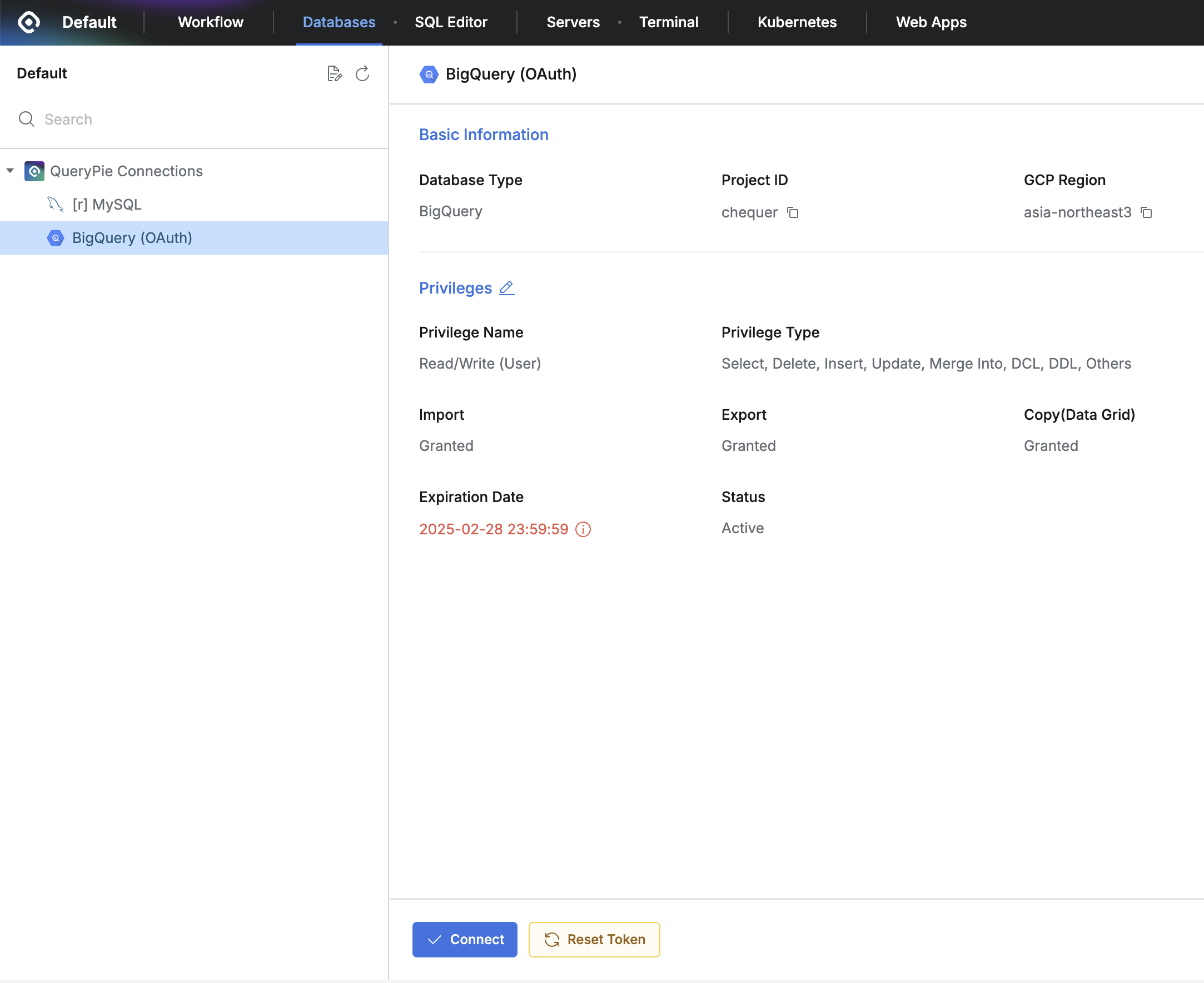
ユーザーページDatabaseのコネクションリストで見えるBigQueryコネクション
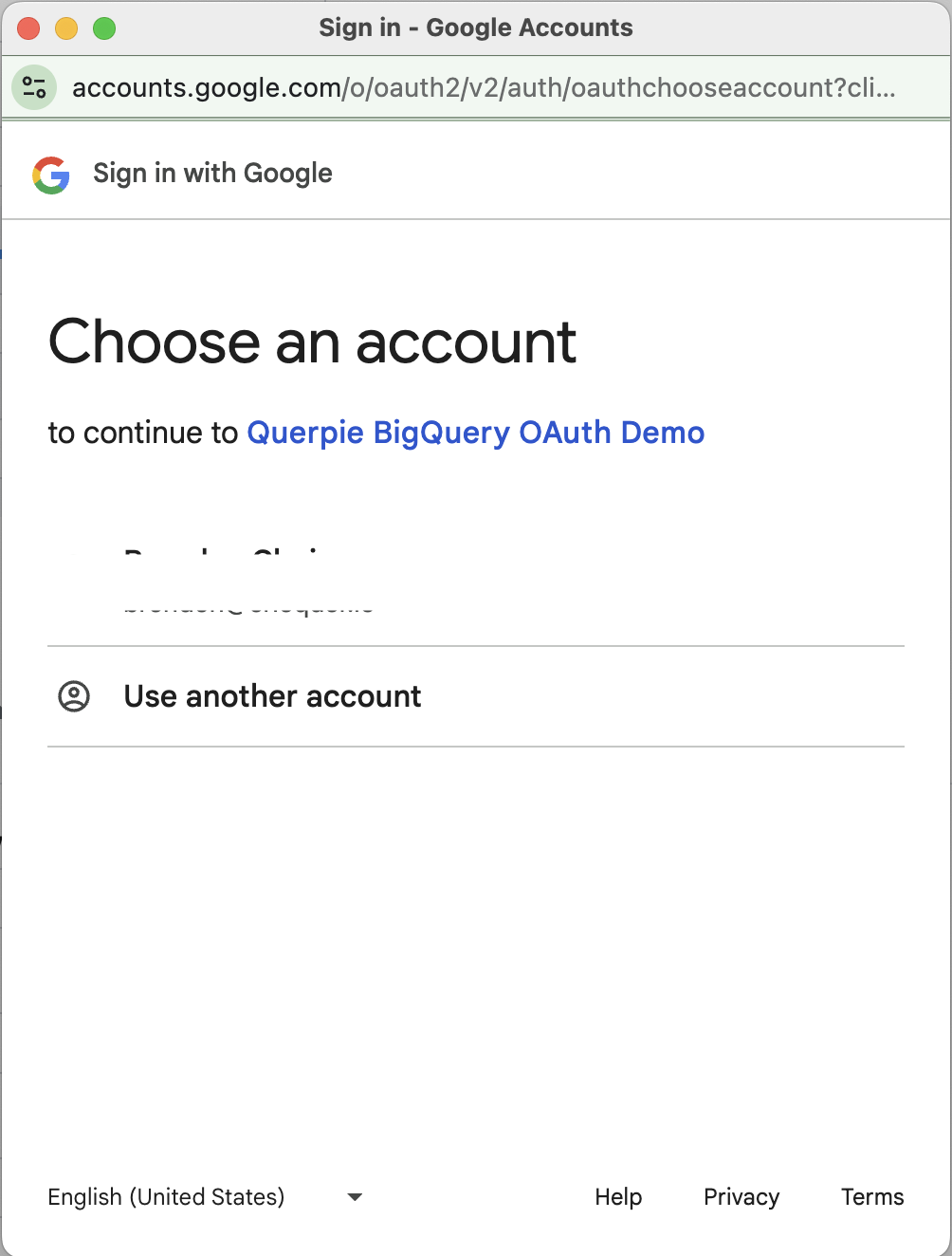
Connectボタンを押すと表示されるポップアップでログインに使用するGoogleアカウントを選択します。
- サービスにログインすることについての案内画面で「続行」を選択します。
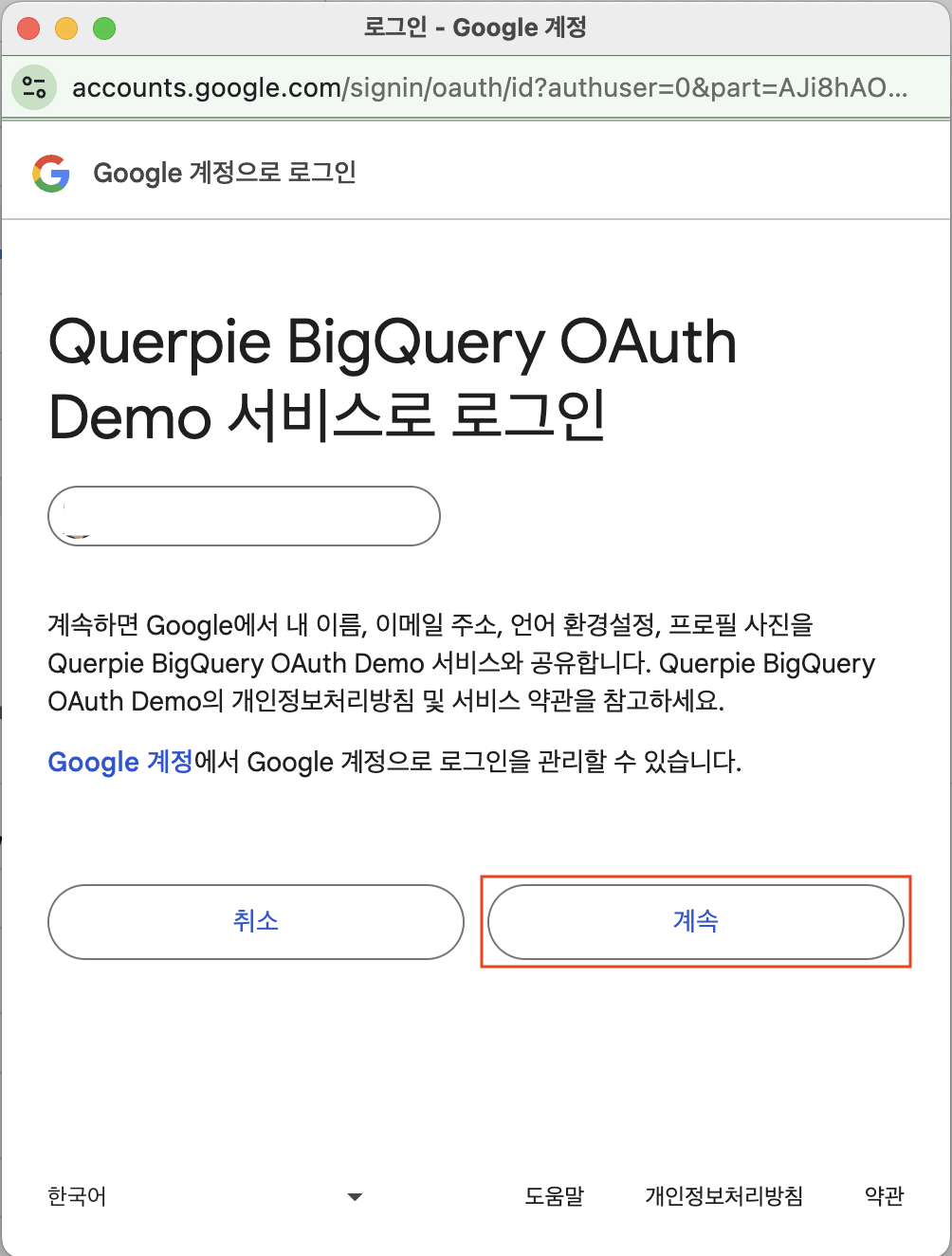
サービスにログイン
- Googleアカウントへのアクセスを許可します。
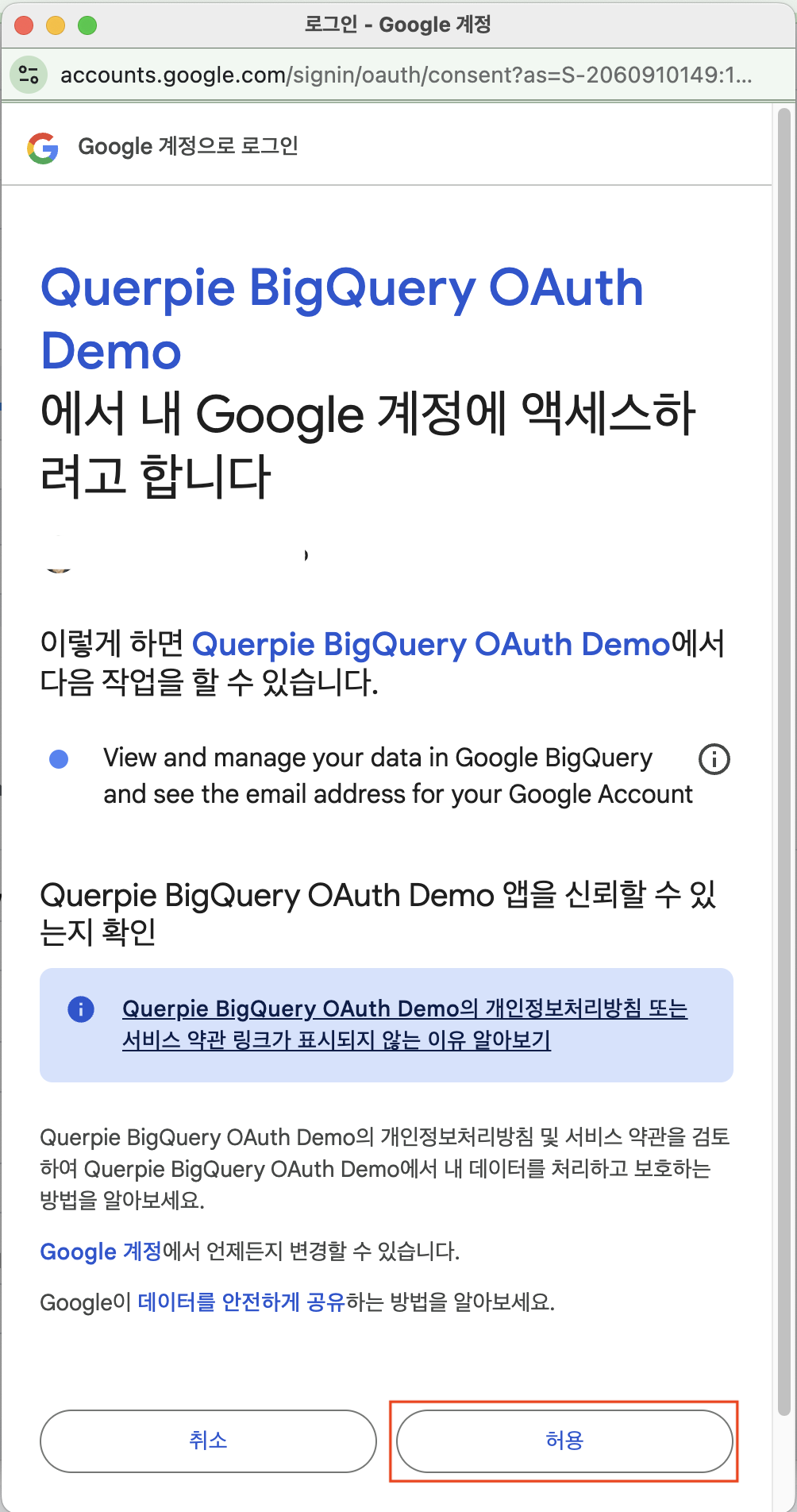
- しばらく待つと接続が完了します。
Refresh token再設定
OAuth認証方式はユーザーがログインする時にaccess tokenとrefresh tokenを発行します。 その後access tokenの期限が満了するとrefresh tokenを使用してaccess tokenを再発行します。 refresh tokenは各クライアントに保存されます。 refresh tokenも期限切れになる場合があり、様々な原因によってクライアントに保存されたrefresh tokenが有効でない状況が発生する場合があります。 この時、クライアントに保存されているrefresh tokenを削除して再発行を受ける必要があります。
ユーザーページの「Database」にアクセス可能なOAuth認証設定されたBigQueryコネクションを選択すると、以下の図のようにReset Tokenボタンがあります。
このボタンをクリックするとクライアントに保存された既存トークンが削除され、OAuth認証の最初(Googleアカウントのサービスにログイン)から再び進行できます。
ユーザーページBigQueryコネクションのReset Tokenボタン
Reset Tokenボタンは保存されたトークンを削除するだけで認証段階を進行しません。
OAuth認証段階はConnectボタンを押して開始されます。
Last updated on