User Activity Recordings
Overview
조직에서 관리하는 웹 애플리케이션 사용자 활동을 기록합니다.
User Activity Recordings 조회하기
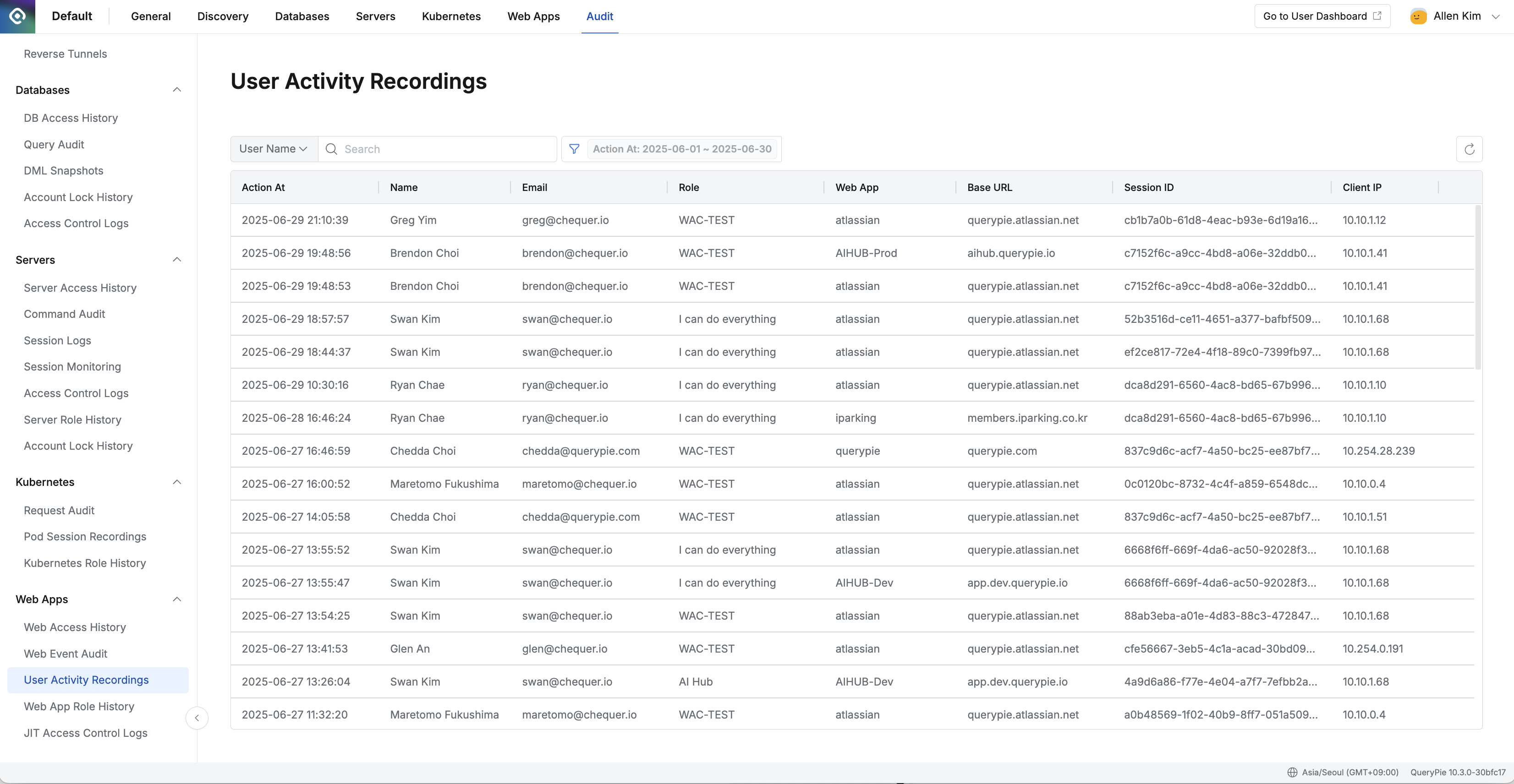
Administrator > Audit > Web Apps > User Activity Recordings
- Administrator > Audit > Web Apps > User Activity Recordings 메뉴로 이동합니다.
- 현재 월 기준으로 로그가 내역 개수로 조회됩니다.
- 테이블 좌측 상단의 검색란을 통해 아래의 조건으로 검색할 수 있습니다.
- User Name : 사용자 이름
- User Email : 사용자 Email
- Role Name : 역할명
- Web App Name : 웹 애플리케이션 이름
- Web App Base Url : 웹 애플리케이션 기본 URL
- Session ID : 세션 고유 식별자
- Client Ip : 클라이언트 IP 주소
- 검색 필드 우측 필터 버튼을 클릭하여 AND 조건으로 아래의 필터링이 가능합니다.
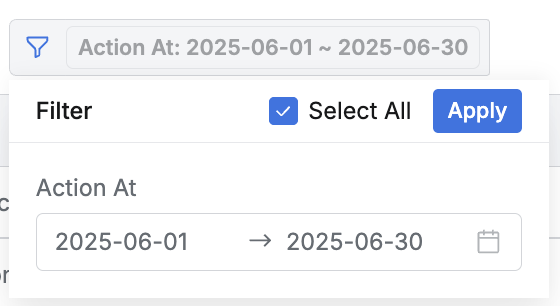
a. Action At : 액션 발생 일시 범위
User Activity Recordings 상세 내역 조회하기
각 행을 클릭하면 세부 정보를 조회할 수 있습니다.
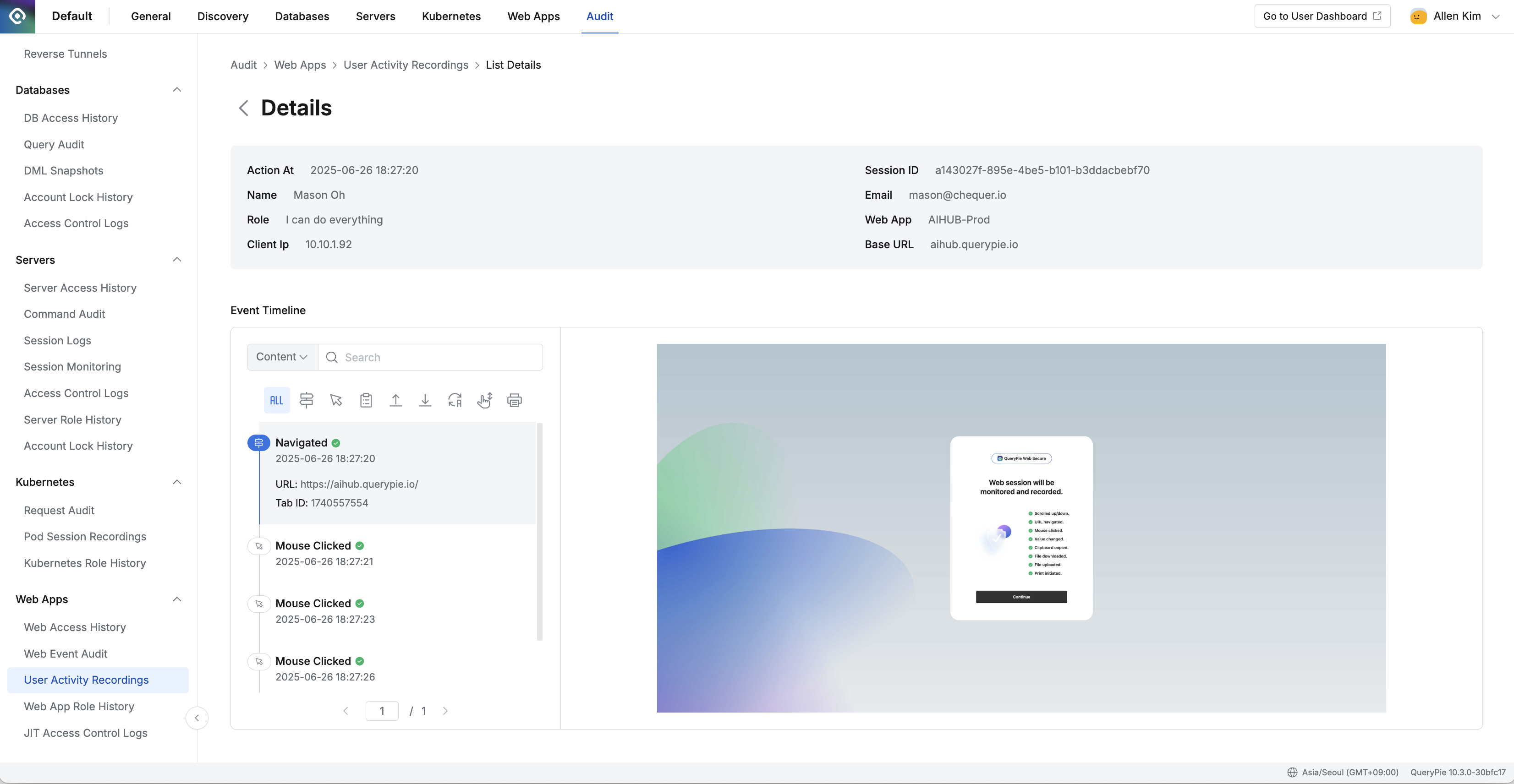
Administrator > Audit > Web Apps > User Activity Recordings > User Activity Recordings Details
- 상세 페이지에는 아래의 정보를 노출합니다:
- Action At : 액션 시점
- Name : 대상 사용자 이름
- Role : 사용자 역할명
- Client Ip : 클라이언트 IP 주소
- Session ID : 세션 고유 식별자
- Email : 대상 사용자 이메일
- Web App : 웹 애플리케이션명
- Base URL : 웹 애플리케이션 기본 URL
- Event Timeline에서는 관리자가 기록하도록 설정한 항목만 표시됩니다
- Navigated : 페이지 이동 기록 (설정 시)
- Mouse Clicked : 마우스 클릭 이벤트 (설정 시)
- Clipboard Copied : 클립보드 복사 이벤트 (설정 시)
- File Uploaded : 파일 업로드 이벤트 (설정 시)
- File Downloaded : 파일 다운로드 이벤트 (설정 시)
- Value Changed : 값 변경 이벤트 (설정 시)
- Scrolled Up/Down : 스크롤 이벤트 (설정 시)
- Print Initiated : 인쇄 시작 이벤트 (설정 시)
- URL : 접근한 페이지 URL
- Tab ID : 탭 식별자
- Timestamp : 이벤트 발생 시간
- 화면 우측에는 실제 사용자가 접근한 웹 애플리케이션의 스크린샷이 표시됩니다.
관리자는 Web Apps > Web App Configurations에서 각 웹 애플리케이션별로 기록할 사용자 활동 유형을 설정할 수 있습니다.
Last updated on