서버 접근 정책 설정하기
Overview
조직에서 관리하는 서버의 접근 정책(Policy)을 관리할 수 있습니다. Policy는 IaC와 같은 형태로 YAML Code를 기반으로 동작합니다. 접속을 허용할 요일 및 시간을 설정할 수 있을 뿐만 아니라 접속 가능한 IP 주소 설정 및 Audit 여부, Agent 사용 가능 여부를 설정할 수 있습니다. 그 외 유저별 허용 세션 수 또한 설정이 가능합니다.
설정 가능한 정책 항목
- serverGroup: 접속을 허용할 서버 그룹
- account: 서버그룹에 등록된 Account
- protocols: 허용 프로토콜 (10.2 기준, SSH, SFTP, TELNET, FTP, RDP 지원)
- commandsRef: 접속 시 적용할 명령어 템플릿
- 선택한 Command Template의 내용은
Command Policy Detail아코디언을 펼쳐서 확인 가능 - 명령어 템플릿의 생성 및 관리 방법은 Command Templates 참고
- Allow / Deny 명령어 템플릿을 모두 적용한 경우, Deny 우선 적용
- 선택한 Command Template의 내용은
- accessTime: 접속 허용 시간
- accessWeekday: 접속 가능 요일
- ipAddresses: 접속 가능 IP 설정
*Security > Resource IP Access Control Configuration 설정에 해당하는 경우, 허용한 범위 내의 IP만 접근 허용 - commandAudit: 접속 시 명령어 감사 적용 여부
- commandDetection: Script 및 Alias가 호출될 때, 내부의 금지 명령어 탐지 여부 설정
*제약사항: (10.2.1) Bash Shell에서만 동작, Script에서 다른 Script를 호출하는 명령어는 수행 차단 - sessionRecording: 세션 레코딩 사용 여부를 설정합니다. 기본값은
On(true)입니다. 여러 정책이 동시에 적용되는 경우, 하나라도On(true)이면 세션 레코딩이 활성화됩니다. 따라서 세션 레코딩을 비활성화하려면 일치하는 모든 정책에서Off(false)로 설정해야 합니다. (11.5.8, 11.6.6부터 지원) - sessionRecordingMaxSizeMb: 세션 레코딩 파일의 최대 청크 크기를 MB 단위로 설정합니다. 기본값은
100이며, 10부터 1024까지 입력할 수 있습니다. 여러 정책이 동시에 적용되는 경우 가장 작은 값이 적용됩니다. (11.5.8, 11.6.6부터 지원) - useProxy: Agent를 통한 프록시 접속 허용 여부
- maxSessions: 서버 당 최대 동시 접속수
- sessionTimeout: 서버 세션 타임아웃 기준 시간(분)
- requirePrivilege: 서버 접속 시 권한 승인 필요 여부
*이 옵션을 활성화(Enable)하면, 해당 계정은 서버 권한 요청(Server Privilege Request) 워크플로우를 통한 승인을 받아야만 서버에 접속할 수 있습니다. - allowLocalPortForwarding : 클라이언트에서 원격 서버로 로컬 포트를 포워딩할 수 있도록 허용합니다. 기본값은
Disable(false)입니다. VS Code Remote SSH 등 로컬 포트 포워딩을 사용하는 클라이언트에서는Enable(true)로 설정해야 합니다. - allowClipboard (Allow RDP Clipboard): RDP 세션의 클립보드 리디렉션 허용 여부를 설정합니다. 기본값은
true이며,false로 설정하면 RDP 세션에서 clipboard redirection을 차단 할 수 있습니다. (11.5.8, 11.6.6부터 지원)
Clipboard Redirection이란?
로컬 장치와 원격 Windows 데스크톱 세션 간에 클립보드를 공유하여, 복사한 텍스트나 파일 등을 서로 붙여넣을 수 있도록 하는 Remote Desktop Protocol(RDP)의 기능입니다.
Editor Mode 에서 정책 편집하기
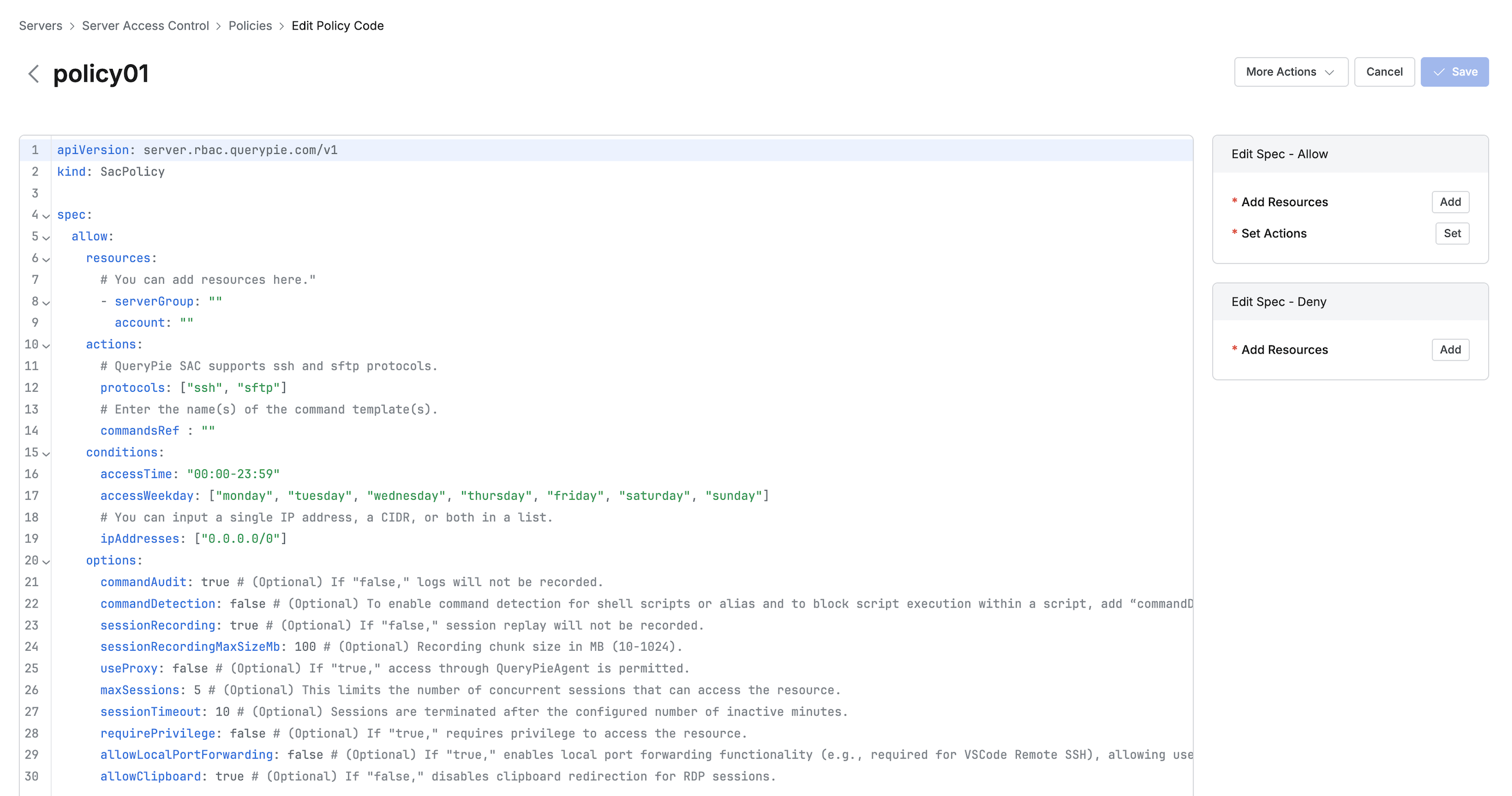
Administrator > Servers > Server Access Control > Policies > List Details > Go to Editor Mode
- Administrator > Servers > Server Access Control > Policies 메뉴로 이동합니다.
- 목록에서 정책 코드를 편집할 Policy를 클릭합니다.
- Detail 탭 우측에
Go to Editor Mode버튼을 클릭하여 Code Editor 화면으로 이동합니다. - 이하의 방법을 활용하여 코드 에디터 창에서 원하는 정책 내용을 수정합니다.
- 하단의 Errors 탭을 통해 직접 수정한 코드의 오류를 디버깅합니다.
- 하단의 Tips 탭을 통해 각 항목에 대한 정의 방법을 확인하여 코드에 반영합니다.
- 우측의 버튼을 통해 코드에 내용을 삽입 또는 수정합니다.
- 접근 정책 정의가 완료되면 우측 상단에 활성화된
Save버튼을 클릭하여 정책을 저장합니다.
Last updated on