Policies
Overview
조직에서 관리하는 웹 애플리케이션의 접근 정책(Policy)에 대한 조회, 생성, 수정, 삭제를 지원합니다. Policy는 웹 애플리케이션 접근 권한을 구현 및 적용하기 위한 기저 핵심 단계입니다.
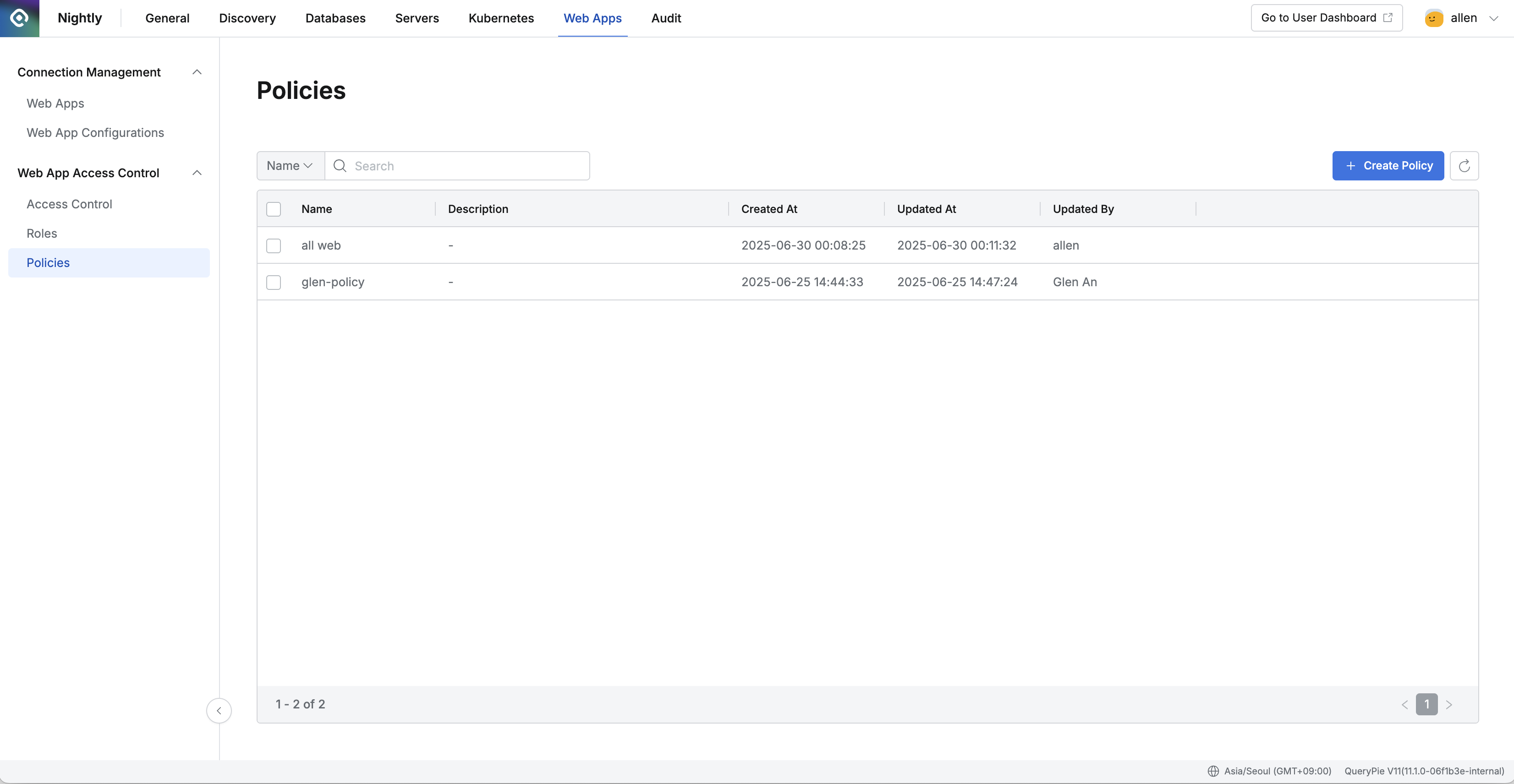
Administrator > Web Apps > Web App Access Control > Policies
Policy 조회하기
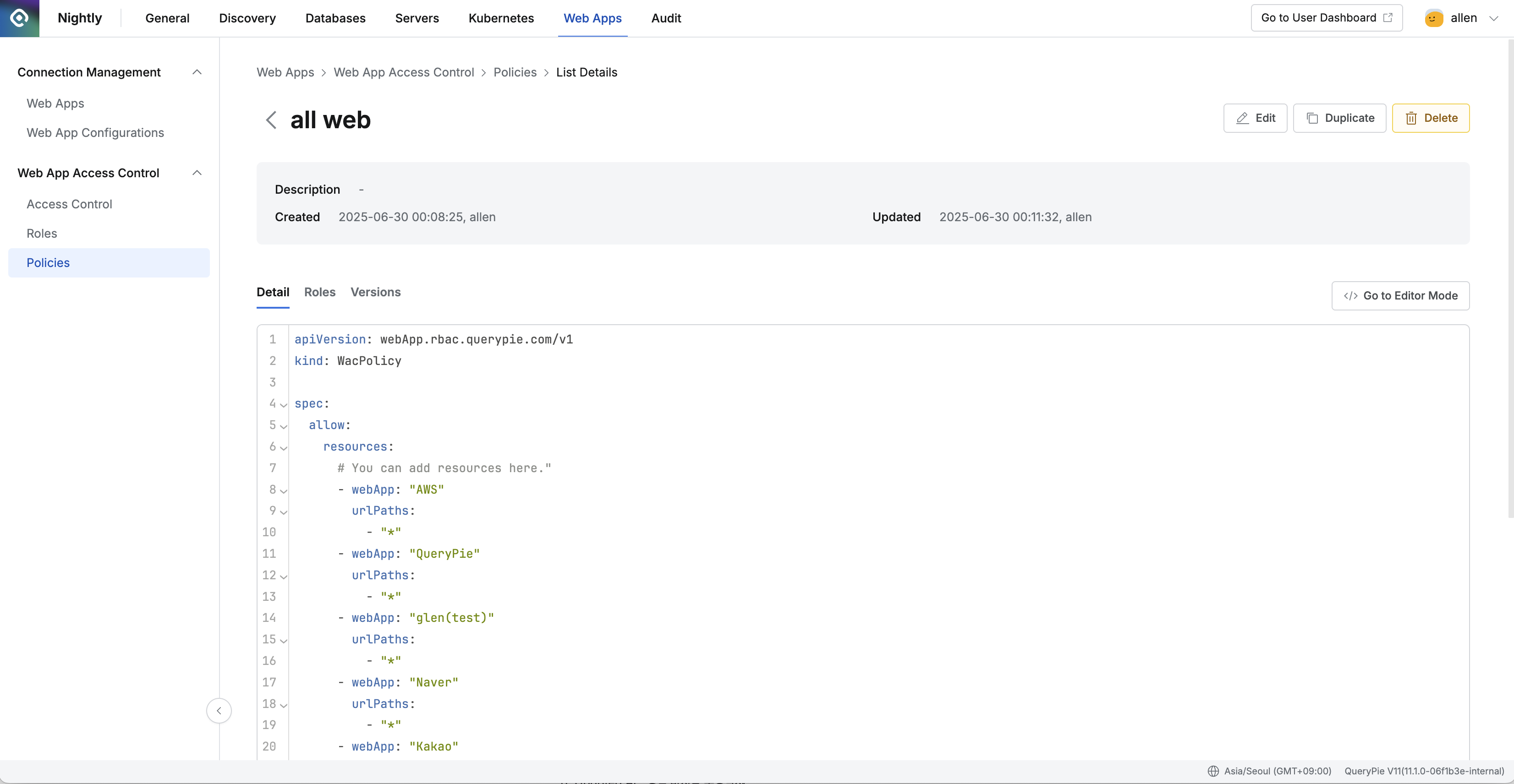
Administrator > Web Apps > Web App Access Control > Policies > List Details
- Administrator > Web Apps > Web App Access Control > Policies 메뉴로 이동합니다.
- 테이블 좌측 상단의 검색란을 통해 정책명을 조건으로 검색할 수 있습니다.
- 하단의 Errors 탭을 통해 직접 수정한 코드의 오류를 디버깅합니다. 코드에 오류가 있을 경우, Errors 탭이 빨간색으로 표시되어 즉시 확인할 수 있습니다.
- 테이블 우측 상단의 새로고침 버튼을 통해 Policy 목록을 최신화할 수 있습니다.
- 테이블에서 아래와 같은 정보를 제공합니다:
a. Name : Policy명
b. Description : Policy 상세설명
c. Created At : 정책 최초 생성일시
d. Updated At : 정책 마지막 수정일시
e. Updated By : 마지막 업데이트를 실행한 관리자명 - 각 행을 클릭하면 정책 세부 정보를 조회할 수 있습니다.
- Detail
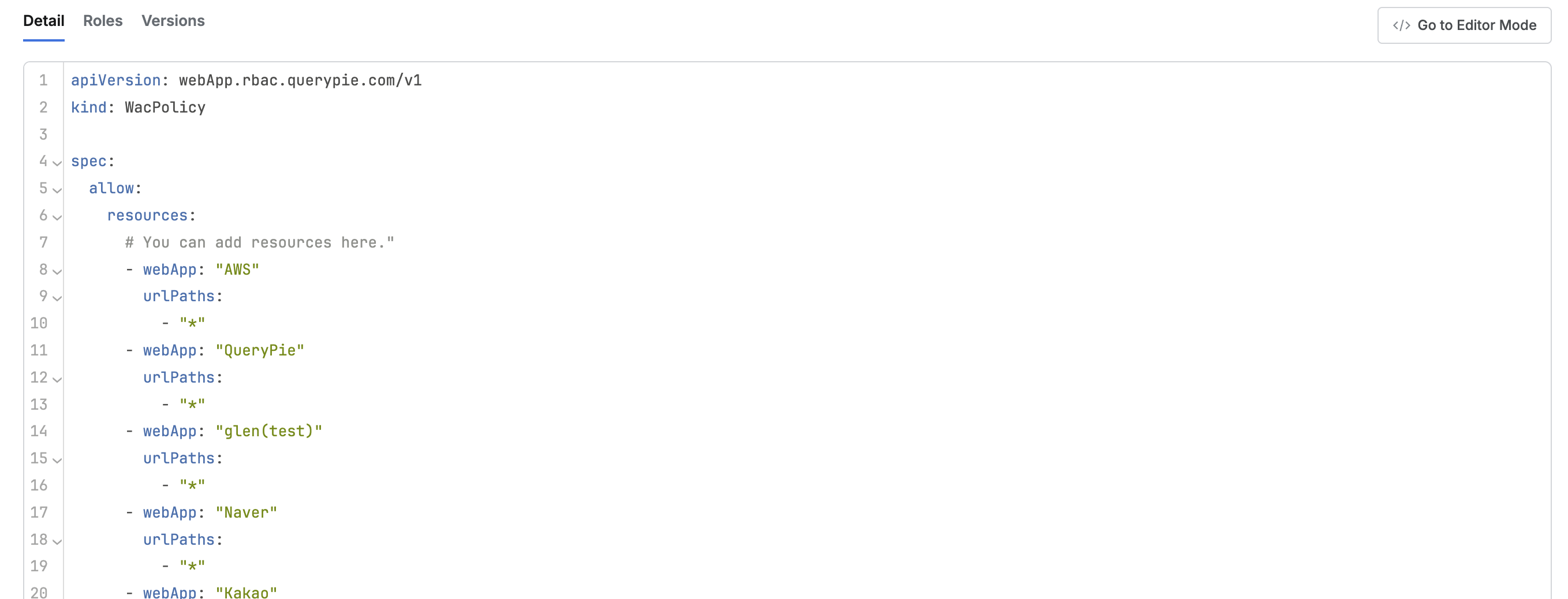
- 디폴트로 지정되는 탭으로 정책으로 정의된 코드를 조회할 수 있습니다.
- Detail 탭 우측에
Go to Editor Mode버튼이 있고 이를 클릭 시 Code Editor 화면으로 전환됩니다. - Roles
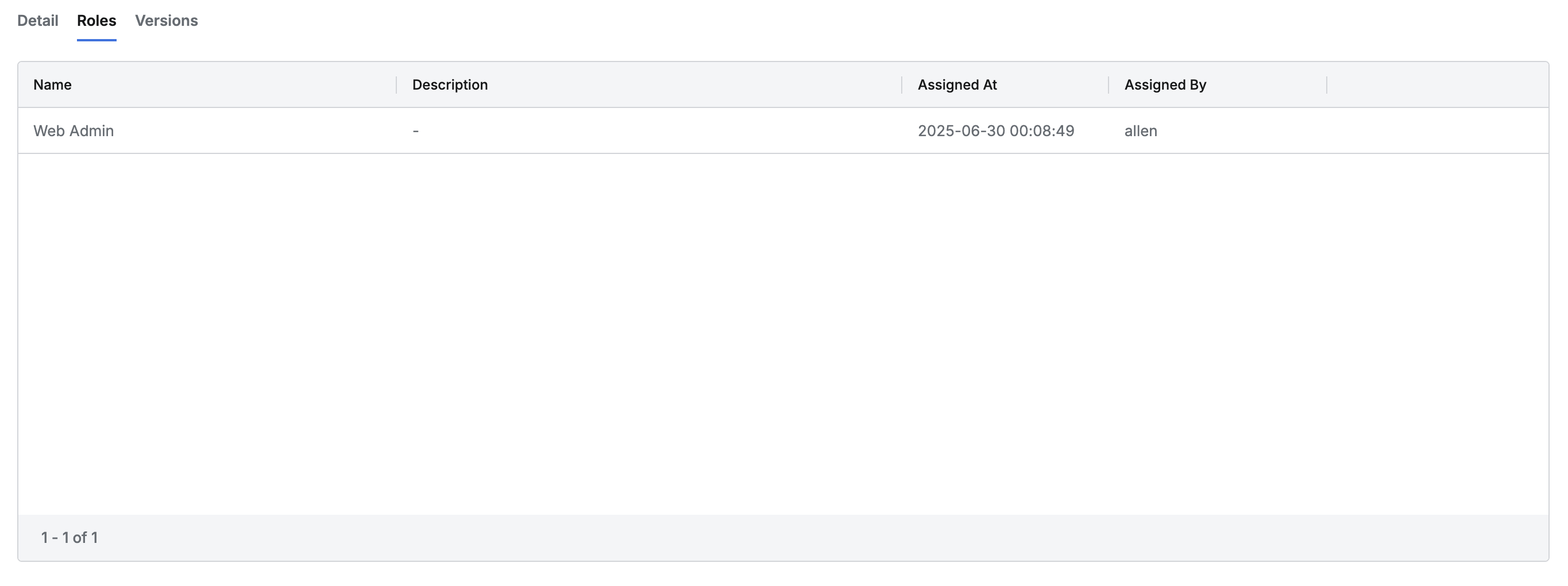
- 해당 정책이 할당되어 있는 Role 목록을 나열합니다.
- 목록은 각 Role마다 아래의 정보를 노출합니다:
- Name : Role명
- Description : Role 상세설명
- Assigned At : Role에 해당 정책이 할당된 일시
- Assigned By : 해당 정책을 Role에 할당한 관리자명
- 각 행을 클릭하면 Role에 대한 상세정보를 드로워 형태로 제공합니다.
- Versions
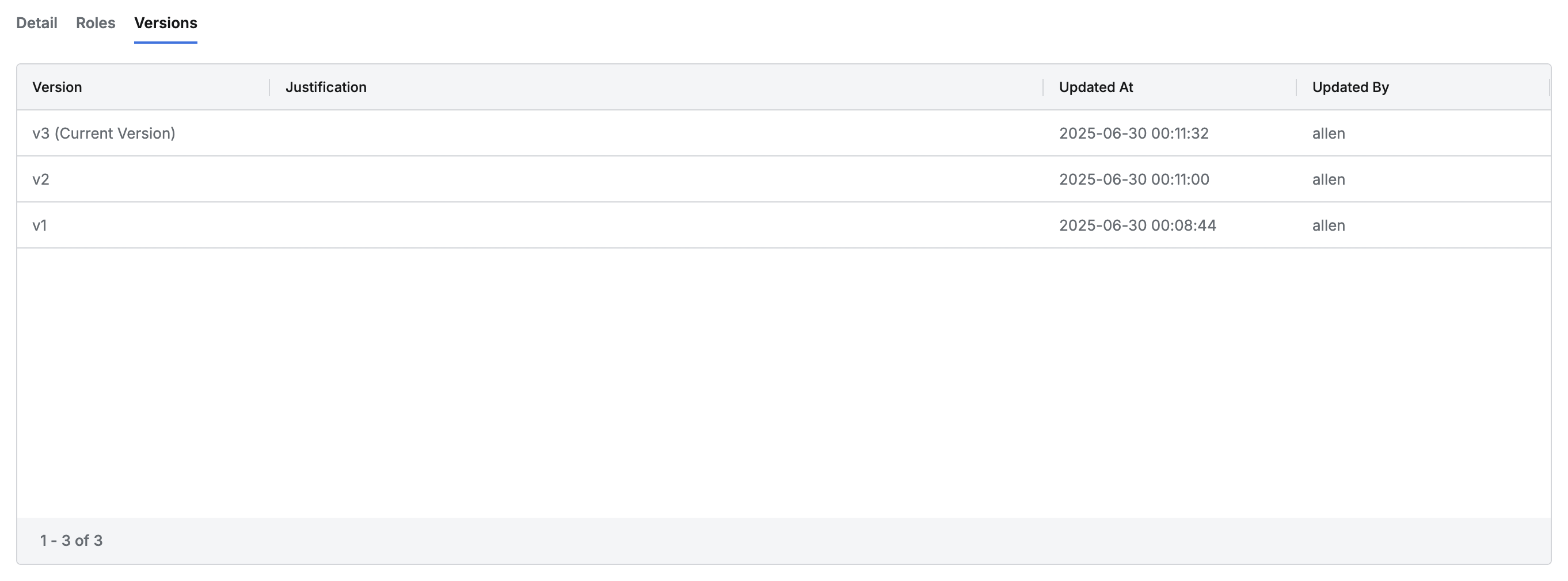
- 해당 정책의 각 버전에 대한 내역을 나열합니다.
- 정책 버전은 Code가 수정되어 저장되면 업데이트됩니다.
- 목록은 각 version마다 아래의 정보를 노출합니다:
- Version : 버전명
- Justification : 정책 업데이트 사유
- Updated At : 해당 버전 생성 일시
- Updated By : 해당 버전 수정자명
- 각 행을 클릭하면 버전에 대한 상세정보를 드로워 형태로 제공합니다.
- (Title) : 정책명
- Version : 정책 버전
- Justification : 정책 업데이트 사유
- Updated At : 해당 버전 생성 일시
- Updated By : 해당 버전 수정자명
- 하단에 당시의 정책 코드 스냅샷이 노출됩니다.
Policy 생성하기
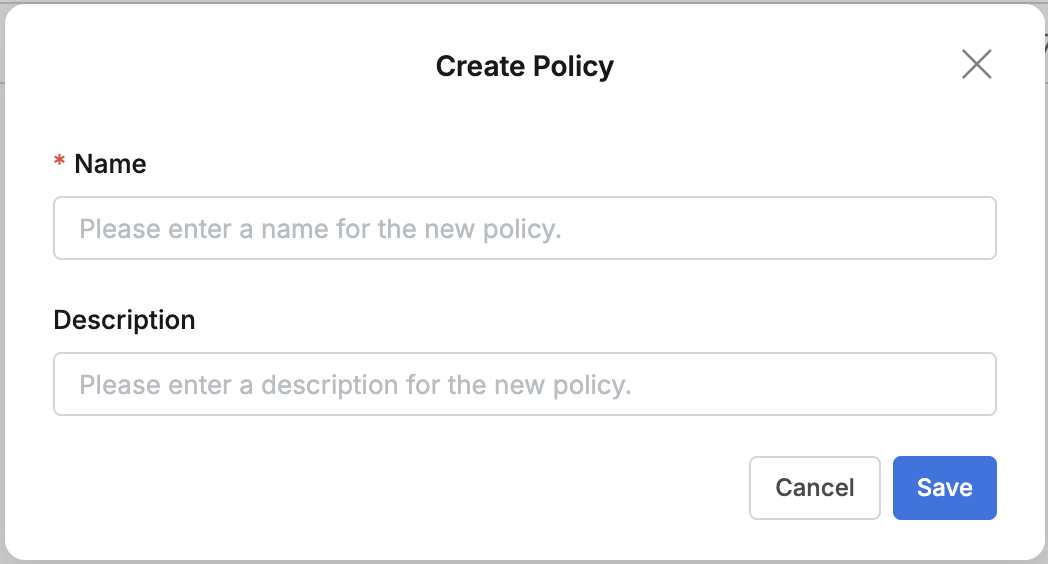
- Administrator > Web Apps > Web App Access Control > Policies 메뉴로 이동합니다.
- 우측 상단의 + Create Policy 버튼을 클릭합니다.
- 정책 생성을 위한 다음의 정보들을 입력합니다. (아래 정보는 모두 사용자에게 노출되는 정보입니다.)
a. Name : 식별 가능한 정책명 (필수)
b. Description : 해당 정책에 대한 부가적인 설명 - OK 버튼을 클릭하여 생성합니다.
- 정책 목록 맨 상단에 신규 생성된 정책을 클릭합니다.
- 웹 애플리케이션 정책 설정하기 가이드를 참고하여 정책을 설정합니다.
Policy 수정하기
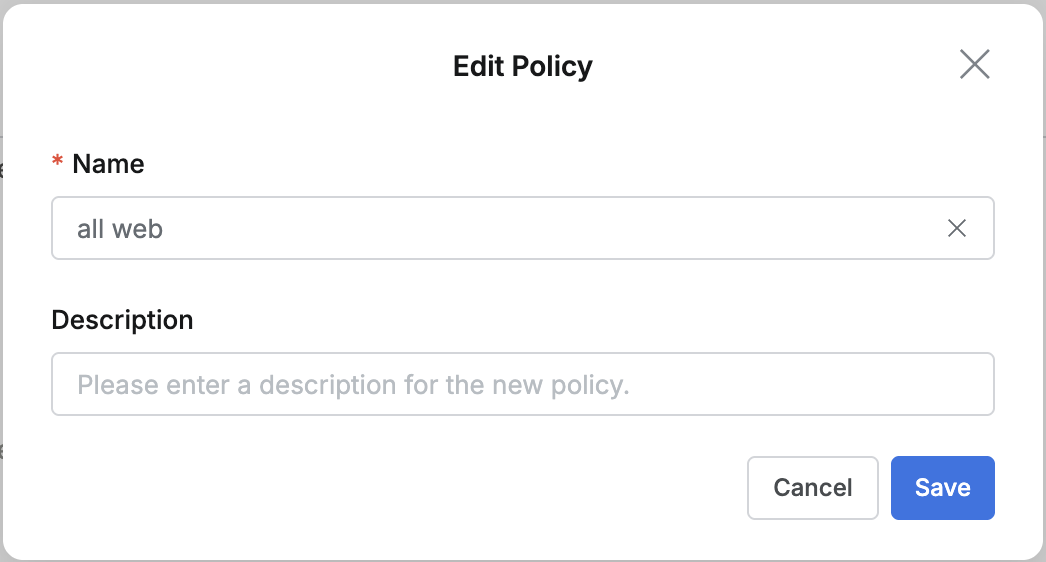
- Administrator > Web Apps > Web App Access Control > Policies 메뉴로 이동합니다.
- 목록에서 수정할 Policy를 클릭하여 상세 페이지로 이동합니다.
- 화면 우측 상단의 Edit 버튼을 클릭하여 아래의 정보를 수정할 수 있습니다.
a. Name : 식별 가능한 정책명 (필수)
b. Description : 해당 정책에 대한 부가적인 설명 - OK 버튼을 클릭하여 수정을 반영합니다.
Policy 복제하기
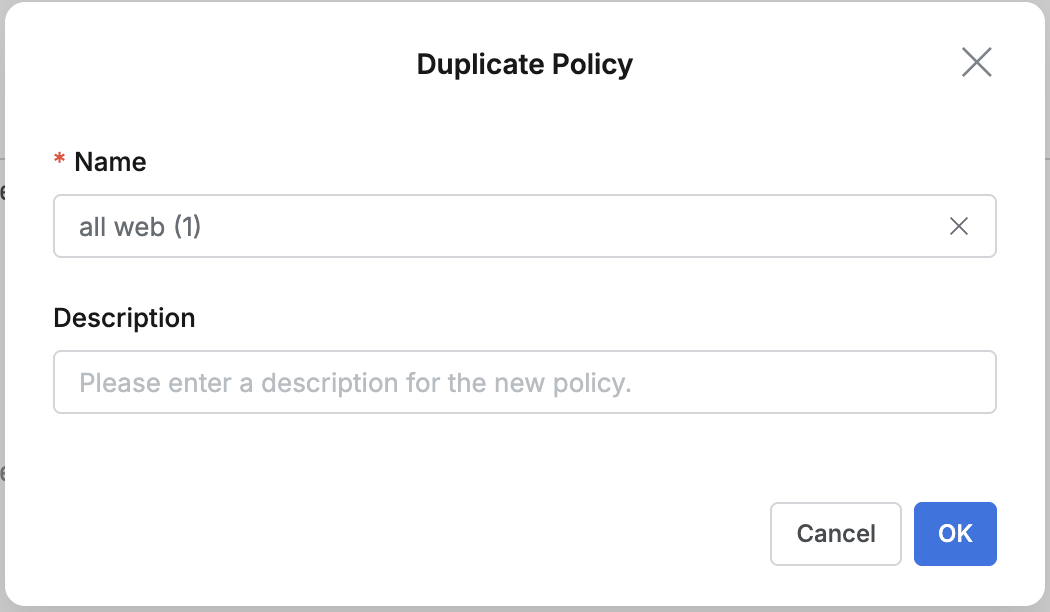
- Administrator > Web Apps > Web App Access Control > Policies 메뉴로 이동합니다.
- 목록에서 복제할 Policy를 클릭하여 상세 페이지로 이동합니다.
- 화면 우측 상단의 Duplicate 버튼을 클릭하여 복제본의 정보를 수정할 수 있습니다.
a. Name : 식별 가능한 정책명 (필수)
b. Description : 해당 정책에 대한 부가적인 설명 - OK 버튼을 클릭하여 수정을 반영합니다.
- 정책 목록 맨 상단에 신규 복제된 정책을 클릭하여 조회/수정합니다.
Policy 삭제하기
- Administrator > Web Apps > Web App Access Control > Policies 메뉴로 이동합니다.
- 두 가지 방식으로 삭제 단계를 진행할 수 있습니다:
a. 목록에서 삭제
i. 테이블 내 삭제할 대상 정책의 체크 박스를 체크합니다.
ii. 테이블 헤더 라인에 나타난 Delete 버튼을 클릭합니다.
b. 상세페이지에서 삭제
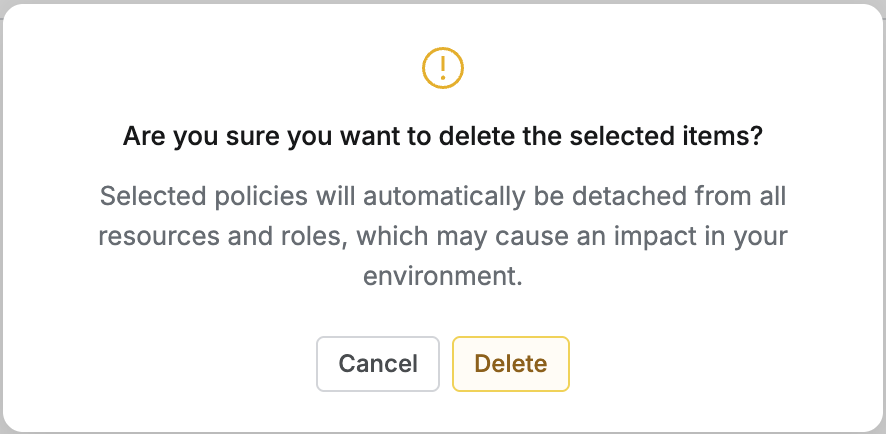
i. 화면 우측 상단의 Delete 버튼을 클릭합니다. - 팝업이 나타나면 Delete 버튼을 클릭하여 삭제합니다.
Policy 삭제 시 해당 정책이 부여되어 있던 웹 애플리케이션 리소스 및 역할에서 자동 분리됩니다.
Policy 코드 편집하기
- Administrator > Web Apps > Web App Access Control > Policies 메뉴로 이동합니다.
- 목록에서 편집할 Policy를 클릭하여 상세 페이지로 이동합니다.
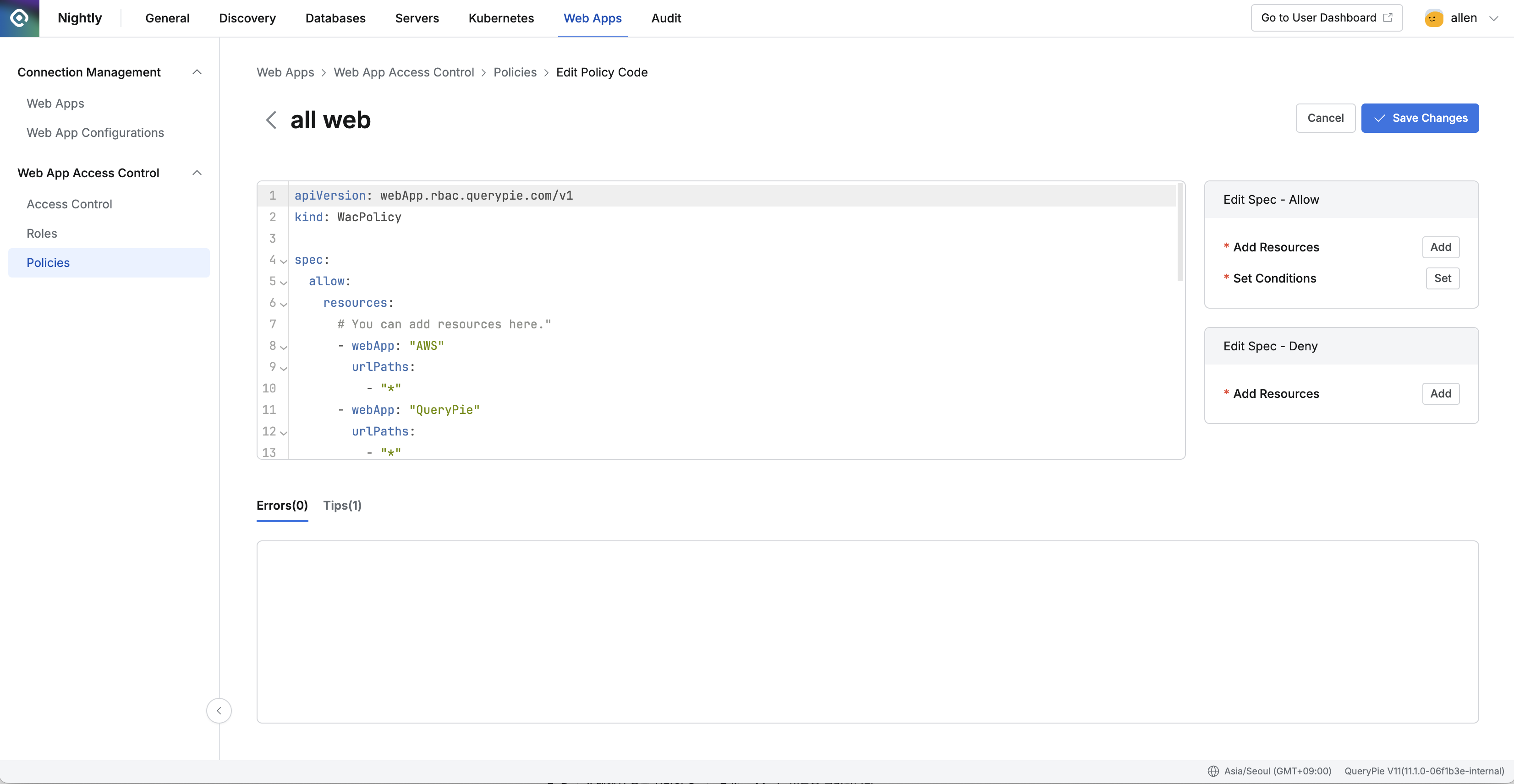
- Detail 탭에서 우측 상단의 Go to Editor Mode 버튼을 클릭합니다.
- 코드 편집 화면에서 다음 기능을 사용할 수 있습니다:
- 좌측 코드 에디터에서 YAML 형식의 정책 코드를 직접 편집
- 우측 패널에서 Edit Spec 기능 제공:
- Edit Spec - Allow: 허용 규칙 추가/편집
- Add Resources: 리소스 추가 버튼
- Set Conditions: 조건 설정 버튼
- Edit Spec - Deny: 거부 규칙 추가/편집
- Add Resources: 리소스 추가 버튼
- 하단 Errors(0) / Tips(1) 탭에서 코드 오류 및 팁 확인
- Edit Spec - Allow: 허용 규칙 추가/편집
- 편집 완료 후 Save Changes 버튼을 클릭하여 저장합니다.
- Cancel 버튼을 클릭하여 편집을 취소할 수 있습니다.
Last updated on