User Activity Recordings
Overview
組織で管理するウェブアプリケーションユーザー活動を記録します。
User Activity Recordingsの照会
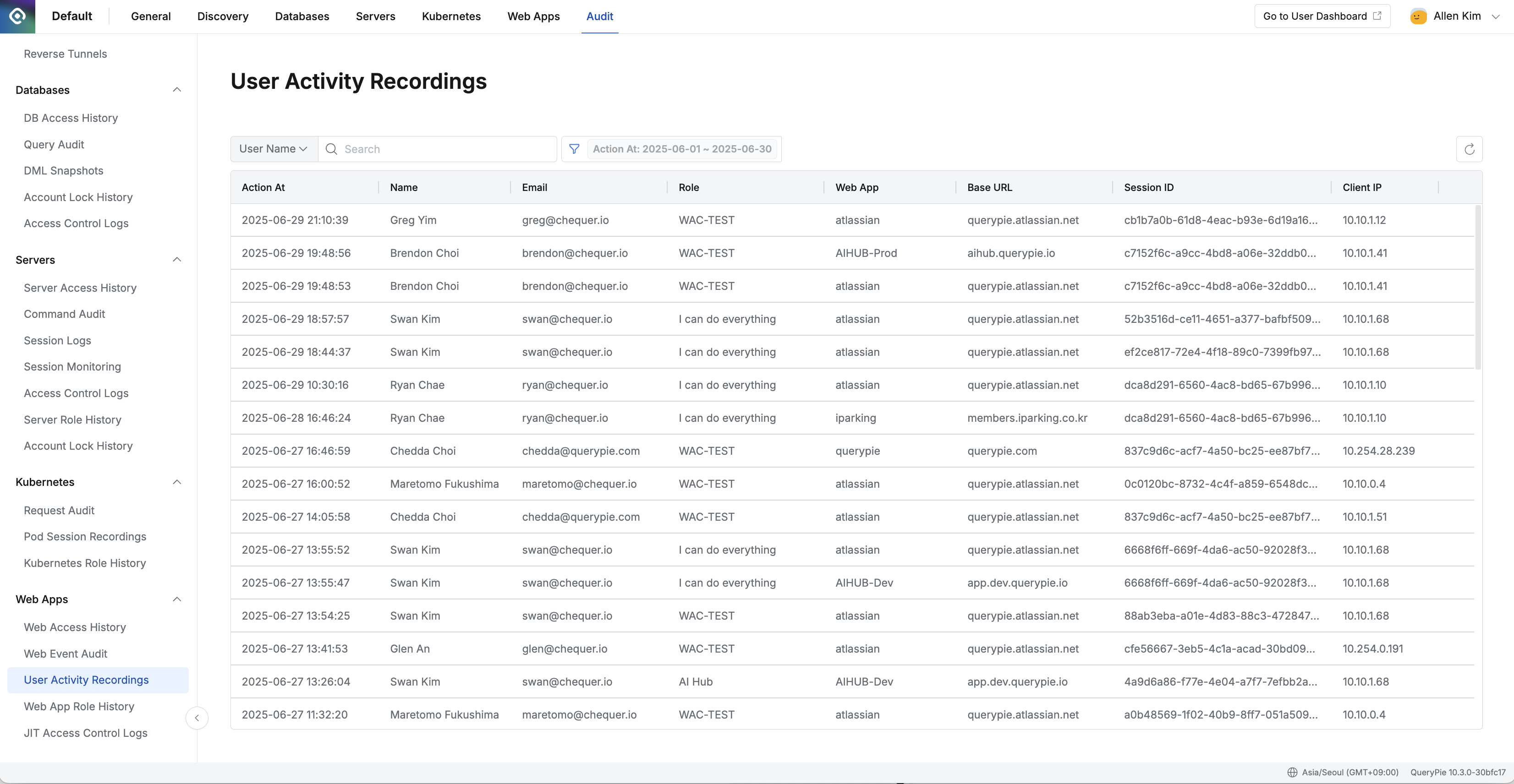
Administrator > Audit > Web Apps > User Activity Recordings
- Administrator > Audit > Web Apps > User Activity Recordingsメニューに移動します。
- 現在月基準でログが内訳数で照会されます。
- テーブル左上の検索欄を通じて以下の条件で検索できます。
- User Name : ユーザー名
- User Email : ユーザーEmail
- Role Name : 役割名
- Web App Name : ウェブアプリケーション名
- Web App Base Url : ウェブアプリケーション基本URL
- Session ID : セッション固有識別子
- Client Ip : クライアントIPアドレス
- 検索フィールド右側フィルターボタンをクリックしてAND条件で以下のフィルタリングが可能です。
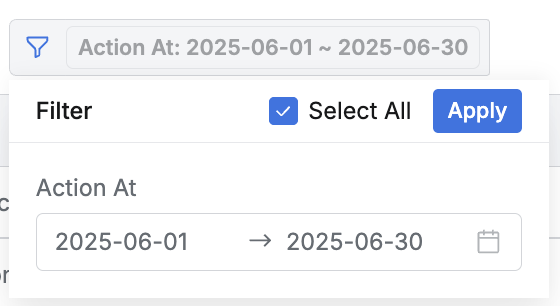
a. Action At : アクション発生日時範囲
User Activity Recordings詳細内訳の照会
各行をクリックすると詳細情報を確認できます。
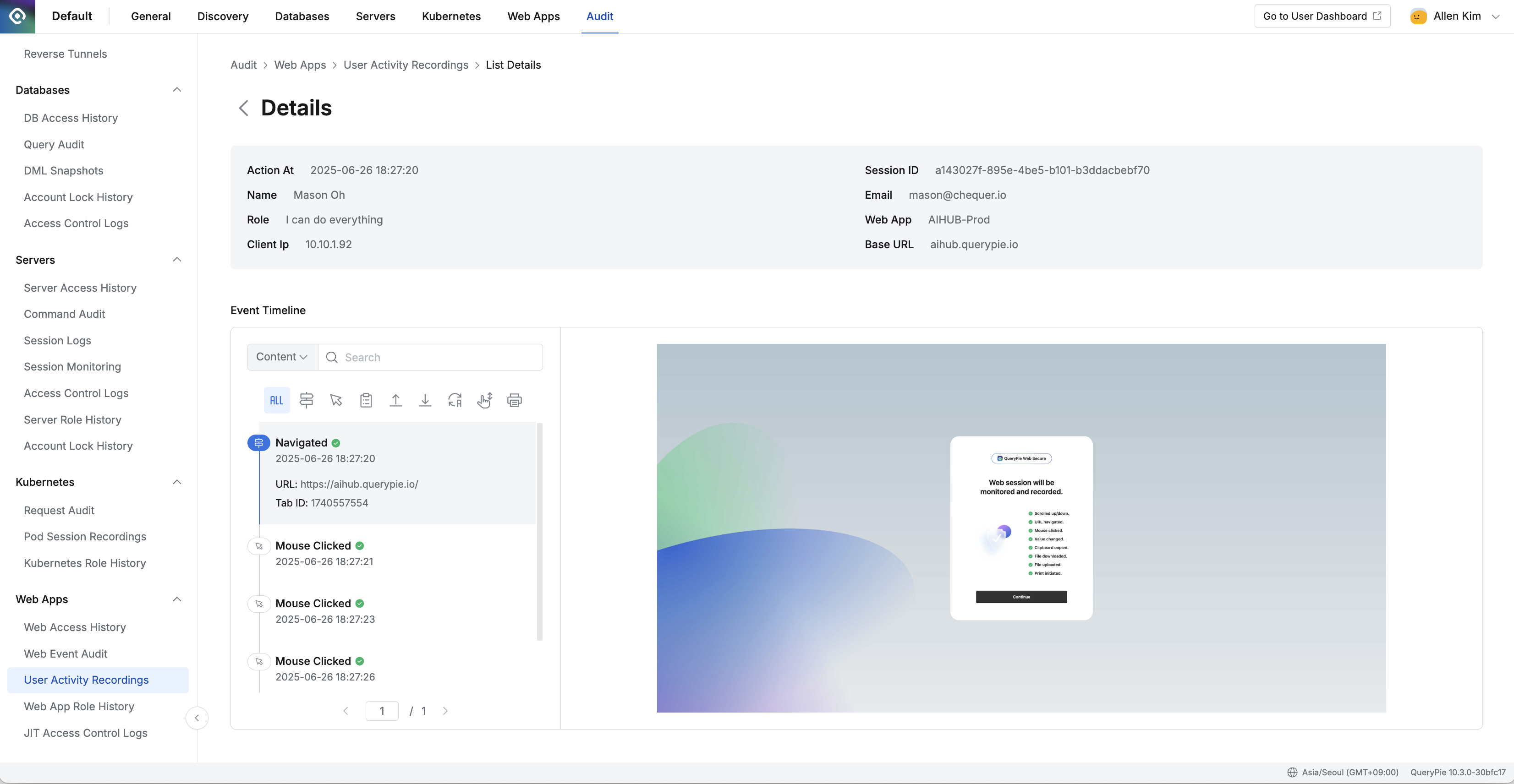
Administrator > Audit > Web Apps > User Activity Recordings > User Activity Recordings Details
- 詳細ページには以下の情報を露出します:
- Action At : アクション時点
- Name : 対象ユーザー名
- Role : ユーザー役割名
- Client Ip : クライアントIPアドレス
- Session ID : セッション固有識別子
- Email : 対象ユーザーメール
- Web App : ウェブアプリケーション名
- Base URL : ウェブアプリケーション基本URL
- Event Timelineでは管理者が記録するように設定した項目のみ表示されます
- Navigated : ページ移動記録(設定時)
- Mouse Clicked : マウスクリックイベント(設定時)
- Clipboard Copied : クリップボードコピーイベント(設定時)
- File Uploaded : ファイルアップロードイベント(設定時)
- File Downloaded : ファイルダウンロードイベント(設定時)
- Value Changed : 値変更イベント(設定時)
- Scrolled Up/Down : スクロールイベント(設定時)
- Print Initiated : 印刷開始イベント(設定時)
- URL : アクセスしたページURL
- Tab ID : タブ識別子
- Timestamp : イベント発生時間
- 画面右側には実際のユーザーがアクセスしたウェブアプリケーションのスクリーンショットが表示されます。
管理者はWeb Apps > Web App Configurationsで各ウェブアプリケーション別に記録するユーザー活動タイプを設定できます。
Last updated on