サーバーアクセスポリシー設定
Overview
組織で管理するサーバーのアクセスポリシー(Policy)を管理できます。 PolicyはIaCのような形態でYAML Codeを基盤に動作します。 接続を許可する曜日と時間を設定できるだけでなく、接続可能なIPアドレス設定、Auditの有無、Agent使用の可否を設定できます。 その他、ユーザー別の許可セッション数も設定可能です。
設定可能なポリシー項目
- serverGroup: 接続を許可するサーバーグループ
- account: サーバーグループに登録されたAccount
- protocols: 許可プロトコル(10.2基準、SSH、SFTP、TELNET、FTP、RDPサポート)
- commandsRef: 接続時適用するコマンドテンプレート
- 選択したCommand Templateの内容は
Command Policy Detailアコーディオンを展開して確認可能 - コマンドテンプレートの生成と管理方法はCommand Templates参照
- Allow / Denyコマンドテンプレートをすべて適用した場合、Deny優先適用
- 選択したCommand Templateの内容は
- accessTime: 接続許可時間
- accessWeekday: 接続可能曜日
- ipAddresses: 接続可能IP設定
*Security > Resource IP Access Control Configuration設定に該当する場合、許可した範囲内のIPのみアクセス許可 - commandAudit: 接続時のコマンド監査適用の有無
- commandDetection: ScriptとAliasが呼び出される時、内部の禁止コマンド検出の有無設定
*制約事項: (10.2.1) Bash Shellでのみ動作、Scriptで他のScriptを呼び出すコマンドは実行ブロック - sessionRecording: セッションレコーディングの使用有無を設定します。デフォルト値は
On(true)です。複数のポリシーが同時に適用される場合、いずれか一つでもOn(true)であればセッションレコーディングが有効化されます。そのため、セッションレコーディングを無効化するには、一致するすべてのポリシーでOff(false)に設定する必要があります。(11.5.8、11.6.6からサポート) - sessionRecordingMaxSizeMb: セッションレコーディングファイルの最大チャンクサイズをMB単位で設定します。デフォルト値は
100で、10から1024まで入力できます。複数のポリシーが同時に適用される場合は、最も小さい値が適用されます。(11.5.8、11.6.6からサポート) - useProxy: Agentを通じたプロキシ接続許可の有無
- maxSessions: サーバー当たり最大同時接続数
- sessionTimeout: サーバーセッションタイムアウト基準時間(分)
- requirePrivilege: サーバー接続時の権限承認必要の有無
*このオプションを有効化(Enable)すると、該当アカウントはサーバー権限要求(Server Privilege Request)ワークフローを通じた承認を受けなければサーバーに接続できません。 - allowLocalPortForwarding : クライアントからリモートサーバーへのローカルポートフォワーディングを許可します。デフォルト値は
Disable(false)です。VS Code Remote SSHなど、ローカルポートフォワーディングを使用するクライアントではEnable(true)に設定する必要があります。 - allowClipboard (Allow RDP Clipboard): RDPセッションのクリップボードリダイレクト許可有無を設定します。デフォルト値は
trueで、falseに設定するとRDPセッションでclipboard redirectionをブロックできます。(11.5.8、11.6.6からサポート)
Clipboard Redirectionとは?
ローカルデバイスとリモートWindowsデスクトップセッション間でクリップボードを共有し、コピーしたテキストやファイルなどを相互に貼り付けられるようにするRemote Desktop Protocol(RDP)の機能です。
Editor Modeでポリシーを編集する
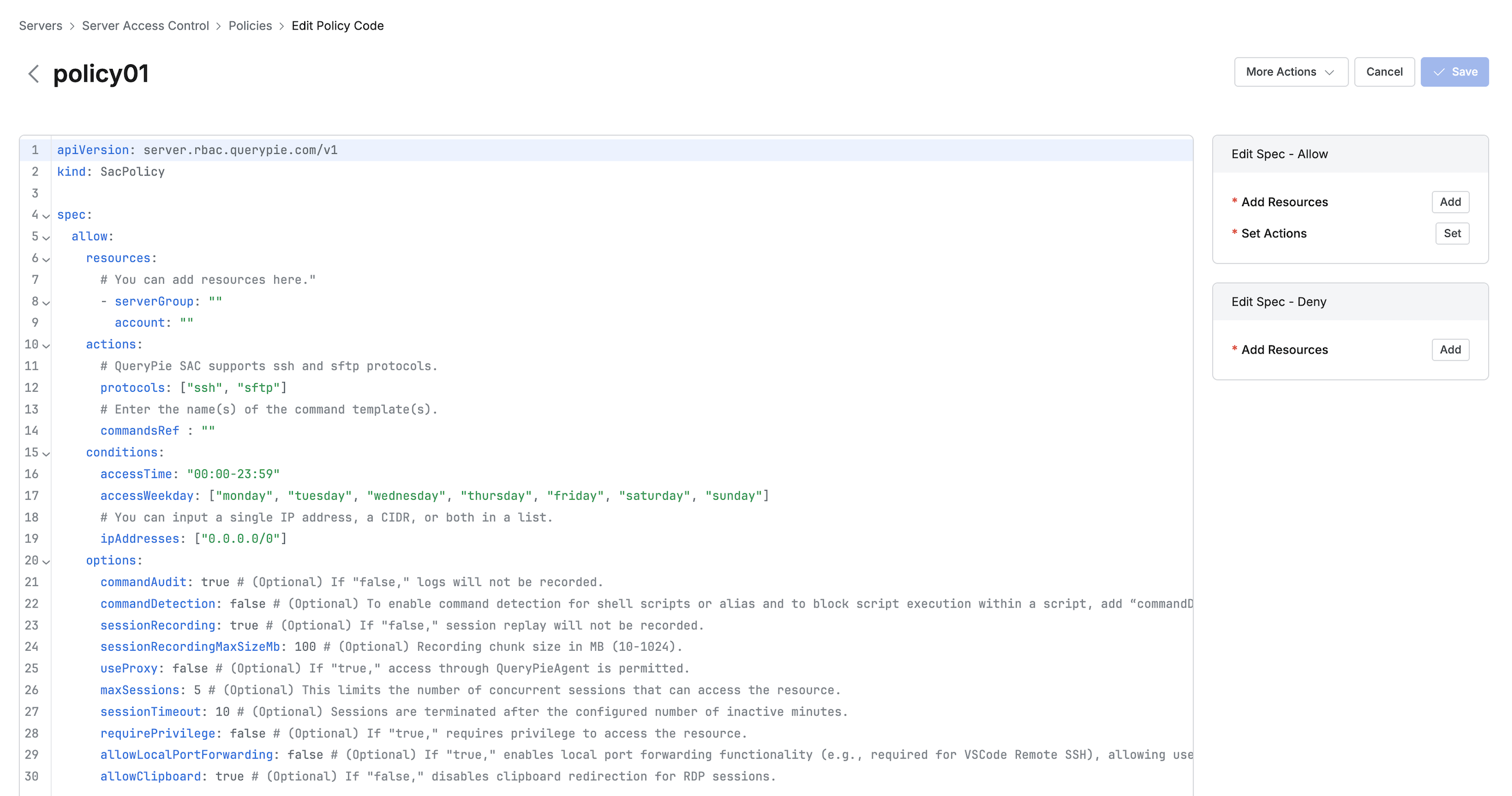
Administrator > Servers > Server Access Control > Policies > List Details > Go to Editor Mode
- Administrator > Servers > Server Access Control > Policiesメニューに移動します。
- リストでポリシーコードを編集するPolicyをクリックします。
- Detailタブ右側の
Go to Editor ModeボタンをクリックしてCode Editor画面に移動します。 - 以下の方法を活用してコードエディターウィンドウで希望するポリシー内容を修正します。
- 下部のErrorsタブを通じて直接修正したコードのエラーをデバッグします。
- 下部のTipsタブを通じて各項目に対する定義方法を確認してコードに反映します。
- 右側のボタンを通じてコードに内容を挿入または修正します。
- アクセスポリシー定義が完了したら、右上の
Saveボタンをクリックしてポリシーを保存します。
Last updated on