[10.3.0 ~] WAC JIT権限取得Guide
QueryPie WACを通じたWeb Appsに対するJIT(Just-in-Time)権限取得の使用方法をご案内します。
JIT権限取得は以下のような順序で行われます。
- QueryPie WACにWeb Appを登録します。
- Web App配下にOwnerとMemberを登録します。
- 利用者がアクセスするWeb Appに対するアクセス申請をします。
- Ownerに登録された決裁権者が利用者のWeb Appアクセスを承認します。
案内
JIT権限取得Guideは 10.3.0 バージョンを基準に説明します。
このガイドを実行するには、QueryPie管理者権限のうちOwnerまたはWeb App Admin権限が必要です。
Admin-side
1. Webアプリの登録
- Admin > Web Apps > Connection Management > Web Apps メニューへ移動します。
Create a Web Appボタンをクリックすると、Webアプリ登録ページへ移動します。
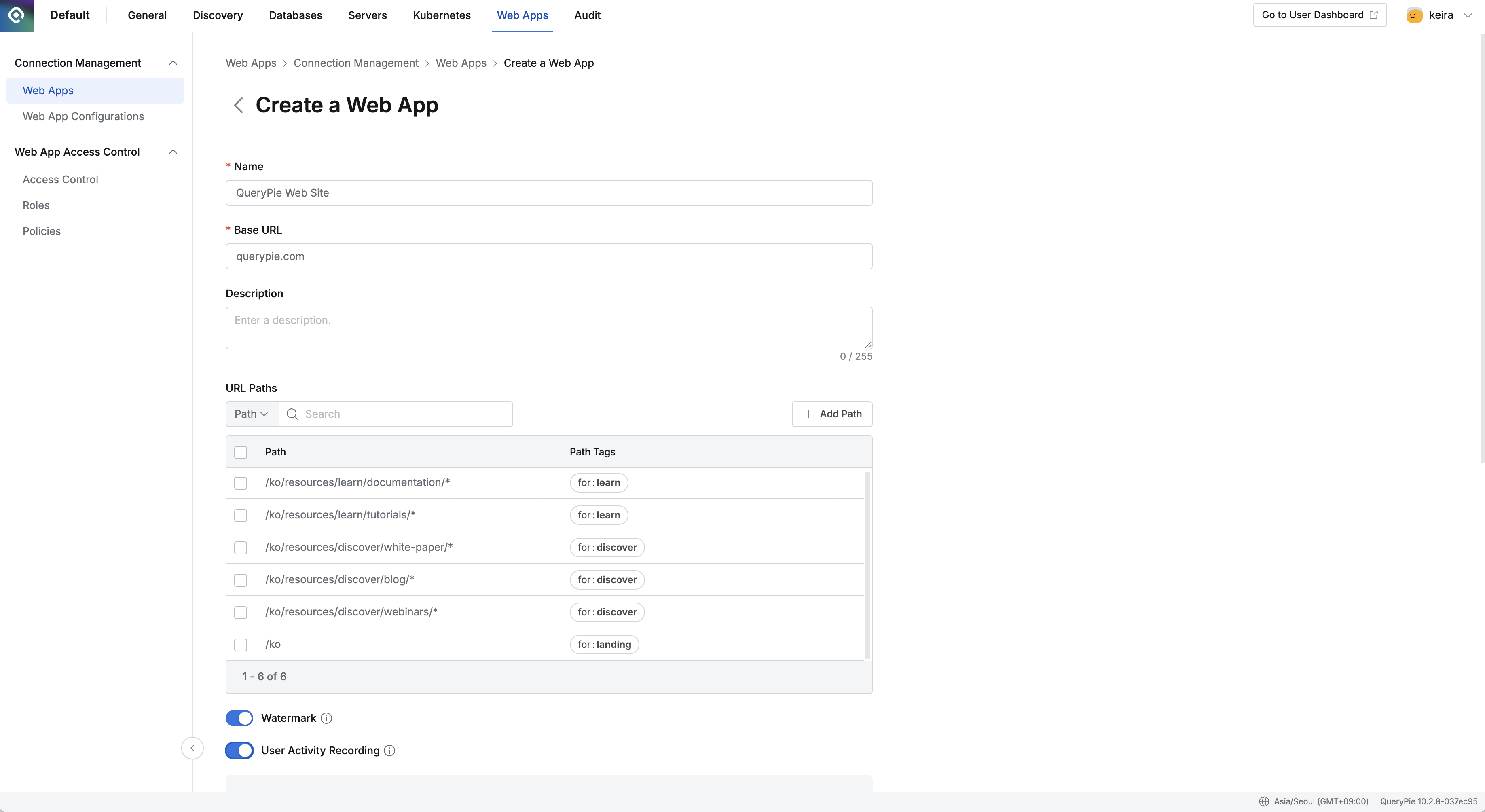
以下の情報を入力します。
- Name: QueryPie Web Site
- Base URL:
querypie.comまたは10.10.10.10:443- Base URLにはサブパス(例:
/ko)を含めることはできません。 - Base URLに
https://を入力するとエラーメッセージが表示されます。 - Base URLに
www.を入力するとエラーメッセージが表示されます。
- Base URLにはサブパス(例:
- Description: Webアプリの説明を入力してください。(例:クエリパイウェブサイト)
- URL Paths: サブパスを入力します。ここでは空にしておきます。
- Watermark: Webアプリアクセス時にユーザーのブラウザ画面にウォーターマークを適用するかどうかを選択します。
- Webアプリアクセス時にブラウザにアクセス者、アクセス日時などの情報を表示することで画面流出を防止します。
- ガイドではOn状態を前提として案内します。
- User Activity Recording : ユーザー行動記録の有無
- Onで有効化後、すべてのオプションをオンにしてください。
- Excluded URL Pathsはユーザー行動記録を除外するパスを入力します。ここでは空にしておきます。
- Tag : Webアプリのタグです。ここでは空にしておきます。
Saveボタンを押して保存します。
2. Web App Owner / Memberの登録
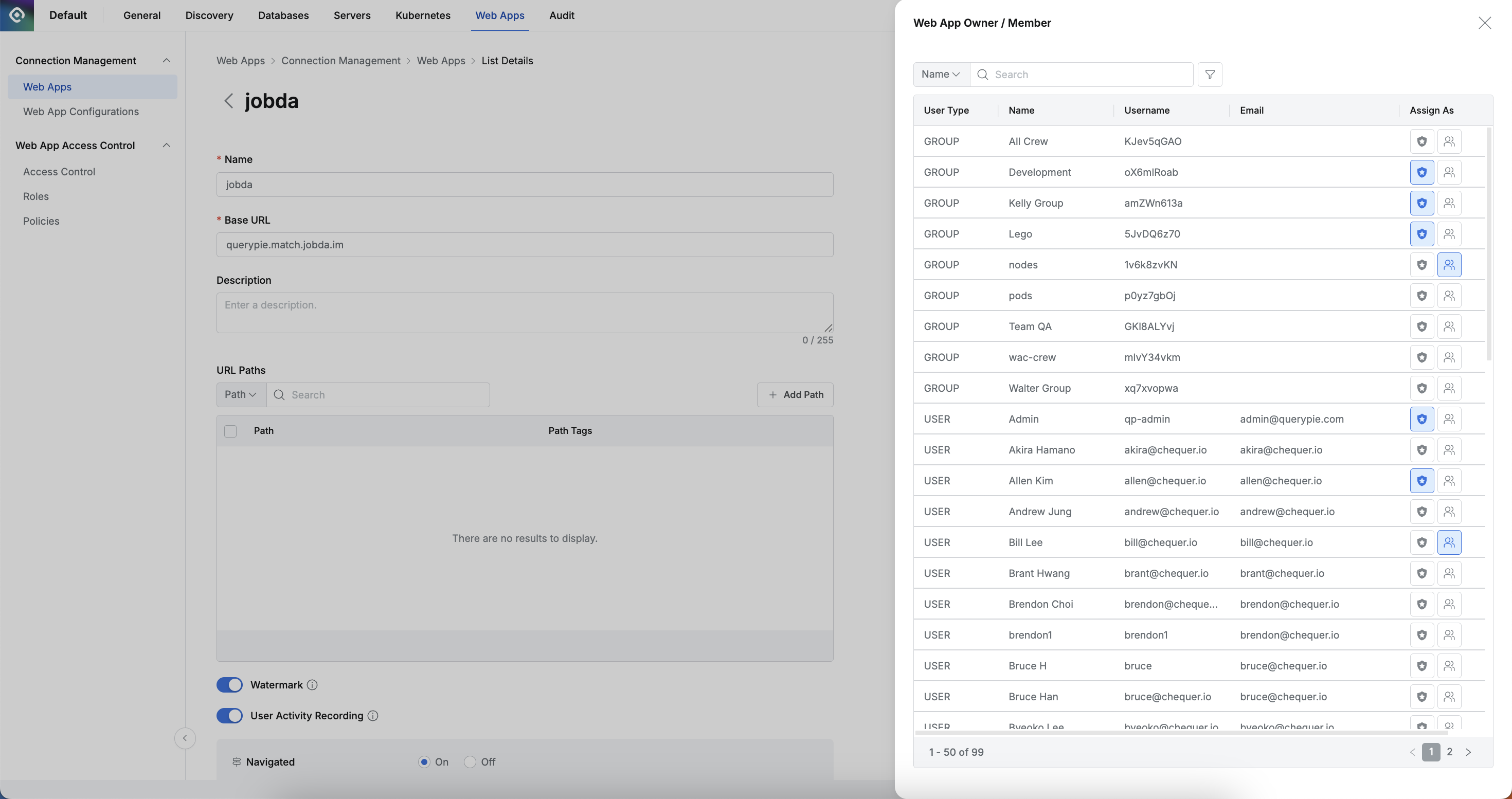
- Webアプリ詳細ページにアクセスします
- 右上の「Owner/Member」ボタンをクリックします。
- 右側のドロワーウィンドウが開き、対象者を検索して「Assign as」列で左側Ownerと右側Memberボタンを選択して役割を付与します。
JIT(Just-in-Time)権限付与には以下の2つの役割があります。
- Owner: このWebアプリに対するJust-in-time要求を承認できる主体
- Member: このWebアプリに対するJust-in-time要求を上申できる主体
3. 利用者のJIT Web Appアクセス権限申請
QueryPieを通じてWeb Appアクセス時、Root CA証明書インストールとChromeのExtensionのインストールが必要です。
インストール方法は以下のマニュアルを参考にしてください。
WAC Quickstart | 1.-Root-CA-証明書-インストール
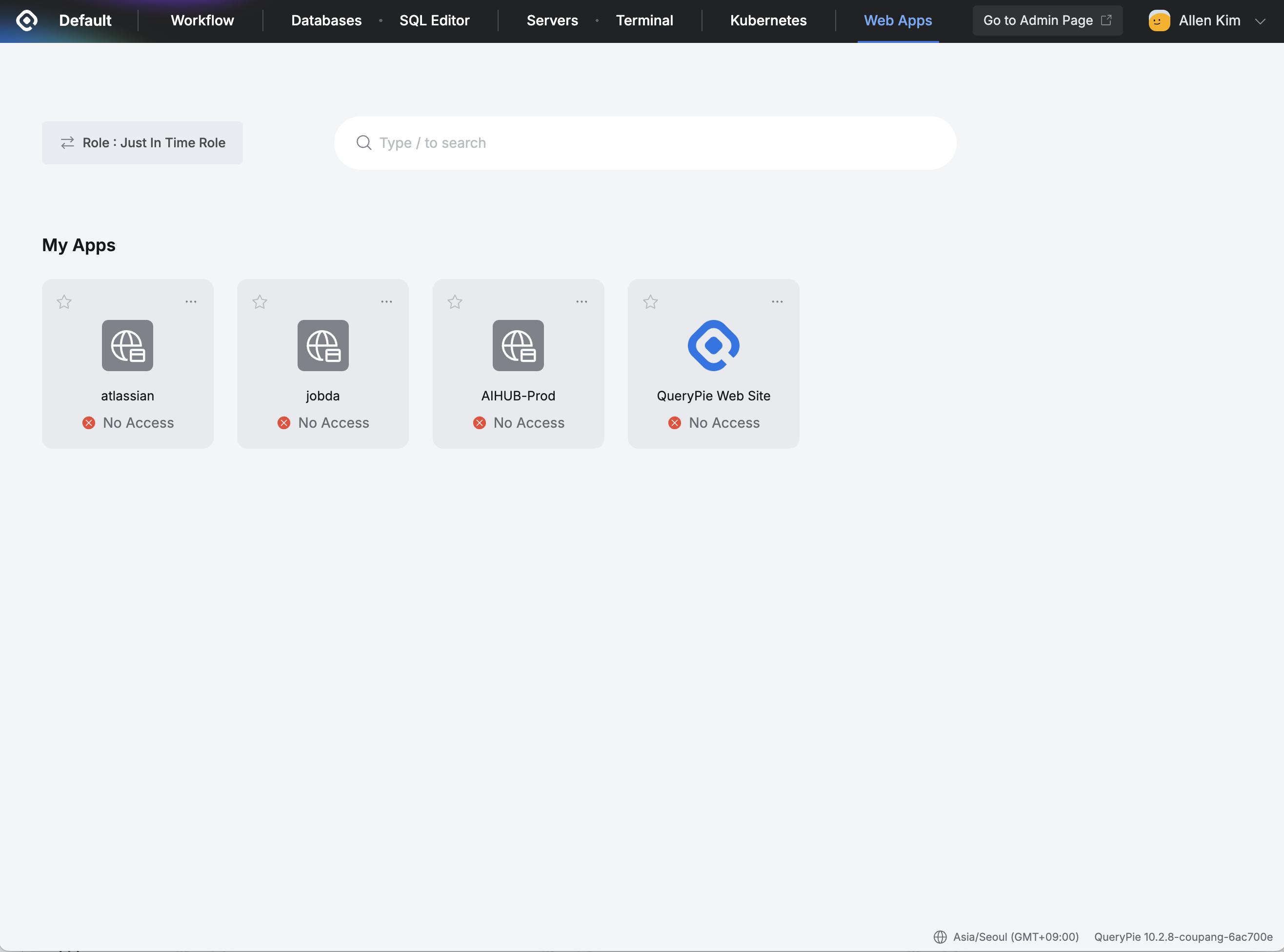
- QueryPieアクセス後、上部のWeb Appsをクリックします。
- 左側Roleをクリックして「Just In Time Role」を選択します。
- アクセスしたいサーバーをクリックします。
- 表示されるアラートの「Request Access」をクリックしてWorkflowに移動します。
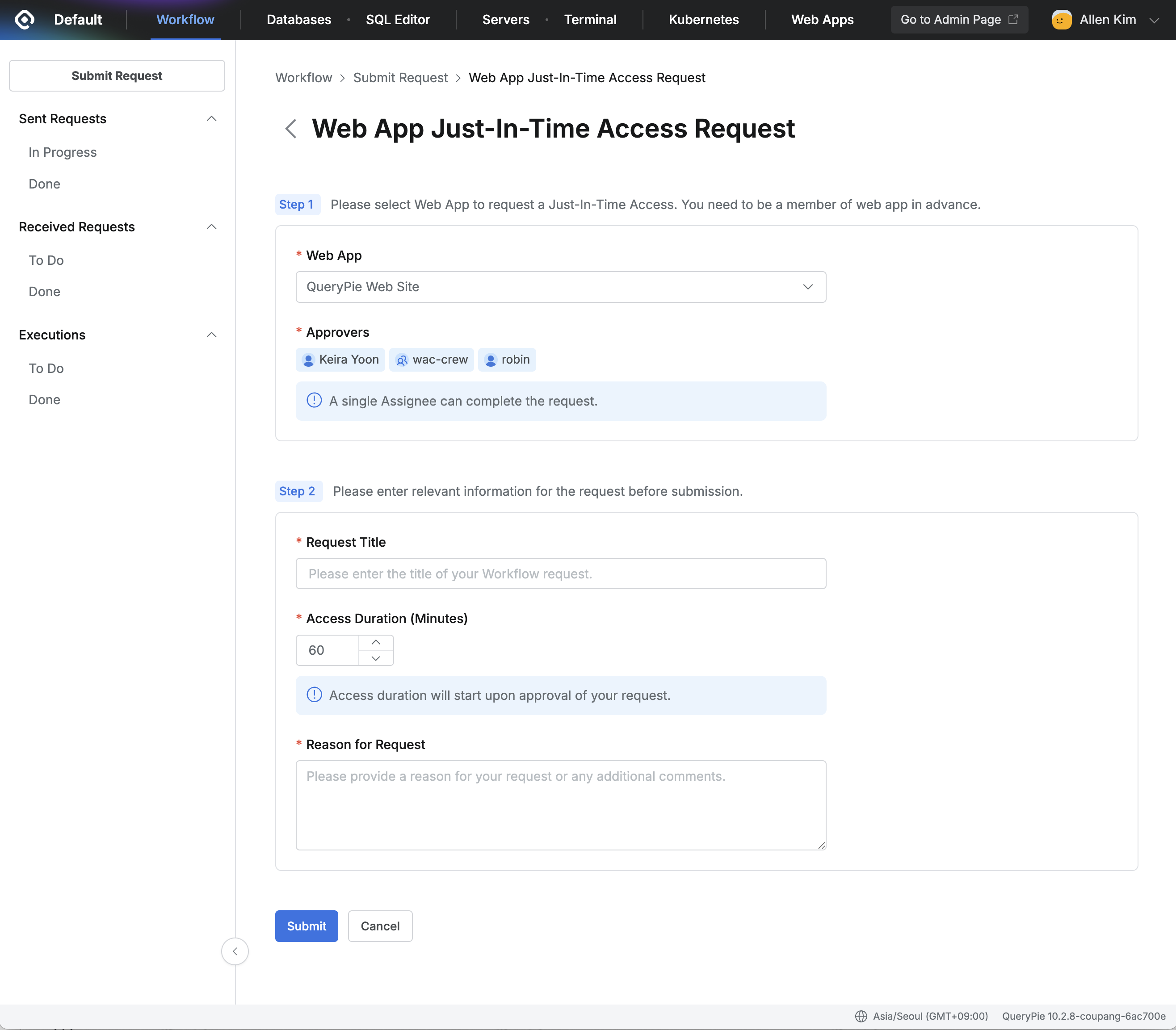
- Web App Just-In-Time Access Requestにアクセスします。
- Step1を記述します。Web Appsで割り当てられた項目をクリックした場合、別途選択は必要ありません。
- Web App : 利用者がMemberに指定された項目のみ選択可能です。
- Approvers : Ownerに指定されたUserを表示します。
- Step2を記述します。
- Request Title : 申請タイトルを入力します。
- Access Duration (Minutes) : 使用時間を入力します。分単位で申請されます。
- Reason for Request : 申請理由を入力します。
- Submitをクリックします。
JIT(Just-in-Time)権限申請時、以下のような制約事項があります。
- 承認者はWeb App Ownerに固定 されています。
- 承認条件は 複数の承認者中最低1名が承認すれば完了 するよう固定されています。
- 承認段階追加や承認者変更は制限 されます。
- 事後承認モードはApproval Configurationで有効化された場合に表示され、Offにすると要求画面で表示されません。
4. 決裁権者のJIT Web Appアクセス権限要求承認
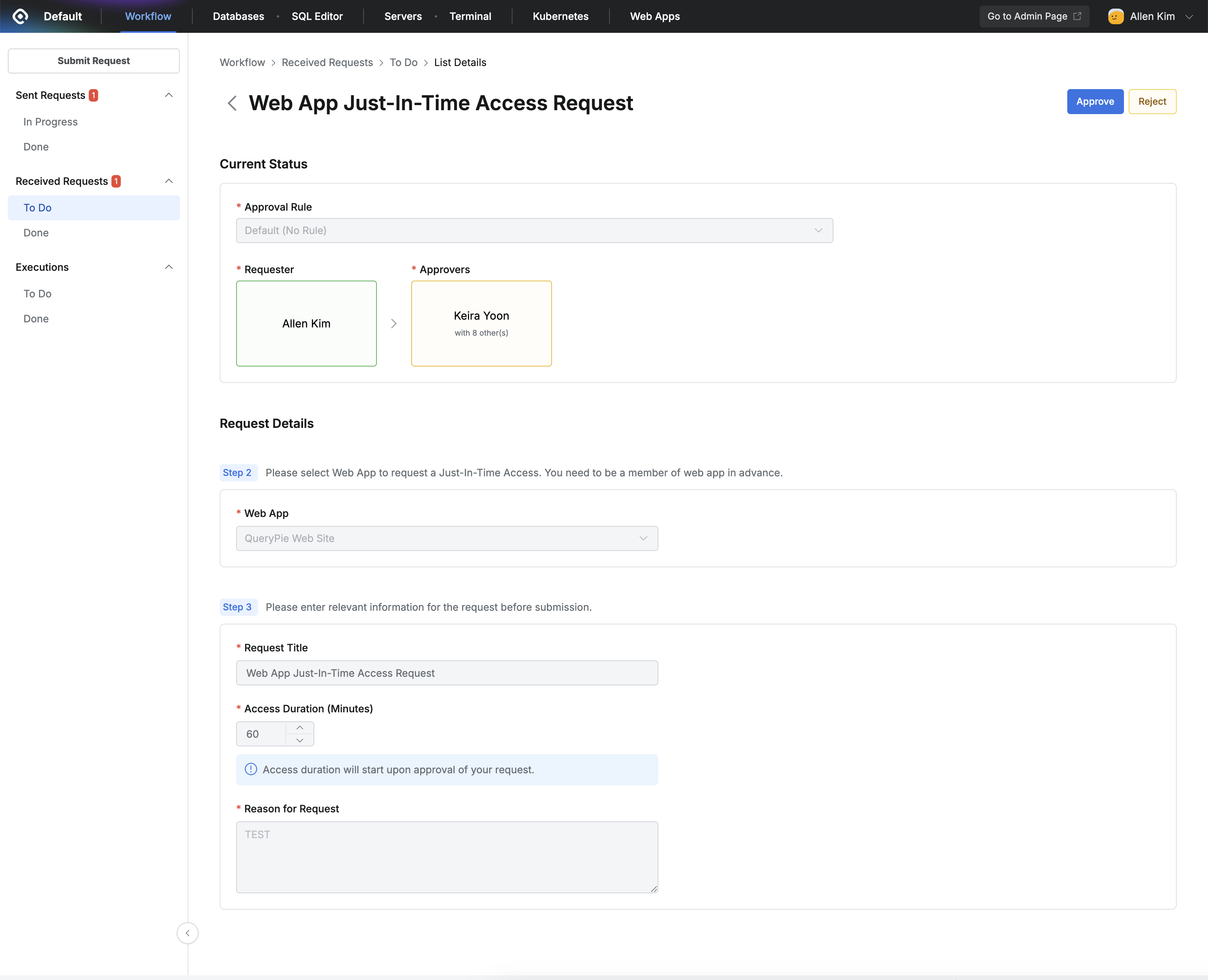
- (Web App Ownerに指定された)決裁権を持つユーザーがWorkflowにアクセスします。
- Received Requests > To Doに移動します。
- 申請内容をクリックしてDetailページへ移動します。
- 上部のApproveをクリックします。
5. QueryPieを通じたWebアプリへのアクセス
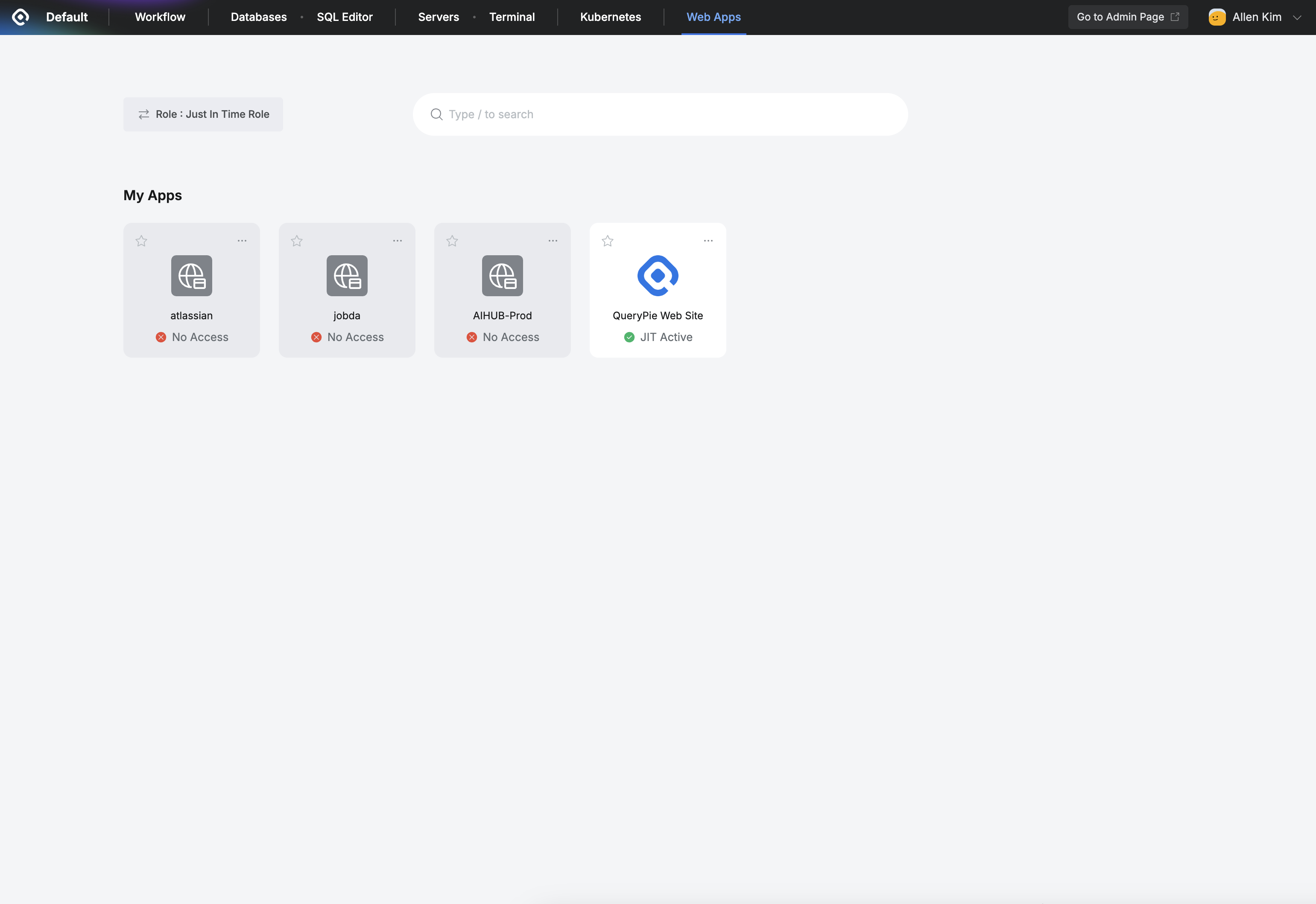
- QueryPie Web Appsに移動します。
- 左上のRoleをクリックしてJust In Time Roleに変更します。
- Web App Dashboard内のMy Appsに先ほど申請したQueryPie Web Siteアプリケーションアイコンに「JIT Active」が表示されるはずです。アイコンをクリックするとウェブサイトにアクセスします。
- 申請した時間が満了するとアクセス権限は自動的に回収されます。
Last updated on