Roles
Overview
組織で管理するウェブアプリケーションのアクセス権限に応じた役割(Role)に対する照会、生成、修正、削除をサポートします。 Roleは、ウェブアプリアクセス権限を実装し適用するためのPolicy以降の段階として、Policyの集合であり、ユーザー/グループとポリシーの接続点となる権限を意味します。
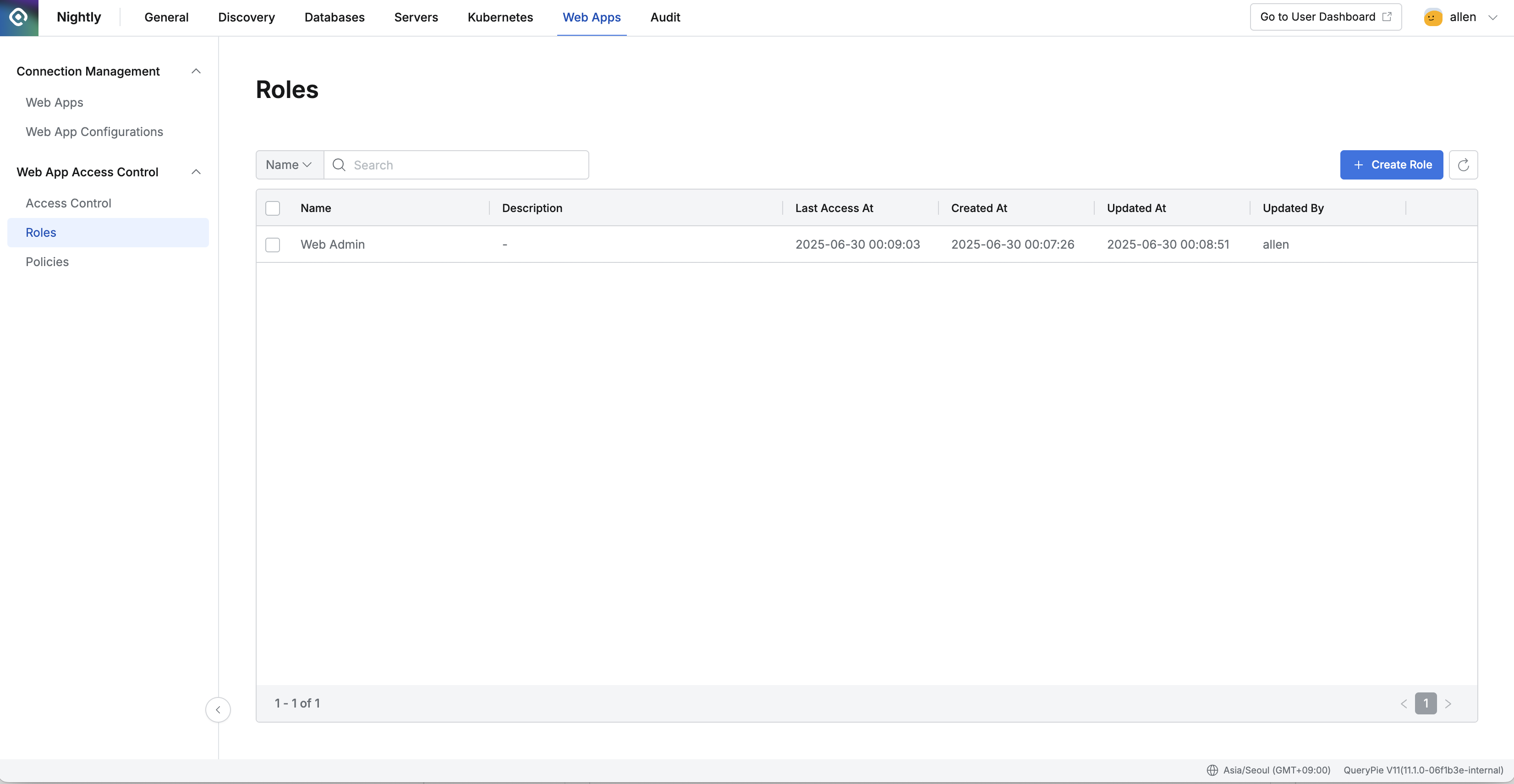
Administrator > Web Apps > Web App Access Control > Roles
Roleの照会
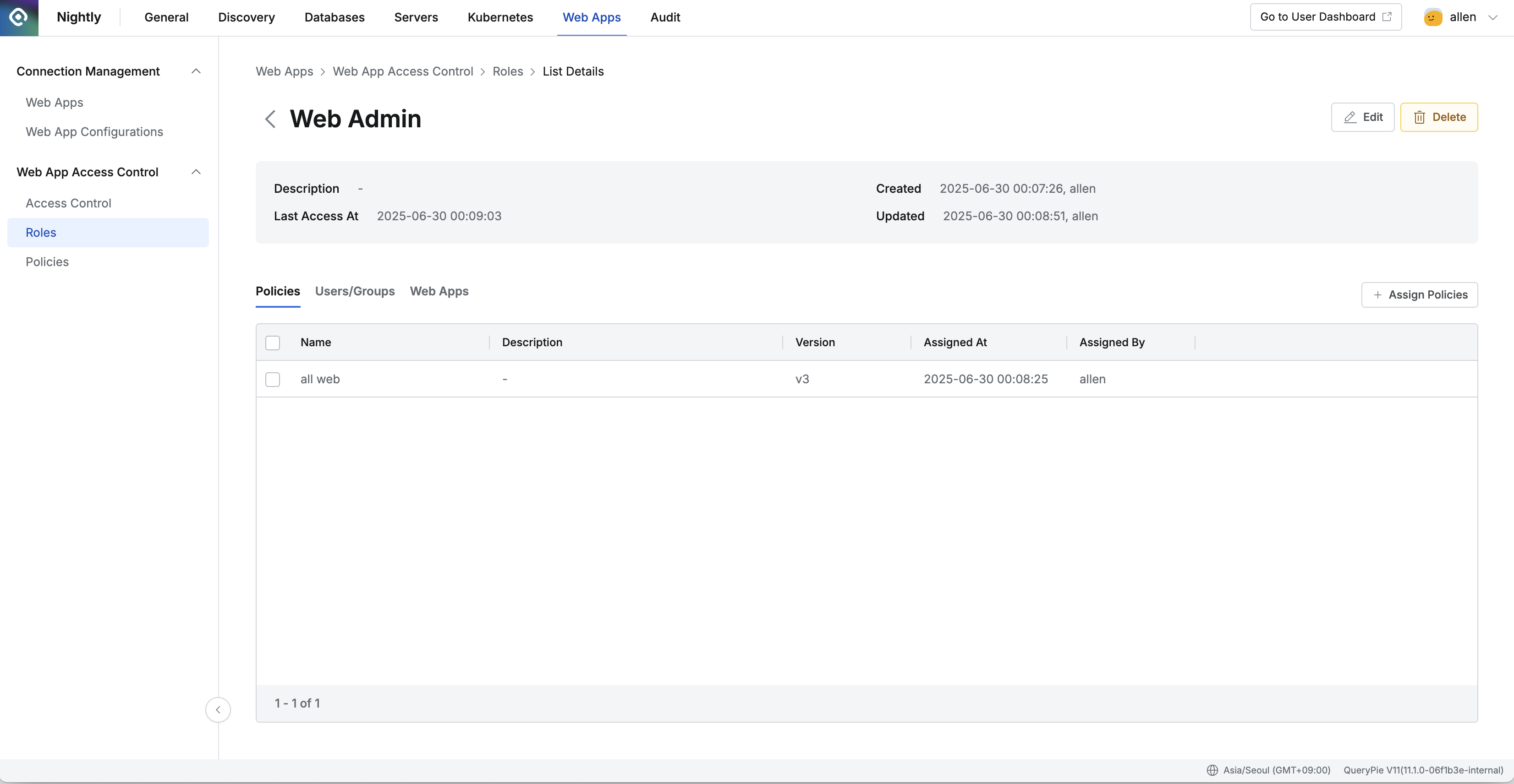
Administrator > Web Apps > Web App Access Control > Roles > List Details
- Administrator > Web Apps > Access Control > Rolesメニューへ移動します。
- テーブル左上の検索欄を通じて役割名を条件に検索できます。
- テーブル右上のリフレッシュボタンを通じてRoleリストを最新化できます。
- テーブルで以下のような情報を提供します:
a. Name : Role名
b. Description : Role詳細説明
c. Last Access At : 該当役割の最後呼び出し日時
d. Created At : 役割最初生成日時
e. Updated At : 役割最後修正日時
f. Updated By : 最後更新を実行した管理者名 - 各行をクリックすると役割詳細情報を照会できます。
- Policies
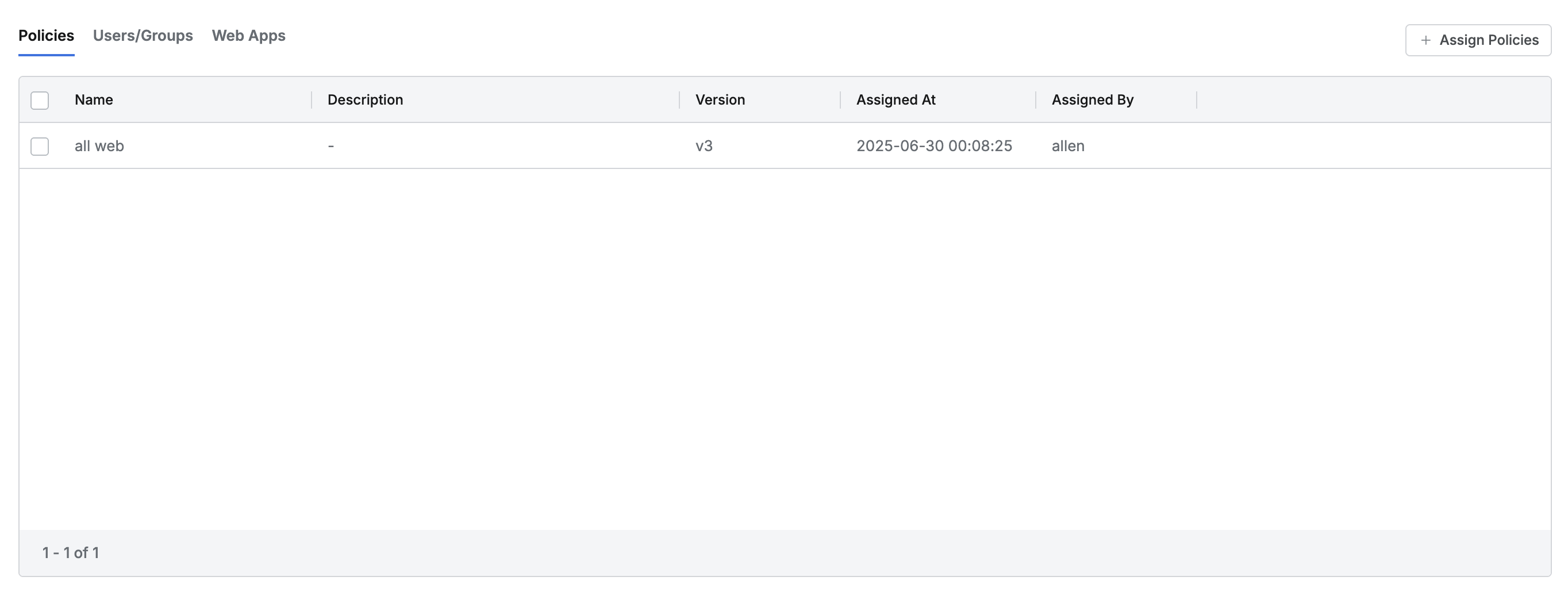
- デフォルトで指定されるタブで割り当てられたポリシーリストを照会できます。
- テーブルリストには各ポリシー別以下の情報を表示します:
- Name:Policy名
- Description:Policy詳細説明
- Version:Policyバージョン
- Assigned At:割り当て日時
- Assigned By:該当ポリシーを割り当てた管理者名
- 各ポリシー行をクリックすると該当ポリシーの詳細情報をドロワー形式で提供します。
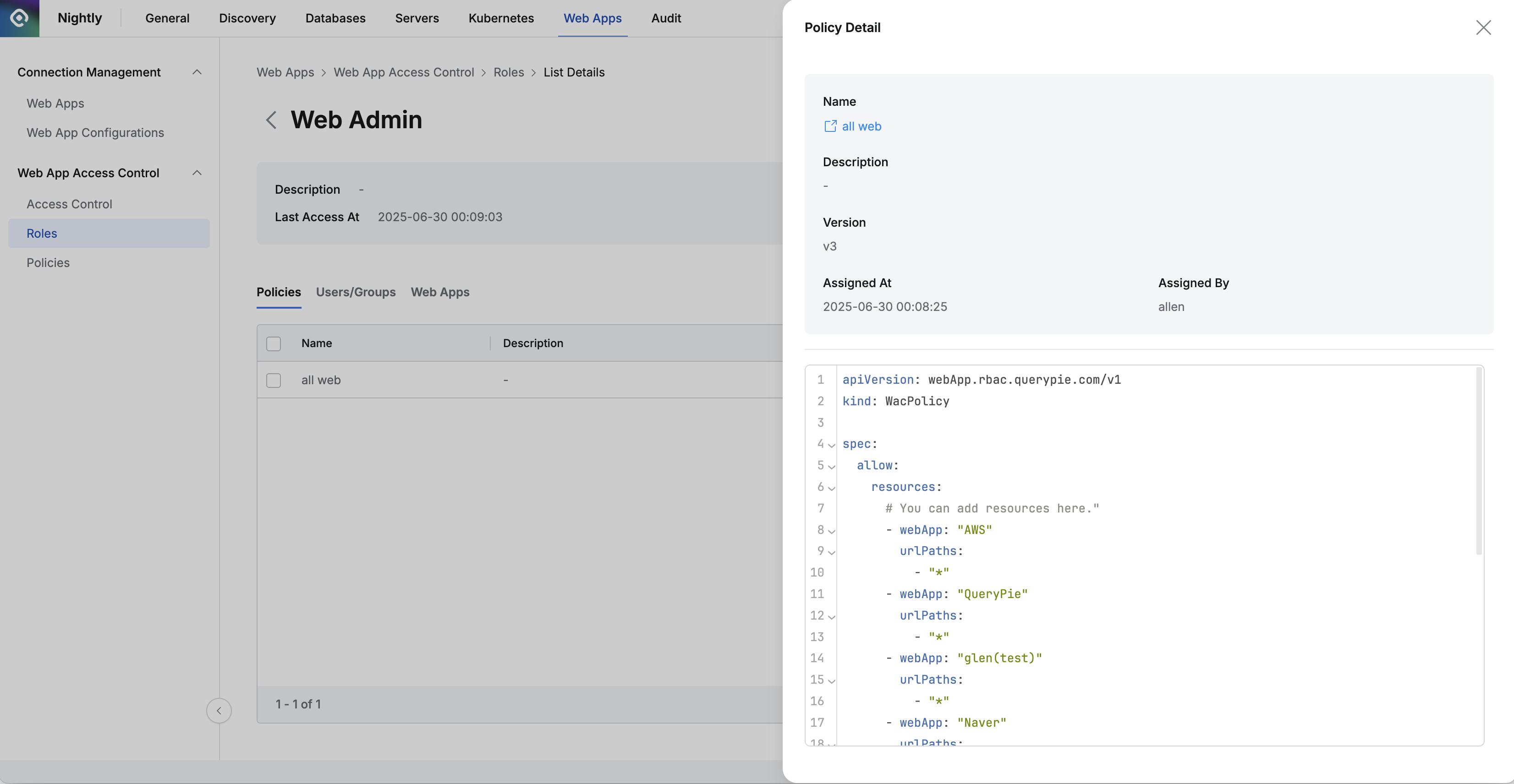
- 上部には基本情報が以下のように表示されます:
- Name : Policy名
- ポリシー詳細ページリンクを新しいウィンドウで開けます。
- Description : Policy詳細説明
- Version : Policyバージョン
- Assigned At : 割り当て日時
- Assigned By : 該当ポリシーを割り当てた管理者名
- Name : Policy名
- 下部にはポリシーがコードで表示されます。
- Users/Groups
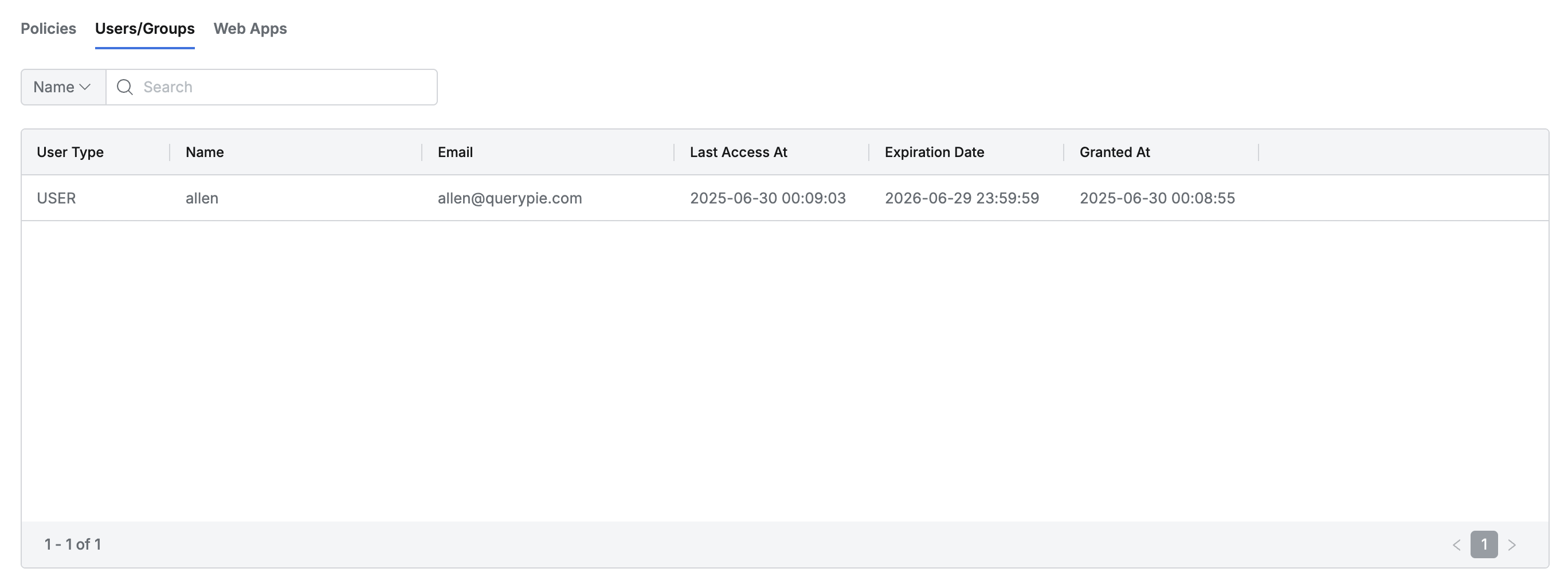
- 該当Roleが付与されているユーザー/グループリストを列挙します。
- ユーザー/グループ名で検索可能です。
- リストは各ユーザー/グループごとに以下の情報を表示します:
- User Type:ユーザー/グループタイプ
- Name:ユーザー/グループ名
- Last Access At:ユーザー/グループの最後呼び出し日時
- Expiration Date:期限満了日
- Granted At:ユーザー/グループに該当Roleが付与された日時
- Web Apps
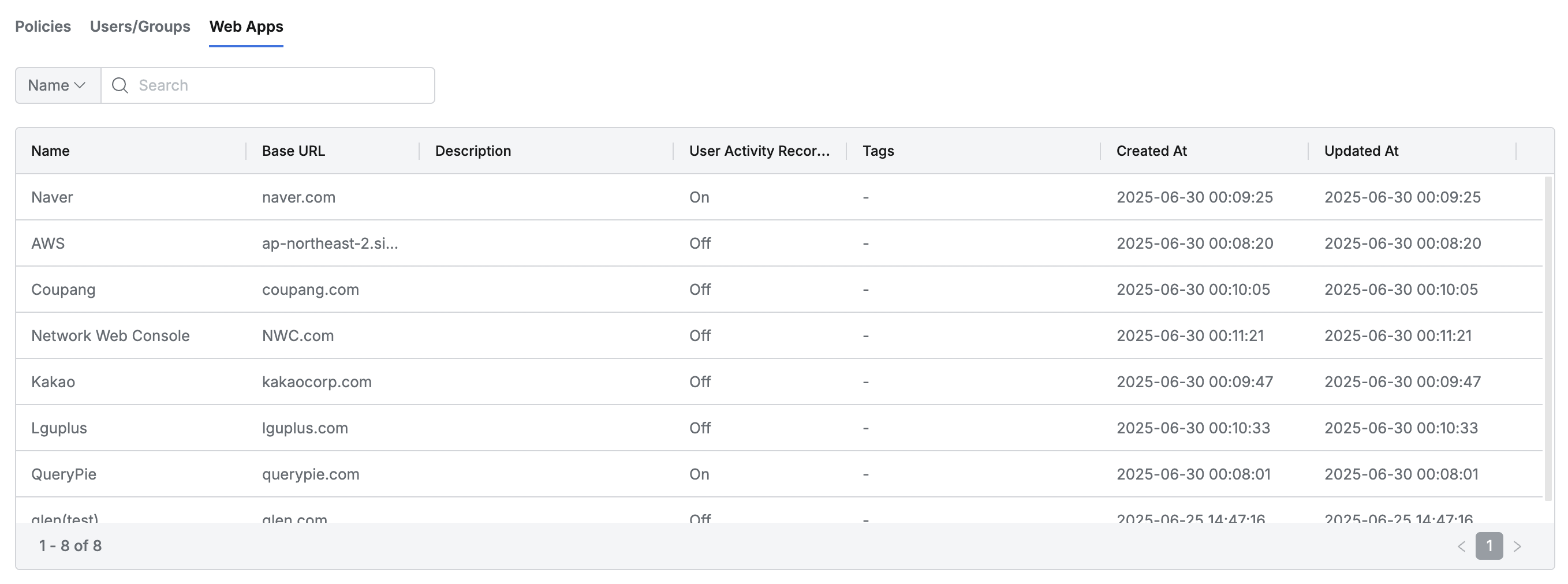
- 該当Roleによってアクセス可能なウェブアプリケーションリストを列挙します。
- ウェブアプリケーション名で検索可能です。
- リストは各ウェブアプリケーションごとに以下の情報を表示します:
- Name:ウェブアプリケーション名
- Base URL:ウェブアプリケーション基本URL
- Description:ウェブアプリケーション説明
- User Activity Recording:ユーザー活動記録状態(On/Off)
- Tags:ウェブアプリケーションに付いたタグリスト
- Created At:ウェブアプリケーション最初生成日時
- Updated At:ウェブアプリケーション最後修正日時
Roleの生成
- Administrator > Web Apps > Access Control > Rolesメニューへ移動します。
- 右上の+ Create Roleボタンをクリックします。
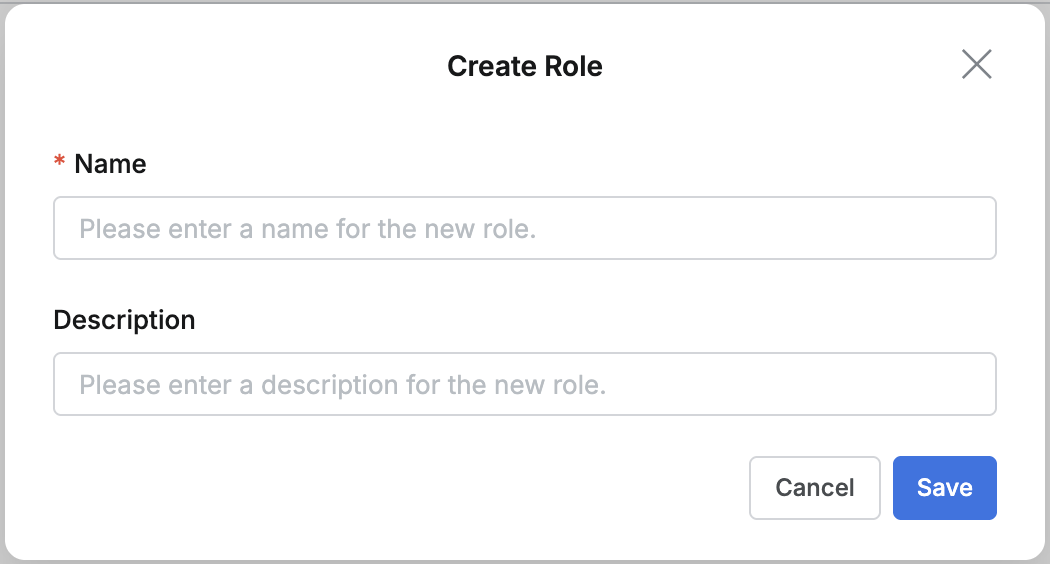
- 役割生成のための以下の情報を入力します。(以下の情報はすべてユーザーに表示される情報です。)
a. Name:識別可能な役割名(必須)
b. Description:該当役割に対する付加的な説明 - Saveボタンをクリックして生成します。
- 役割リスト最上部に新規生成された役割をクリックします。
- Webアプリ役割設定ガイドを参照してポリシーを設定します。
Roleの修正
- Administrator > Web Apps > Access Control > Rolesメニューへ移動します。
- リストで修正するRoleをクリックして詳細ページへ移動します。
- 画面右上のEditボタンをクリックして以下の情報を修正できます。
a. Name:識別可能な役割名(必須)
b. Description:該当役割に対する付加的な説明 - Saveボタンをクリックして修正を反映します。
Roleの削除
- Administrator > Web Apps > Access Control > Rolesメニューへ移動します。
- 二つの方式で削除段階を進行できます:
a. リストから削除
i. テーブル内削除対象ポリシーのチェックボックスをチェックします。
ii. テーブルヘッダーラインに現れたDeleteボタンをクリックします。
b. 詳細ページから削除
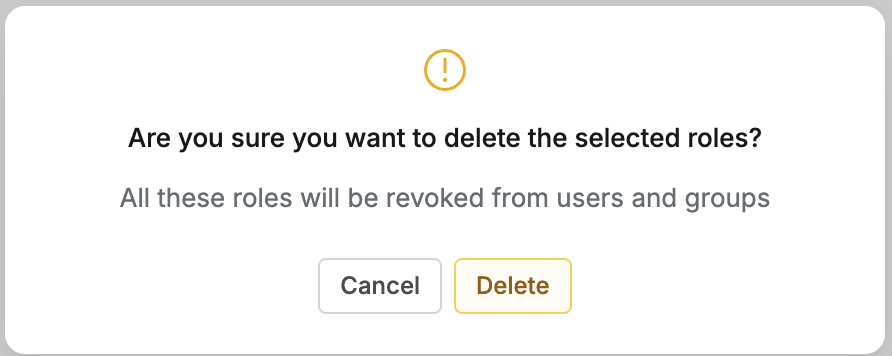
i. 画面右上のDeleteボタンをクリックします。 - ポップアップが現れたらDeleteボタンをクリックして削除を進行します。
Role削除時、該当役割が付与されていたユーザーとグループから権限が回収されます。
Last updated on