AI Chat
Overview
QueryPieにAI Chat機能が追加されました。 (11.6.0以降のバージョンで使用できます。) ユーザーおよび管理者は、QueryPie内で自然言語を通じてさまざまな作業を実行できます。 QueryPie ACPの組み込みMCP(Model Context Protocol)serverと接続されており、Tool呼び出しをサポートします。 以下は、各アクセス制御領域別にAI Chat機能を通じてユーザーおよび管理者が実行できる作業例です。
データベース(DAC)
| 機能 | 説明 |
|---|---|
| DB接続の照会 | 自分がアクセスできるデータベース接続一覧を確認 |
| SQL実行 | 単一クエリの実行(最大1,000行) |
| セッションクエリ | 大容量結果の照会やトランザクションが必要な複数クエリの実行 |
| ワークフロー申請 | 新しいDBアクセス権限、スキーマ権限、SQL実行承認を申請 |
| AI Preview | SQLを実際に実行せずにスキーマを検証し、予想結果を分析 |
サーバー(SAC)
| 機能 | 説明 |
|---|---|
| サーバー/ロール照会 | 自分がアクセスできるサーバーと割り当てられたロールを確認 |
| ロール選択 | 特定サーバーへアクセスするためにロールを有効化 |
| シェルセッション | SSH/SFTPなどでサーバーに接続してシェルを開始 |
| コマンド実行 | 開始したシェルセッションでLinux/Windowsコマンドを実行 |
| Webターミナル連携 | ユーザーがWeb UIで開いたターミナルセッションへコマンドを送信 |
Kubernetes(KAC)
| 機能 | 説明 |
|---|---|
| クラスター照会 | アクセス可能なK8sクラスター一覧を確認 |
| リソース管理 | Pod、Deployment、Serviceなどの照会/作成/修正/削除 |
| クラスター分析 | クラスター状態の診断および問題点の報告 |
| イベント/メトリクス確認 | ノードメトリクス、クラスターイベントを照会 |
管理者
| 機能 | 説明 |
|---|---|
| アクセス制御管理 | DB/サーバー/K8sロール、ポリシー、権限の付与/回収 |
| 接続/クラスター管理 | DB接続情報、サーバー、K8sクラスターの登録および修正 |
| ユーザー管理 | ユーザー一覧の照会、一括有効化/無効化 |
| 監査ログ | SQL実行履歴、サーバー接続履歴、コマンド監査、K8sリクエスト監査の照会 |
| データマスキング/タグ付け | 機密データタグおよびマスキングポリシー管理 |
その他の補助機能
| 機能 | 説明 |
|---|---|
| スキーマ検証 | SQL作成前に実際のテーブルカラム名と型を確認 |
| チャート可視化 | クエリ結果をバー/ライン/パイ/エリアチャートに変換 |
| YAMLポリシー検証 | SAC、KACのYAML形式を自動検証 |
| 使用方法ガイド | 公式スペック文書の参照および自動検証 |
AI Chatを使用する
ユーザーがAI Chat機能を使用するには、管理者が使用できるよう事前に設定しておく必要があります。
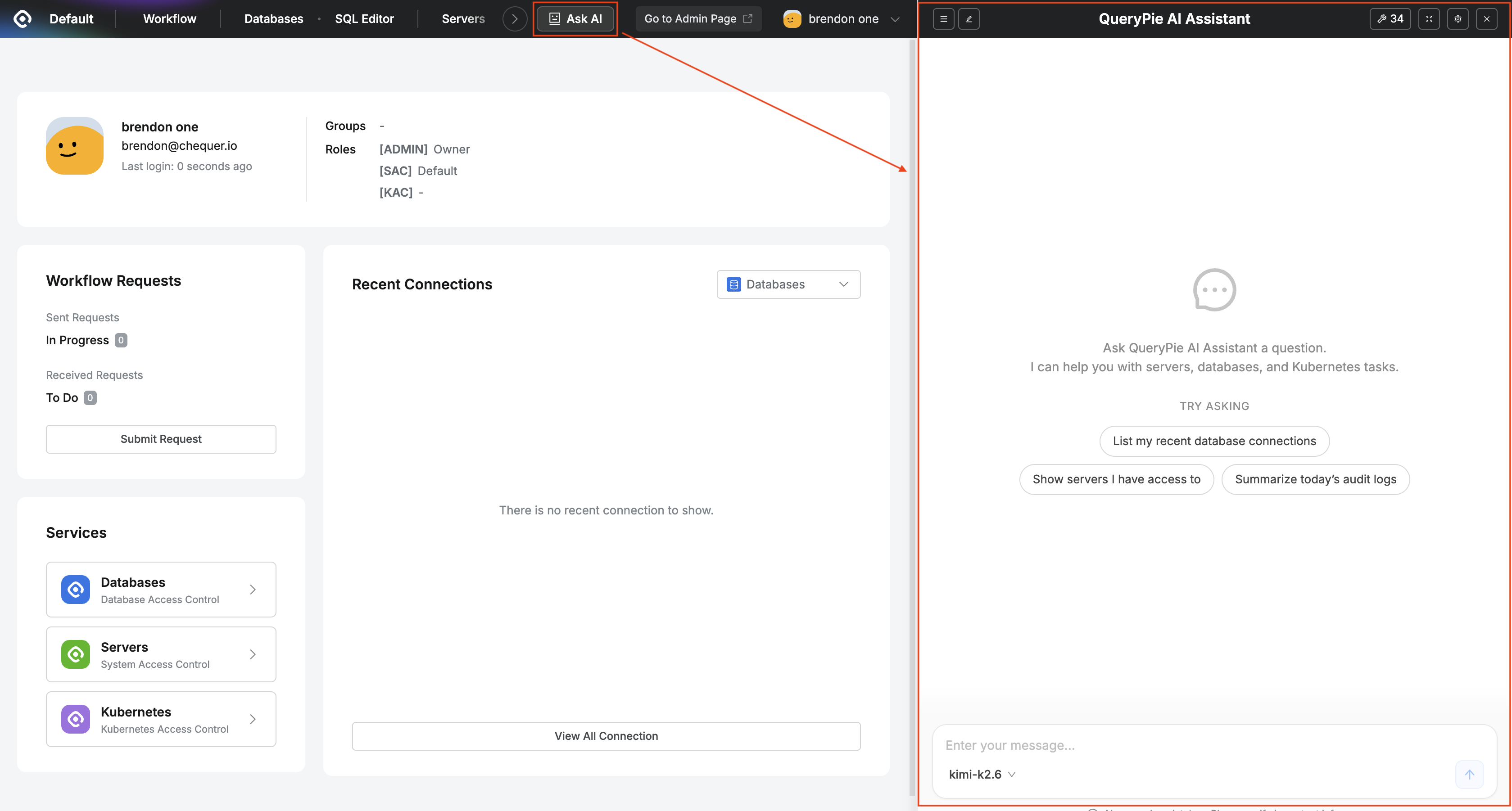
Ask AIボタンによるチャットウィンドウの読み込み
- QueryPie画面上部メニュー右側の
Ask AIボタンをクリックしてチャットパネルを開きます。 - チャットパネルは右側からスライドして表示されます。パネルの幅は右端のリサイズハンドルをドラッグして調整できます。
- ヘッダー領域で次の機能を使用できます。
- 会話一覧ボタン
 : 自動生成された会話一覧を表示するドロップダウンを開けます。
 - 新規会話ボタン
 : 鉛筆アイコンボタンをクリックして新しい会話を開始します。
 - Tool一覧
 : レンチアイコンボタンをクリックして、AIが使用できるMCP Tool一覧(例: Database、Server、Userなど)を確認できます。
 - 全画面切替ボタン
 : チャットパネルを全画面に切り替えます。
 - 設定ボタン
 : 歯車アイコンをクリックしてMCP Tool一覧を更新できます。
 - 閉じる
 : ボタンをクリックしてチャットパネルを閉じます。
- 会話一覧ボタン
- 下部入力領域でチャット入力欄に質問を入力して送信します。
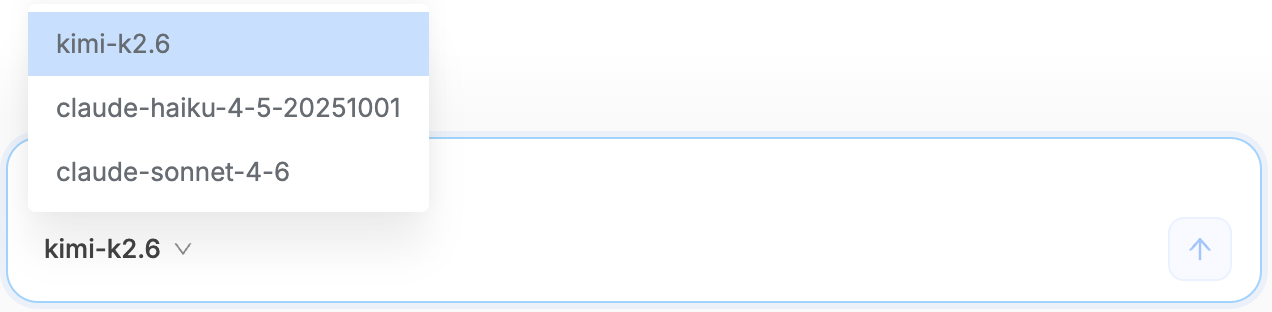
- モデル選択 : 現在使用中のLLMモデルを確認し、同一Provider範囲内で別のモデルに変更できます。
- 現在表示しているページのコンテキスト情報が自動で入力されます(例: Database詳細ページ、SQL Editorなど)。
- ページを切り替えるとコンテキストが変更され、警告メッセージが表示されます。
- AIが質問への回答を生成します。必要に応じてMCP Toolを呼び出し、QueryPieのデータを参照した回答を提供します。
- 応答生成中は下部にスピニングインジケーターが表示され、停止ボタンをクリックして生成を中断できます。
- AIの応答にはSQLコード、チャートなどさまざまなアーティファクト(Artifact)が含まれる場合があります。
AI Preview
DACのWeb editorツールバーのAI previewボタンを押すと、AI chatウィンドウにそのクエリを実行した場合の予想実行結果が表示されます。
対象スキーマ構造、予想行数、予想されるパフォーマンスおよび潜在的な問題を、クエリを実行せずに確認できます。
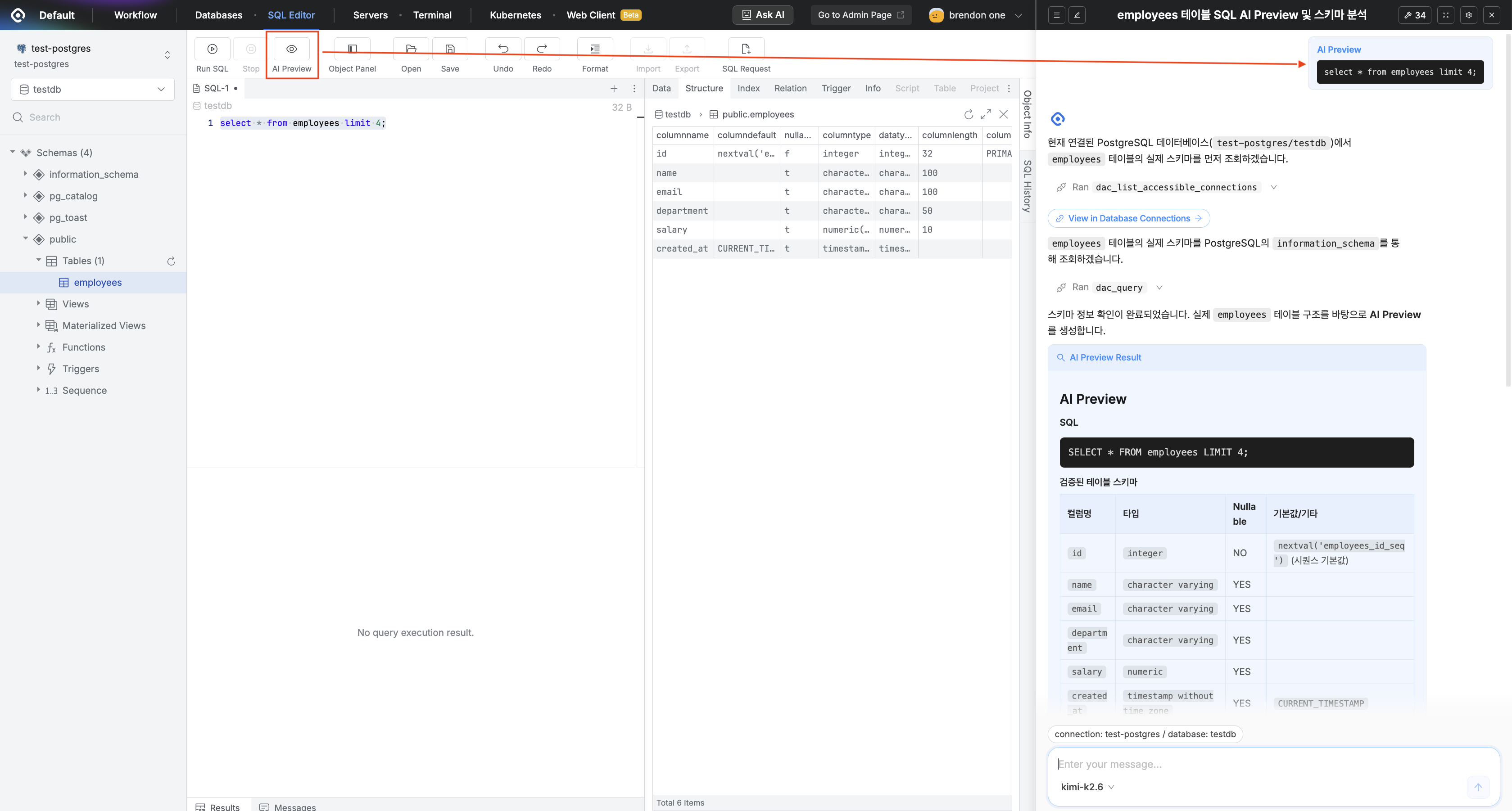
AI Previewの実行
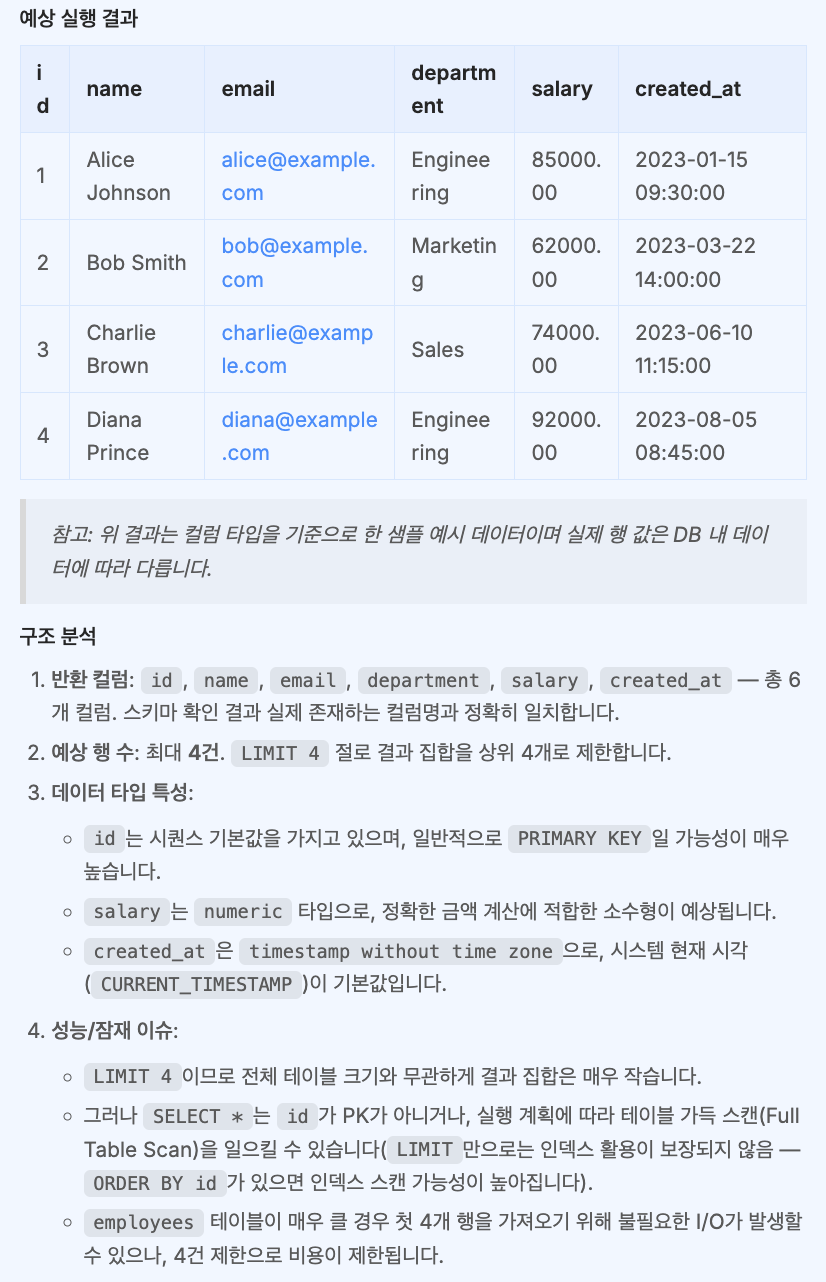
AI Preview実行結果の例
AIの応答は参考用です。重要な作業の場合は、必ず結果を検証してください。
会話履歴を管理する
以前の会話一覧を確認して管理できます。
- AI Chatパネルヘッダーの**ハンバーガーメニュー(☰)**ボタンをクリックすると、最近の会話ドロップダウンが開きます。
- ドロップダウンでは最近の会話を最大5件まで確認して選択でき、
New Chatボタンで新しい会話を開始できます。 - 会話が6件以上ある場合にのみドロップダウン下部に
View Allボタンが表示され、クリックすると会話一覧サイドバーを開けます。 - 会話一覧サイドバーが開いている場合、次の機能を使用できます。
- 会話選択 : 一覧から目的の会話をクリックすると、その会話の内容が表示されます。
- 会話タイトル編集 : 会話項目にマウスを合わせると右側にその他ボタン(
…)が表示され、ここでRenameを選択してタイトルを修正できます。 - お気に入り : 会話項目にマウスを合わせると表示されるその他ボタン(
…)メニューから、お気に入りに追加または削除できます。 - 会話削除 : 会話項目にマウスを合わせると表示されるその他ボタン(
…)メニューからDeleteを選択して、その会話を削除できます。 - Load more : 追加の会話ページがある場合にのみ一覧下部に
Load moreボタンが表示され、クリックして以前の会話をさらに読み込めます。
現在のバージョンでは会話検索機能を提供していません。
Last updated on