Web SFTP使用
Overview
QueryPieでは、Webブラウザを通じて様々な作業を実行できるWeb SFTPを提供しています。
Web SFTP画面構成
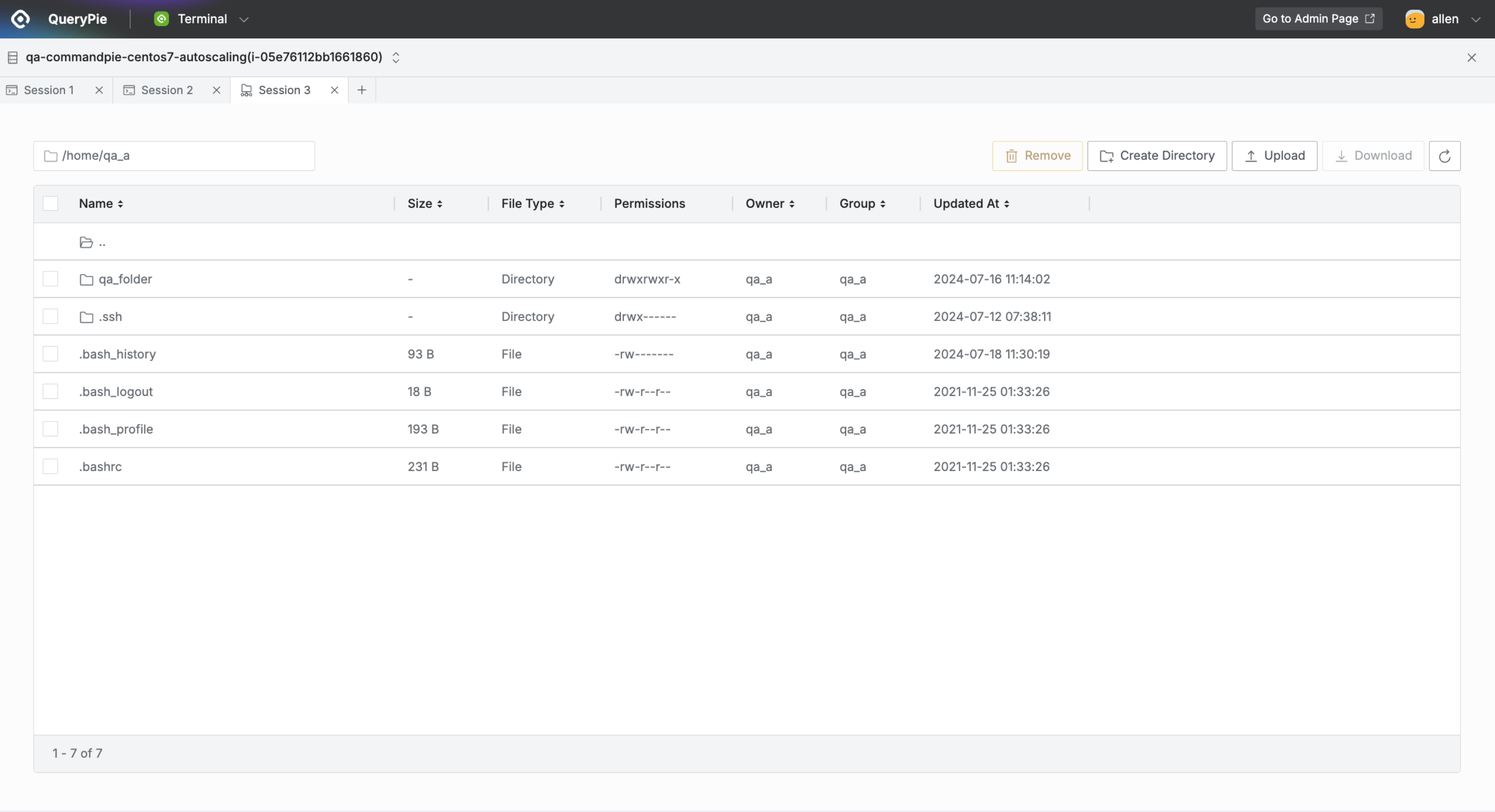
QueryPie Web > Servers > Terminal
- SFTPプロトコルを選択して接続に成功した場合、上記のようにWeb SFTP画面が表示されます。
- 上部には複数のサーバーとセッションを開いて移動できるツールバーがあり、下部には様々な作業を実行できるSFTP画面があります。
Web SFTP機能の使用

- パス表示窓:現在の位置が表示され、希望するパスを入力後
Enterボタンを押すと便利に移動できます。 Remove:複数のディレクトリおよびファイルを選択後削除できます。Create Directory:クリック時に表示されるポップアップ窓でディレクトリの名前を入力後ディレクトリを作成できます。Upload:ローカルPCにあるディレクトリおよびファイルをアップロードできます。Download:複数のファイルを選択してダウンロードできます。(ただし、ディレクトリタイプはダウンロードできません。)
該当サーバーで管理者が設定したポリシーにより一部機能の使用が制限される場合があります。
ファイルアップロード/ダウンロード状況の確認
ファイルアップロードおよびダウンロード時に以下のようなポップアップ窓を通じて転送状態および結果を確認できます。
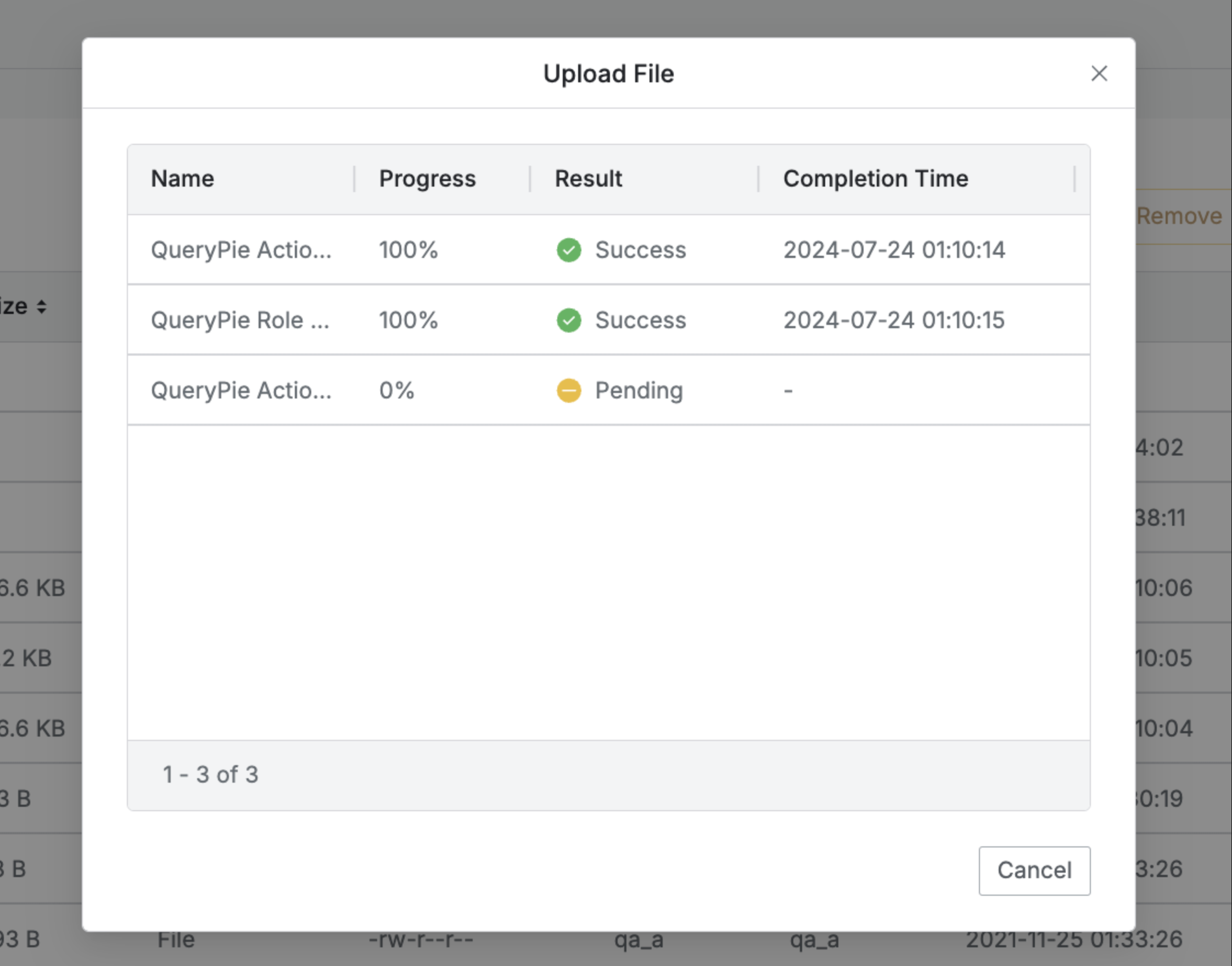
- Name:ディレクトリおよびファイルの名前が表示されます。
- Progress:転送率が表示されます。
- Result:転送結果が以下のように表示されます。
- PENDING : 転送待機
- UPLOADING / DOWNLOADING : 転送完了後実際のサーバーに転送中の状態
- SUCCESS : 転送完了
- FAILURE : 転送失敗
- Completion Time:転送完了または転送失敗時間が表示されます。
Cancelボタン : アップ/ダウンロード途中で該当ボタンを押すとSUCCESS処理されたファイルを除いた残りのファイルの転送状態がすべて取り消し処理されます。 すべてのファイルがアップ/ダウンロード完了されたら該当ボタンはCloseボタンに変更されます。
Q. ファイルアップ/ダウンロード時にサイズ制限はありますか? A. 1GB以下のファイルのみアップロードでき、超過したファイルアップロード時FAILURE処理されます。
Last updated on