Server Access Request の申請
Overview
以下の手順に従ってアクセスが必要なサーバーに対するDirect Permissionを要求できます。 Server Access Requestは承認即時に権限が付与され、ウェブターミナルまたはProxyを通じて該当サーバーに接続できます。
Server Access Request の申請
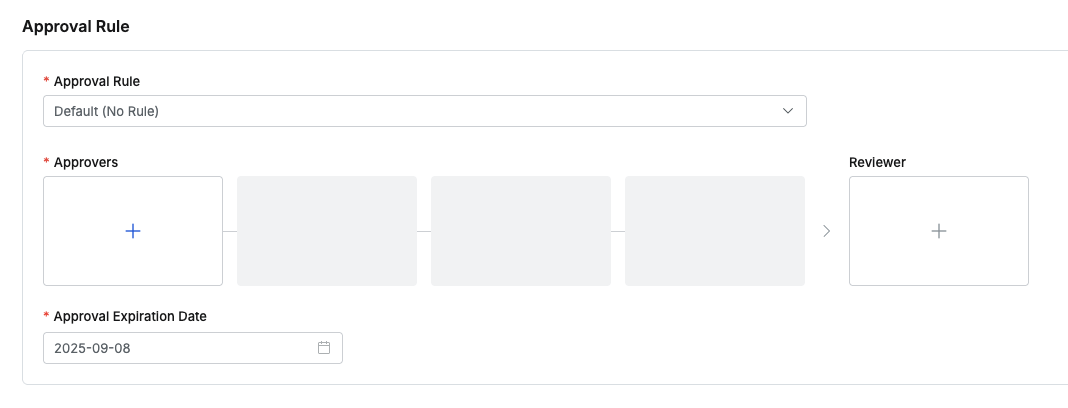
1. 承認ルールの選択
- Approval Ruleを選択して目的に合った承認ルールを選択してください。選択したルールに応じて承認対象が異なります。
- 管理者が承認者を指定した承認ルールが選択された場合、自動的に承認者が指定され、追加や変更はできません。
- Approval Expiration Date : 承認有効期限を入力します。Maximum Approval Durationを通じて最大値を設定できます。Approval Expiration DateはAccess Expiration Dateを超えることはできません。超えた場合、申請できません。Maximum Approval Duration > Maximum Access Durationの場合、Maximum Approval Durationの値がMaximum Access Durationの値と同等に適用されます。例)Maximum Approval Durationが14日でMaximum Access Durationが5日の場合、Maximum Approval Durationの値も5日で適用されます。
- ただし、Urgent Modeで申請する場合、上記条件を無視します。
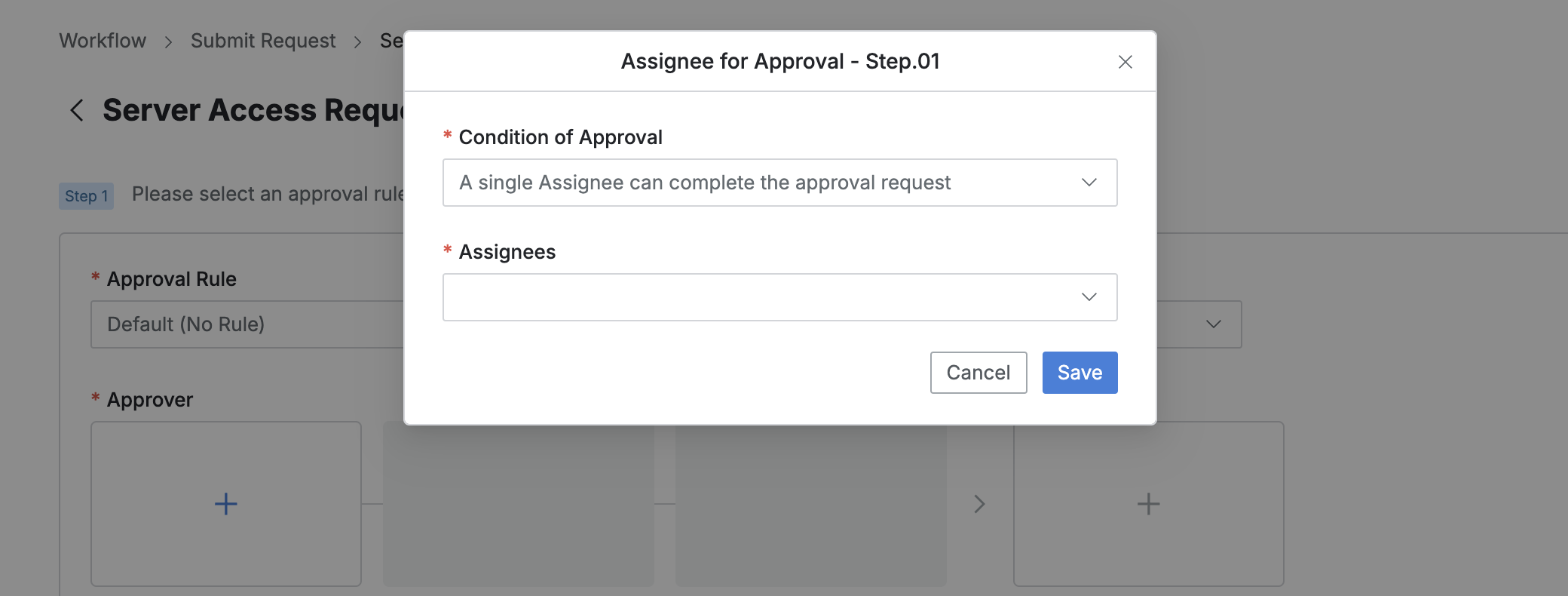
2. 承認者の指定
- 承認ラインで
+ボタンを押すと、段階別承認者を指定できるポップアップが表示されます。 - このポップアップで承認条件と承認者を追加後、
Saveボタンを押して承認ラインを保存します。 - 選択可能な承認条件は以下の通りです。
- A single Assignee can complete the approval request : 複数名の中の一人の承認だけで承認要求が承認処理されます。
- All Assignees must approve this request : すべての承認者が承認して初めて承認要求が承認処理されます。
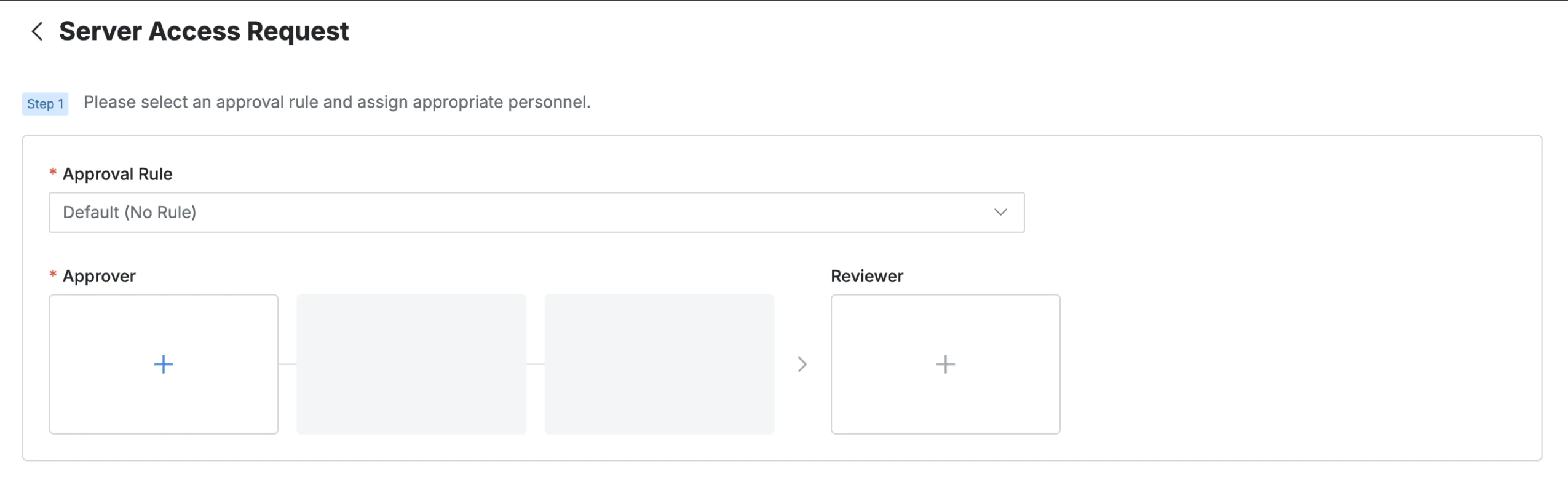
3. 参照者の指定
- 承認ラインで
+ボタンを押すと、参照者を指定できるポップアップが表示されます。- 管理者が参照者指定を許可していない場合、Reviewerボックスは表示されません。
- このポップアップで承認条件と承認者を追加します。
Saveボタンを押してモーダルを閉じ、参照者指定を完了します。
4. 事後承認で要求を送信
- 事後承認機能が許可された承認ルールを選択した場合、Urgent Modeスイッチが表示されます。
- Urgent mode = Onに設定後、承認要求を登録すると即座に権限を付与されたり作業を実行できます。
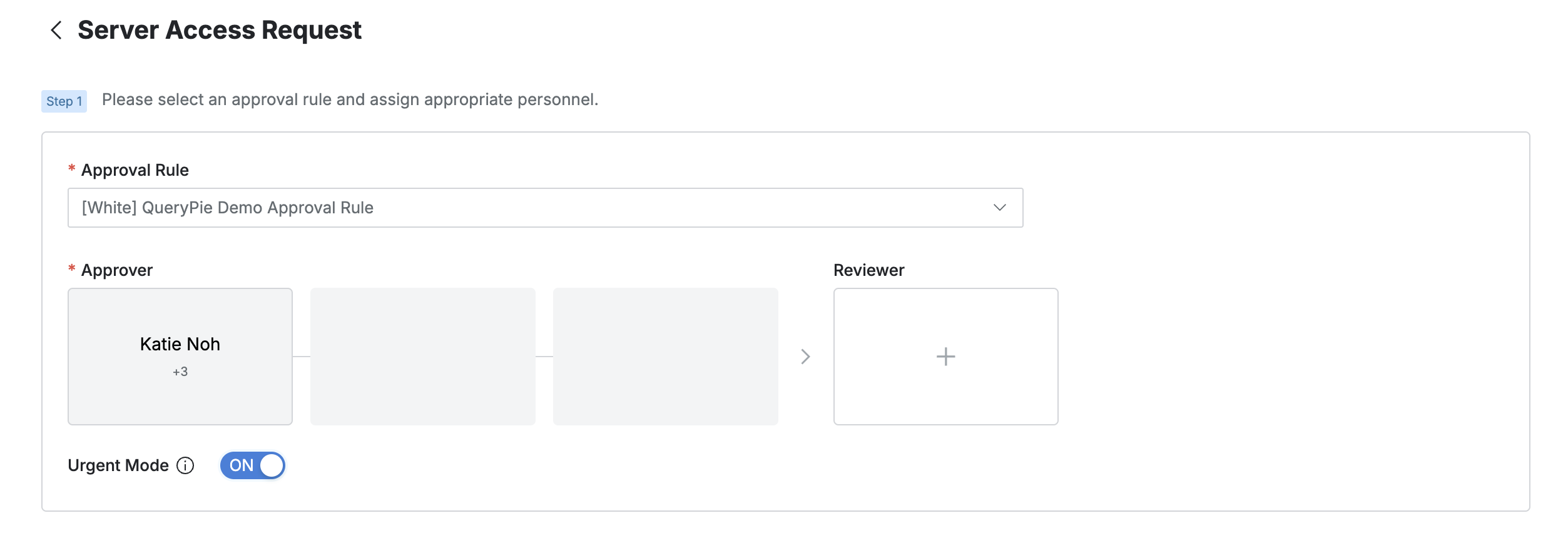
Q. Urgent Modeスイッチが表示されません。 A. 管理者がUrgent Modeを許可していない承認ルールを選択した場合、該当機能は表示されません。
5. 要求対象サーバーの追加
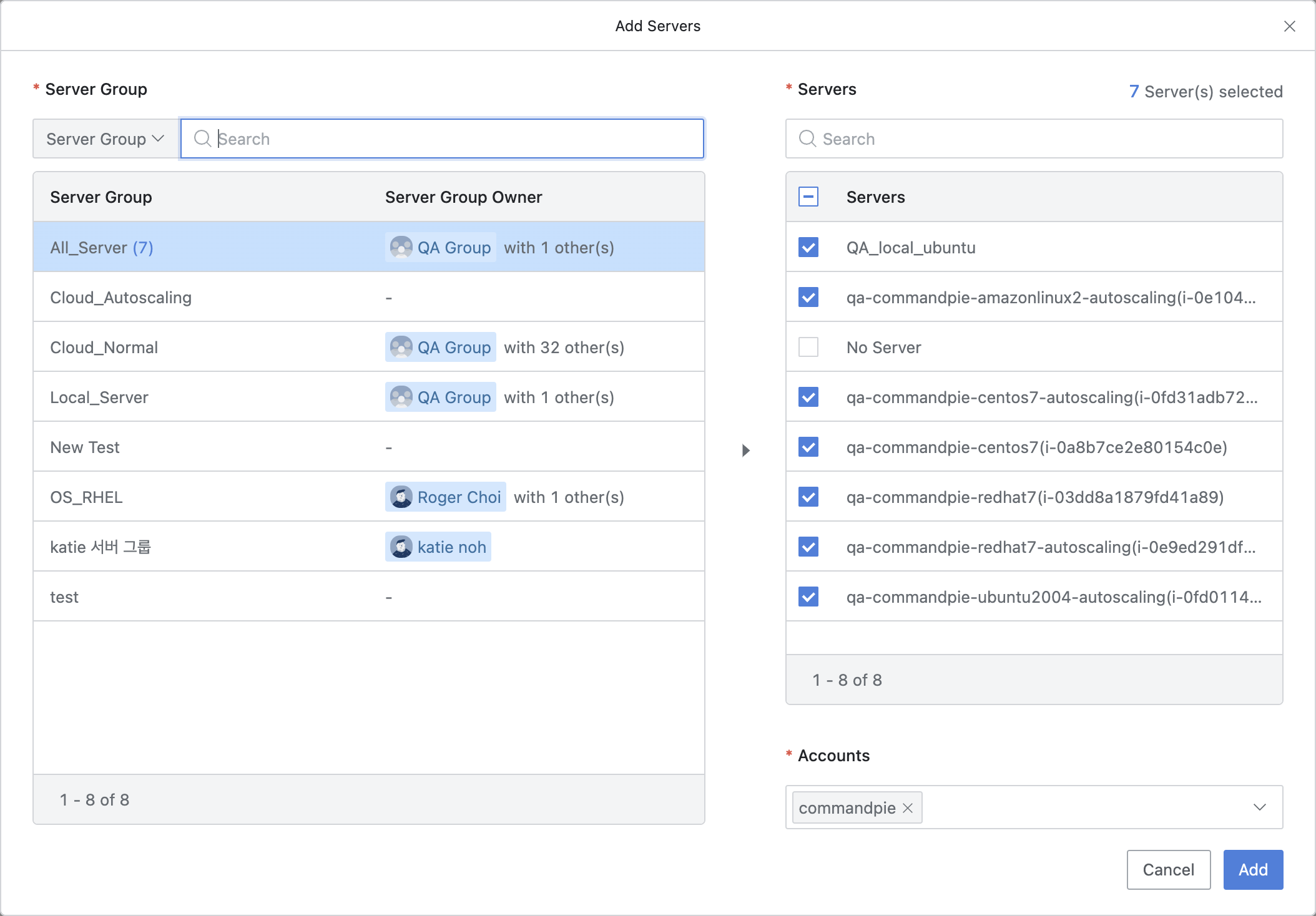
Workflow > Submit Request > Server Access Request > Step 2 > Add Servers
Add Serversをクリックすると、サーバーを選択できるポップアップが表示されます。- 左側のServer Groupリストで、権限を要求するサーバーが属するサーバーグループを選択します。
- 右側のServersリストで要求対象サーバーを選択します。(複数選択可能、選択したサーバー数が右上に表示されます)
- Accountsで権限を要求するアカウントを選択します。(複数選択可能)
Addボタンをクリックしてモーダルを閉じ、サーバー選択を完了します。
Require Minute-Based Requests Onの場合

- Start Trigger : 権限付与開始条件を選択します。
- Access to the Server : ユーザーがサーバーにアクセスする時即座に権限が有効化されます。サーバーセッション維持の有無に関係なく、有効化時点から指定された期間中サーバーに接続できます。
- Grant : 権限付与即座にタイマーが開始され、ユーザーの実際の接続の有無に関係なく指定された期間中のみ権限が有効です。
- Duration(Minutes) : サーバーアクセス権限が有効な時間を分単位で入力します。1分から最大許可時間まで設定でき、指定された時間が経過すると自動的にアクセス権限が期限切れになります。
Require Minute-Based Requests Offの場合

- Access Expiration Date : 要求権限の有効期限を入力します。基本値は管理者ページのSAC configurations > Server Access Request Default SettingsのMaximum Access Duration値に従います。
- 適切な接続アクセス権限管理のために必要な期間だけ要求することを推奨します。
Server Access Requestでは 一度に一つのサーバーグループにのみDirect Permission要求が可能です。 Server Listテーブルにサーバーが追加されている状態でAdd Serversモーダルを再度表示する場合、選択された内容がすべて初期化されます。
6. 要求情報の入力
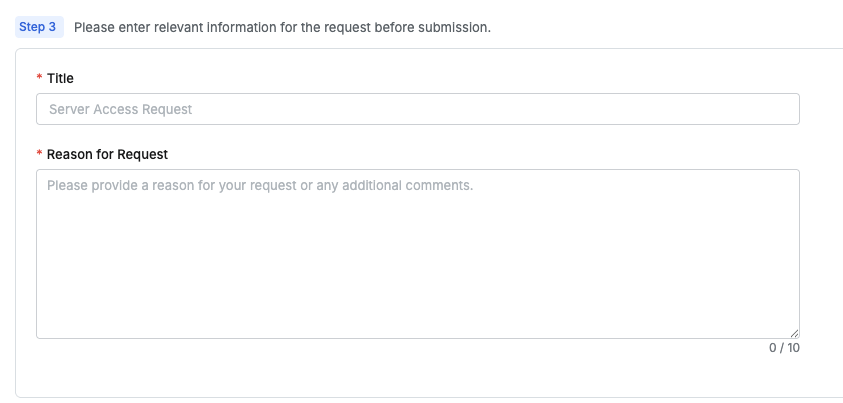
Workflow > Submit Request > Server Access Request > Step 3
- Title : 要求タイトルを入力します。
- Reason for Request : 接続アクセス権限を要求する理由を入力します。
- Submit : 要求をすべて作成したら
Submitボタンを押して申請を完了します。
アクセス権限を付与されたサーバーに接続する方法は、権限のあるサーバーに接続する文書を参照してください。
Direct Permissionで付与された権限はサーバーリストで Default Role を選択する場合に適用されます。 アクセス権限政策はServer Access Request申請時点に設定された基本サーバーアクセス政策を適用されます。
Last updated on