Google Cloud에서 DB 리소스 동기화
Overview
QueryPie에서는 데이터베이스 등록 및 관리를 위한 Google Cloud(GCP) 연동을 지원합니다. GCP 내의 리소스를 동기화하여 QueryPie에서 관리하는 데이터베이스로 등록하고, 사용자 및 그룹에 동기화해온 데이터베이스에 대한 접근 권한을 부여하고 정책을 설정할 수 있습니다.
QueryPie에서 GCP 연동 정보 등록하기
11.3.0에서 특정 태그가 있는 리소스만 동기화할 수 있도록 Search Filter 기능이 추가되었습니다.
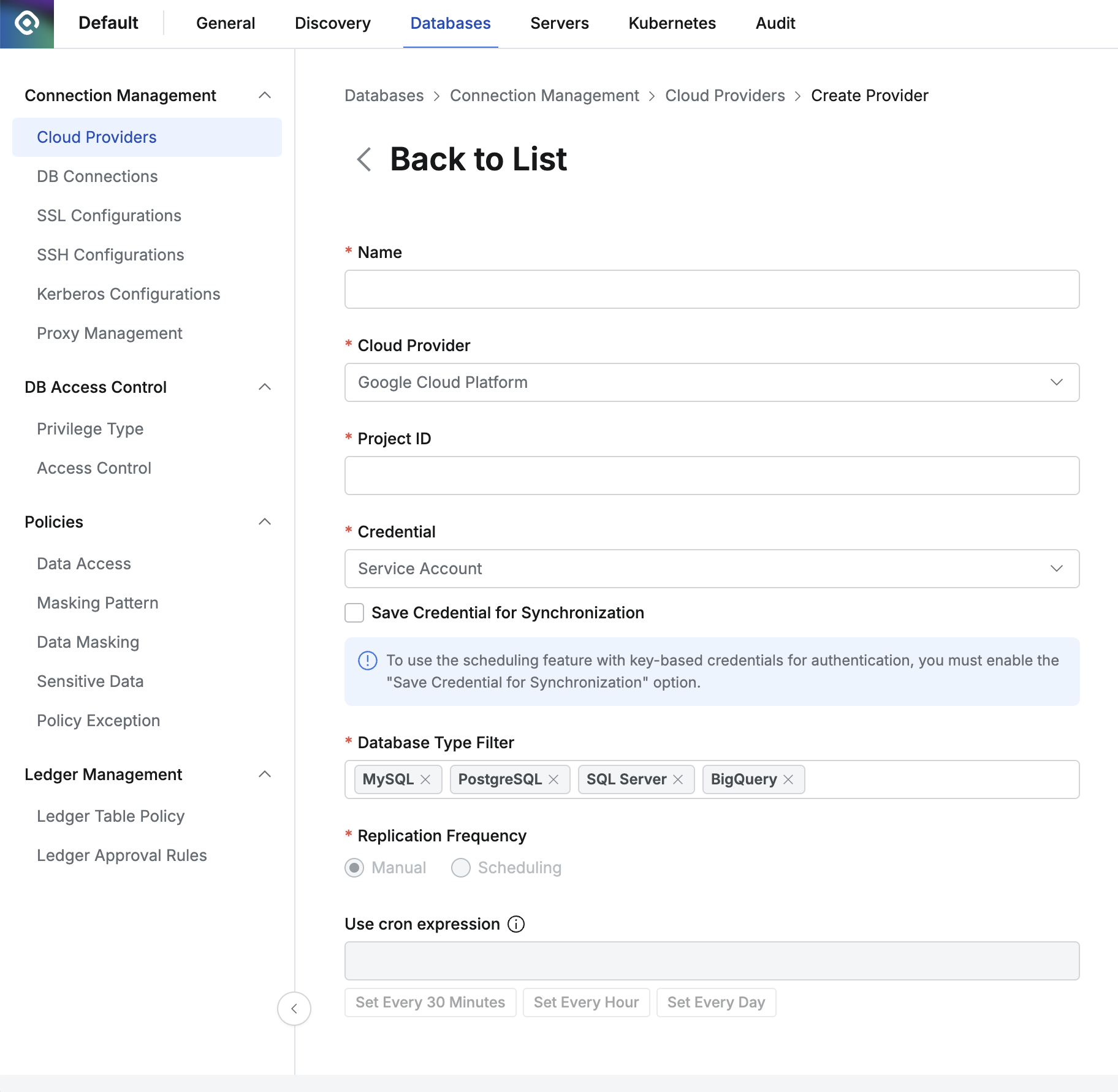
Administrator > Databases > Connection Management > Cloud Providers
- Database 설정 메뉴에서 Cloud Provider 메뉴로 이동합니다.
- 우측 상단의
Create Provider버튼을 클릭합니다. - Name항목에 해당 프로바이더를 구분할 수 있는 이름을 입력합니다.
- Cloud Provider 항목에서 Google Cloud Platform을 선택합니다.
- Project ID 항목에서 동기화하고자 하는 리소스의 프로젝트를 입력합니다.
- 리소스를 동기화하기 위해 필요한 Credential 정보를 입력합니다.
Synchronize버튼 클릭 시 GCP의 Service Account를 입력하는 수동 동기화 방식을 기본 제공합니다.
QueryPie 10.2.2부터 “Save Credential for Synchronization” 옵션을 제공하여 Credential type으로Service Account를 사용할 때도 스케줄을 통한 동기화가 가능하도록 개선되었습니다.- 11.5.6 부터 Hashcorp Vault 의 Google Cloud secret engine을 지원하여 정적 Credential 저장 없이 동기화를 수행할 수 있습니다. Credential type 항목에서
Vault(GCP)를 지정할 수 있습니다.- 이 기능을 사용하기 위해서는 사전에 General > System > Integration > HashiCorp Vault 에 “Vault Secret Store” 설정이 필요하고 (
Roleset Path지정을 위해) Vault에Role set설정 을 해야합니다.
< 참고 > HashiCorp Vault 연동 정보 입력하기 | HashiCorp-Vault-연동-정보-입력하기
< 참고 > Role set : Hashicorp Vault Google Cloud secret engine - Roleset Path는 Vault 설정에 따라 access token 기반 경로와 service account key 기반 경로를 사용할 수 있습니다.
- 이 기능을 사용하기 위해서는 사전에 General > System > Integration > HashiCorp Vault 에 “Vault Secret Store” 설정이 필요하고 (
- Database Type Filter 항목에서 동기화하고자 하는 리소스들을 선택합니다.
- Search Filter 를 사용하여 동기화하고자 하는 일부 유형의 리소스 목록을 가져올 수 있습니다.
- Search Filter는 AWS의 검색 방식과 동일하게 작동합니다. 이름, 호스트, OS, 태그 등의 값을 필터로 사용할 수 있으며 아래 순서대로 Enter 키를 활용하여 검색 조건 및 필터를 편리하게 입력할 수 있습니다.
- Key 값 입력 후 Enter → 검색 조건 선택 후 Enter → Value 값 입력 후 Enter
- Search Filter는 AWS의 검색 방식과 동일하게 작동합니다. 이름, 호스트, OS, 태그 등의 값을 필터로 사용할 수 있으며 아래 순서대로 Enter 키를 활용하여 검색 조건 및 필터를 편리하게 입력할 수 있습니다.
- Replication Frequency 항목에서 동기화 방식을 선택합니다.
- Manual : 동기화를 하고자 하는 시점에만 수동으로 동기화하는 방식입니다.
- Scheduling : 주기적인 스케줄링을 통해 리소스를 동기화하는 방식입니다. Cron Expressions를 제공합니다.
- Auto Configuration Upon Initial SynchronizationCloud Provider에서 처음 동기화하는 DB의 일부 값을 사용자가 지정할 수 있습니다. 초기값 설정은 Cloud Provider 저장 후 수정할 수 없습니다. 이 설정의 변경이 필요한 경우, Cloud Provider 삭제 후 다시 등록해야 합니다.
- Tag : 동기화된 DB에 자동으로 태그를 추가할 수 있습니다.
- 태그 값에
{vpcid}를 입력하면, 해당 DB가 속한 Cloud의 VPC ID가 자동으로 채워집니다. - 예: 태그 Key를 “Network”로 설정하고 Value를
{vpcid}로 입력하면, DB가 “vpc-1a2b3c4d” VPC에 있을 경우 “Network: vpc-1a2b3c4d” 태그가 자동 생성됩니다.
- 태그 값에
- Tag : 동기화된 DB에 자동으로 태그를 추가할 수 있습니다.
Save버튼을 클릭하여 Cloud Provider를 저장합니다.
Save Credential for Synchronization 옵션
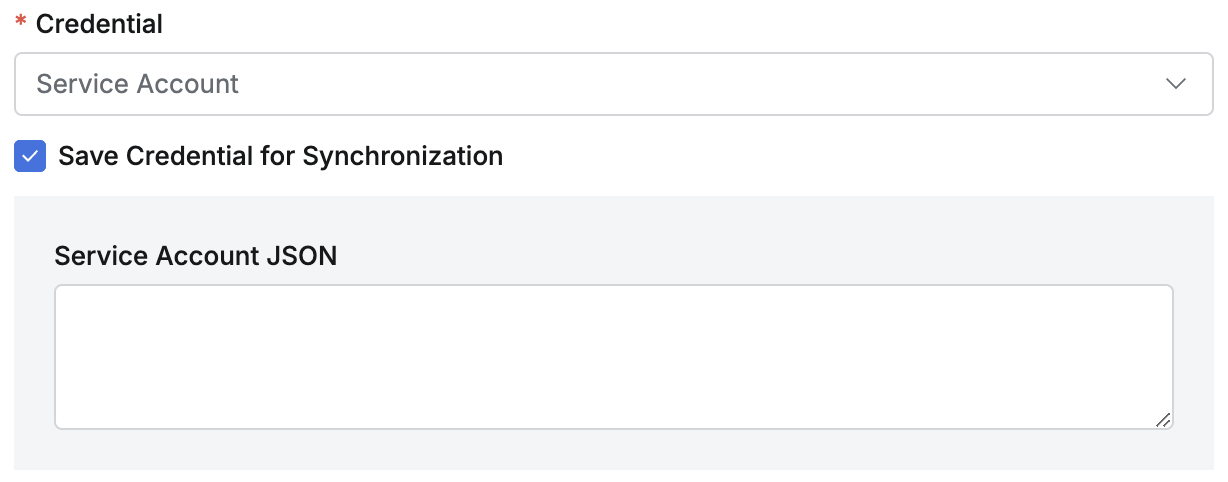
Save Credential for Synchronization
- 이 옵션을 활성화해서 저장한 동기화 설정은 동기화 설정 상세페이지에서 이 옵션을 비활성 할 수 없으므로 신중히 선택해야 합니다. 저장된 credential은 교체할 수 없습니다. 다른 credential을 사용해야 하는 상황이라면 동기화 설정을 새로 생성해야 합니다. credential 변경이 필요한 경우 기존과 동일한 권한이 할당된 credential을 생성하고 동기화 설정을 새로 만든 뒤 기존 동기화 설정을 삭제하는 것을 권장합니다.
- 이 옵션이 활성화되어 있지 않은 상태로 저장된 동기화 설정은 상세페이지에서 체크박스를 체크하는 것으로 옵션을 활성화할 수 있습니다.
- 이 옵션이 활성화되어 있으면 동기화를 수동으로 할 수도 있고 스케줄을 지정할 수도 있습니다.
등록된 GCP Cloud Provider 동기화 및 관리
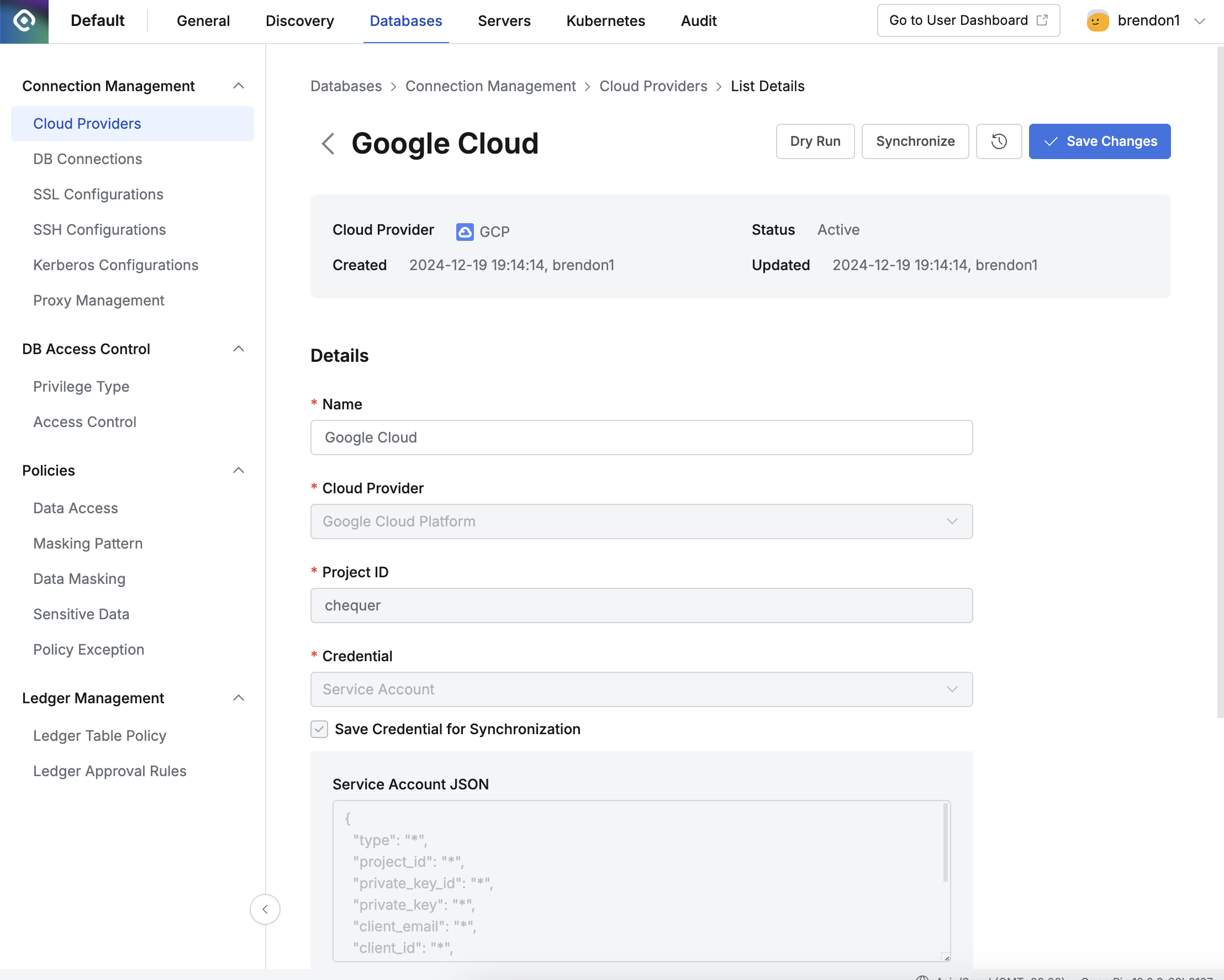
Administrator > Databases > Connection Management > Cloud Providers > Details
- Database 설정 메뉴에서 Cloud Provider 메뉴로 이동합니다.
- 등록한 Cloud Provider를 클릭하여 세부 정보 화면으로 들어갑니다.
- 우측 상단의
Synchronize버튼을 클릭하면 GCP에서 리소스를 동기화할 수 있습니다. - 표시되는 Synchronization Log에서 동기화 진행 상황을 확인할 수 있고, Administrator > General > Systems > Jobs 메뉴에서도 동기화 히스토리를 확인할 수 있습니다.
- Cloud Provider를 한 번 등록하고 나면 Provider 기본 정보 및 인증 정보는 변경할 수 없습니다.
- Name: 변경 가능
- Cloud Provider: 변경 불가
- Project ID: 변경 불가
- Credential: 변경 불가
- “Save Credential for Synchronization” : 비활성화 상태는 활성화로 변경할 수 있으나 활성화 상태를 비활성화로 전환 불가
- Database Type Filter: 변경 가능
- Replication Frequency: 변경 가능
- Auto Configuration Upon Initial Synchronization : 변경 불가
“Save Credential for Synchronization” 옵션이 활성화되어 있지 않은 상태로 저장된 동기화 설정은 상세페이지에서 체크박스를 체크하는 것으로 옵션을 활성화할 수 있습니다. 새로 생성할 때와 마찬가지로 이 설정은 활성화한 뒤 다시 비활성화할 수 없으므로 신중히 선택해야 합니다.
Service Account를 통한 동기화
- GCP 연동을 위한 Cloud Provider 등록 후 상세페이지에서
Synchronize버튼을 클릭합니다. - 표시되는 Service Account JSON 항목에 JSON 키 값을 입력 후
Ok버튼을 클릭합니다.- Service Account는 Google Cloud 콘솔 > IAM 및 관리자 > 서비스 계정 메뉴에서 생성 후 JSON 키를 발급하여 사용할 수 있습니다.
- 해당 JSON 키로 동기화된 리소스는 DB Connections 메뉴에서 확인할 수 있습니다.
GCP에서 Service Account를 생성할 때 다음의 권한이 필요합니다.
- CloudSQL : CloudSQL Viewer
- BigQuery : BigQuery Administrator
Last updated on