ProxyJump 생성하기
Overview
ProxyJump 설정을 통해 다른 Network Zone에 있는 서버에 접속하거나 CIDR이 중복되는 서버에 QueryPie의 접근 제어를 적용할 수 있습니다. QueryPie가 Jump Host에 접속이 가능해야 합니다. 또한 Windows Server에 대한 ProxyJump도 지원합니다.
ProxyJump 생성하기
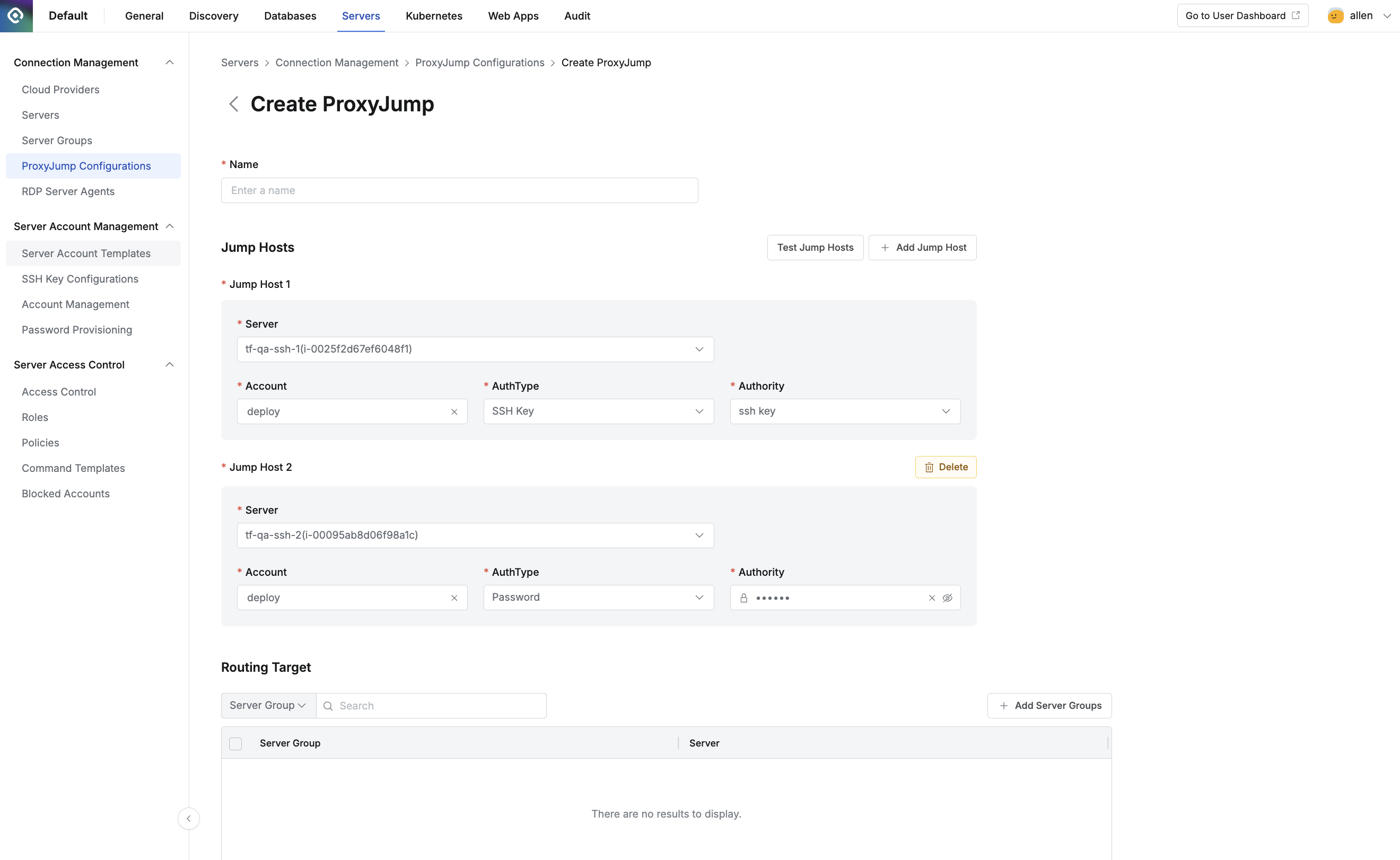
Administrator > Servers > Connection Management > ProxyJump Configurations > Create ProxyJump
- Administrator > Servers > Connection Management > ProxyJump Configurations 메뉴로 이동합니다.
- 우측 상단의
+ Create ProxyJump버튼을 클릭합니다. - ProxyJump 생성을 위해 다음 정보를 입력합니다.
- Name: ProxyJump 설정의 명칭입니다.
- Jump Hosts: Hop으로 사용될 Jump Host를 설정합니다.
- Server: Servers에 등록된 서버 중 Jump Host를 선택합니다.
- Account: Jump Host에 접속이 가능한 Account를 입력합니다.
- Auth Types: Jump Host에 접속 시 사용할 인증 방식을 선택합니다.
- Password: 패스워드를 직접 입력합니다.
- SSH Key: SSH Key Configurations에 등록한 SSH Key를 선택합니다.
- Managed by Job: QueryPie에서 관리하는 크리덴셜을 선택합니다. SAC General Configurations 메뉴에서 “Password Provisioning” 항목을 설정한 경우에만 표시됩니다.
- Authority: 패스워드 입력 또는 SSH Key를 선택합니다.
- Test Jump Hosts: 입력된 Account로 Jump Host 접속 가능 여부를 체크합니다.
- Add Jump Host: Jump Host를 추가합니다. 서버 접속 시 추가된 모든 Jump Host를 순차적으로 거쳐 최종 서버에 접속을 시도합니다. 최대 5개 Jump Host를 사용할 수 있습니다.
- Delete: 추가한 Jump Host를 삭제합니다. Jump Host 1은 삭제가 불가능합니다.
- Routing Target: ProxyJump를 통해 접속할 서버 그룹을 선택합니다. 한 서버 그룹은 하나의 ProxyJump만 설정할 수 있습니다.
Save버튼을 통해 저장합니다.
Windows Server의 Proxyjump 설정
- Windows Server에 접속하여 서버 에이전트를 설치합니다.
- 수동으로 개별 서버 등록하기를 통해 Windows Server를 등록합니다.
- 등록한 Windows Server를 서버그룹에 추가합니다.
- 서버그룹을 Routing Target에 추가합니다.
- Administrator > Servers > Connection Management > Server Agents for RDP 메뉴에 접속하여 등록한 Windows Server의 Server Agent가 추가되었는지 확인합니다. Server Agent 추가는 약 1~2분의 시간이 소요됩니다.
Last updated on