Server Agent 설치 및 제거하기
Overview
Windows Server에 원격 접속을 하기 위해선 QueryPie Server Agent를 설치해야 합니다. QueryPie Server Agent 설치 후, QueryPie내 Servers 메뉴에 Windows Server가 자동으로 추가됩니다.
Server Agent 설치하기
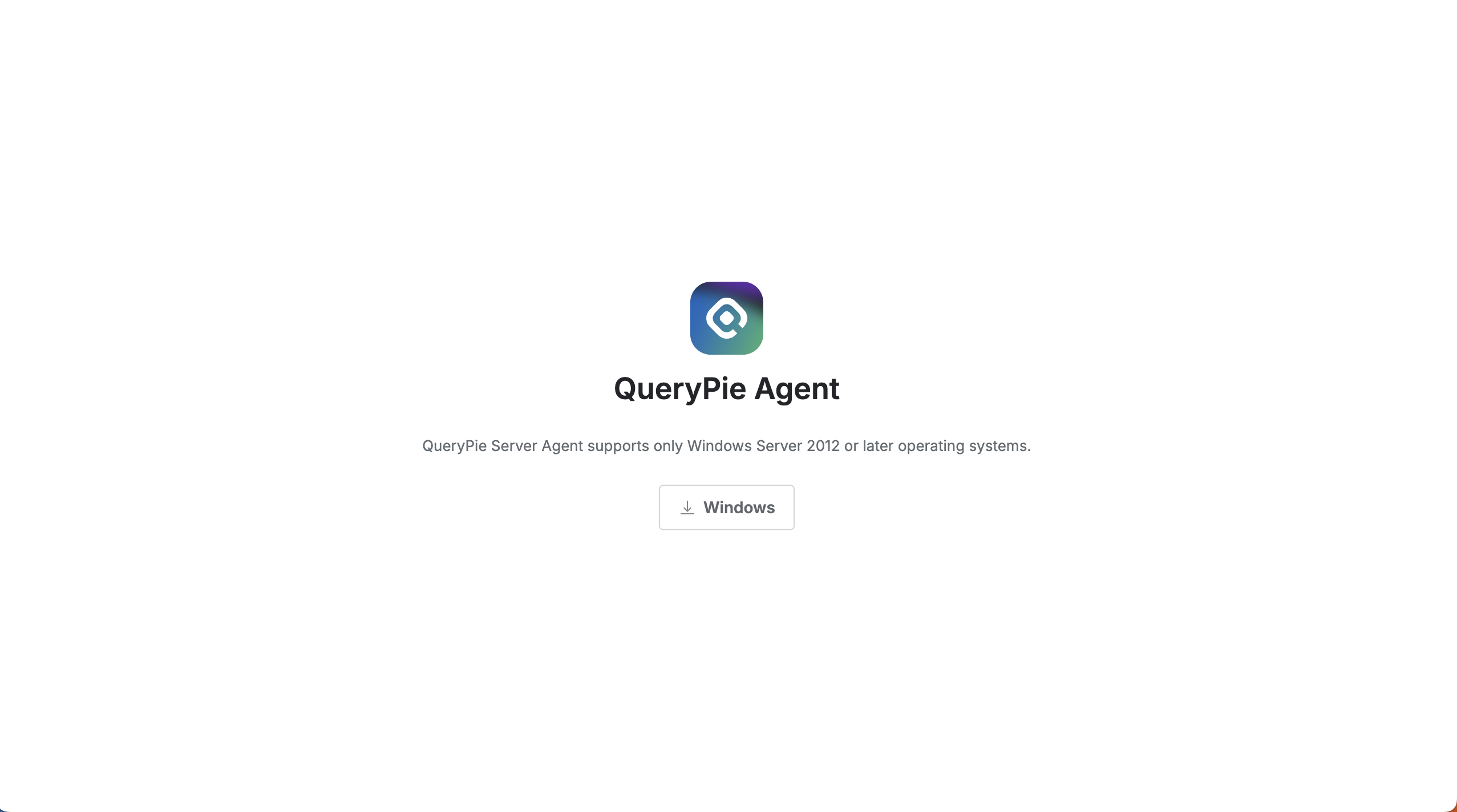
- Server Agent 다운로드 페이지에 접속합니다.
- 설치된 QueryPie 도메인 주소 뒤에
/for-agent/server-agent/download를 붙여 Server Agent 다운로드 페이지에 접속할 수 있습니다.
e.g.https://sac.querypie.io/for-agent/server-agent/download
- 설치된 QueryPie 도메인 주소 뒤에
11.3.0 에서 관리자가 server agent의 다운로드를 UI( Admin > Servers > Connection Management > RDP Server Agent 페이지의 Download Server Agent 버튼)를 통해 받을 수 있도록 변경되었습니다.
기존 처럼 다운로드 링크의 페이지를 사용해서 다운로드 받을 수도 있습니다.
(QueryPie 사용자가 아닌 사람이 외부에서 에이전트를 다운로드 받아야 하는 경우 사용)
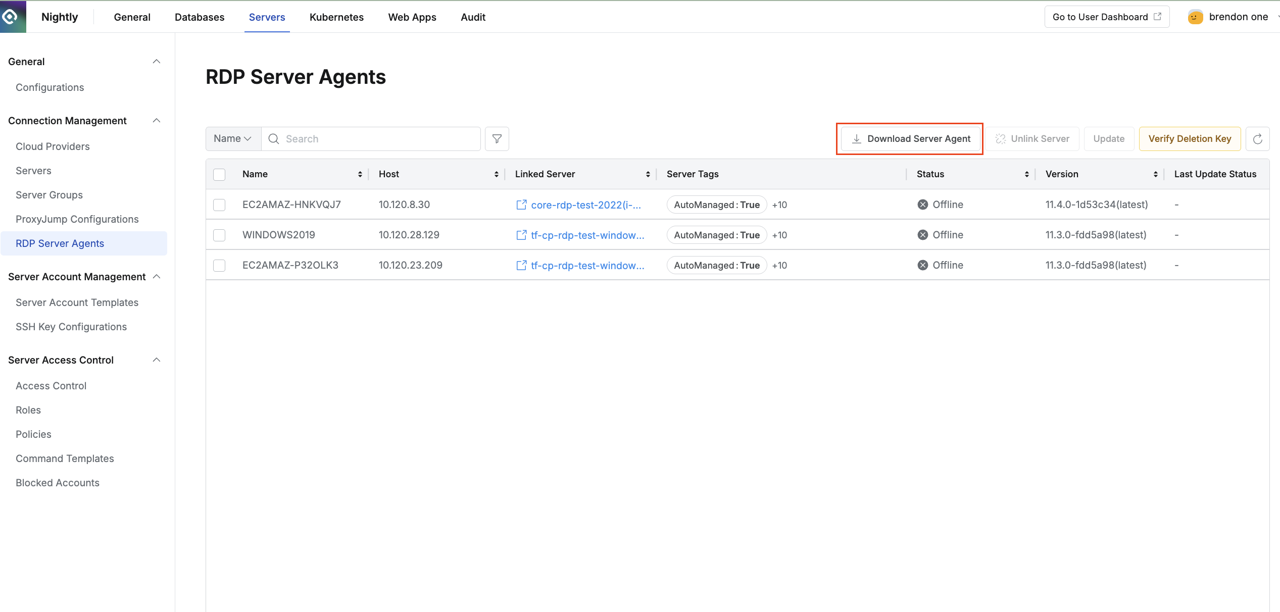
RDP Server Agent 다운로드 버튼 제공
- 에이전트 설치를 위해선 QueryPie에 로그인이 필요합니다.
- 화면 중앙의 Windows 버튼을 클릭하면 압축 파일이 다운로드됩니다.
- 설치할 Windows 서버에 압축파일을 풀어줍니다. 압축 파일 내에는 아래 두 파일이 있습니다.
- QueryPie Server Access Control_(QueryPie Version)_Setup
- CONFIG
- 두 파일을 같은 경로에 위치한 뒤, QueryPie Server Access Control_(QueryPie Version)_Setup 파일을 실행합니다.
- 안내에 따라 파일을 설치합니다.
CONFIG 파일 설명
RDP Server Agent가 연결될 QueryPie의 주소를 가지고 있습니다.
10.2.8 버전 부터는 RDP 연결에 사용할 Port를 CONFIG 파일에서 지정할 수 있습니다.
RDP연결에 사용할 Port의 변경
- RDP에서 사용할 Port의 변경은 QueryPie Web에서는 지원하지 않습니다.
- Port 변경이 필요한 경우, RDP Server Agent를 재설치해야 합니다.
CONFIG 파일 없이 Server Agent 설치하기
GUI 없이 설치하면 사용자 개입 없이 자동으로 프로그램을 설치할 수 있어 대규모 배포나 원격 설치에 유용합니다.
PowerShell 또는 CMD를 통해 Server Agent를 자동으로 설치할 수 있습니다.
PowerShell
& "{설치파일 경로}.exe" /Url="{쿼리파이 웹 주소}" /Port="{RDP에 사용할 Port}" /VERYSILENTe.g.
& ".\QueryPie_Server_Access_Control_Setup.exe" /Url="https://dev.querypie.com" /Port="13389" /VERYSILENTCMD
"{설치파일 경로}.exe" /Url="{쿼리파이 웹 주소}" /Port="{RDP에 사용할 Port}" /VERYSILENTe.g.
CMD에서 Server Agent 설치파일 위치로 이동 후 아래 명령어 실행
".\QueryPie_Server_Access_Control_Setup.exe" /Url="https://dev.querypie.com" /Port="13389" /VERYSILENTServer Agent 삭제하기
- Administrator > Servers > Connection Management > Server Agents for RDP 페이지로 접속합니다.
- 우측 상단의
Verify Deletion Key버튼을 클릭합니다. - 확인된
Deletion Key를 기록합니다. - Windows Server 콘솔에 접속합니다.
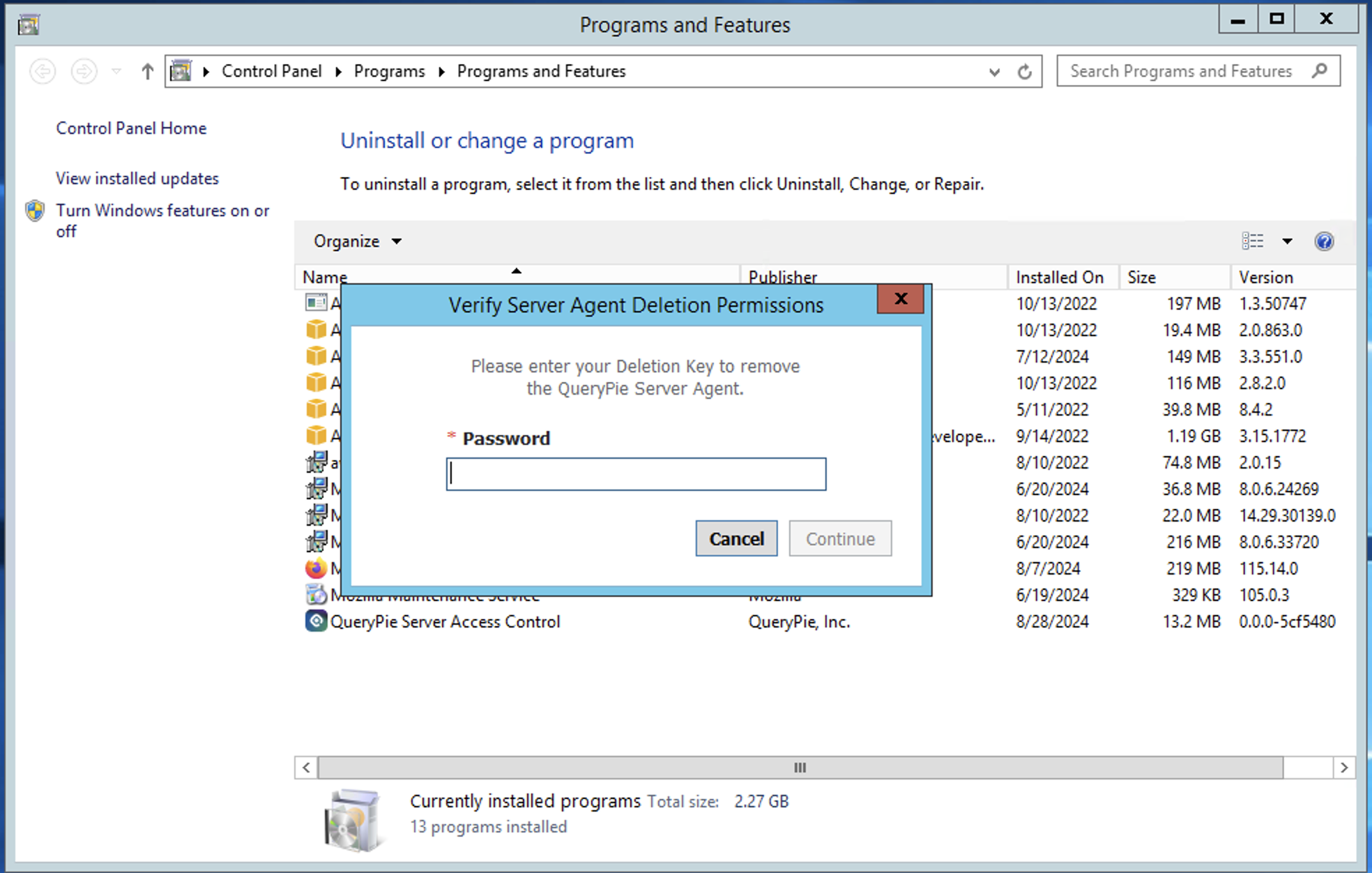
- 제어판 > 프로그램 추가/제거 메뉴 접속 후 QueryPie Server Agent를 삭제합니다.
- 패스워드 입력 란에 3에서 기록한
Deletion Key를 입력합니다. - QueryPie 웹에 접속합니다.
- Administrator > Servers > Connection Management > Server Agents for RDP 메뉴로 이동합니다.
- 테이블 내 삭제할 대상 서버 좌측의 체크 박스를 체크 후
Delete버튼을 통해 삭제합니다.
Deletion Key는 일단위로 변경되며, QueryPie가 동작하는 서버의 날짜와 삭제 대상 Windows 서버의 날짜가 동일해야 삭제가 가능합니다.
Windows에서Deletion Key가 틀리는 경우
- 연결된 QueryPie에서
Deletion Key를 받았는지 확인합니다. - QueryPie가 동작하는 서버의 날짜와 삭제 대상 Windows 서버의 날짜가 동일한지 확인합니다.