라이선스 설치
QueryPie 제품의 License 를 최초 설치, 업그레이드 설치하는 방법을 안내합니다.
QueryPie 를 처음 설치하는 경우 11.3.0
QueryPie ACP 를 처음 설치하여 실행하는 경우, 웹브라우저로 웹콘솔에 접속하게 되면, 라이선스 입력을 요구합니다. 라이선스를 정상적으로 입력하게 되면, 로그인 화면을 만나게 됩니다.
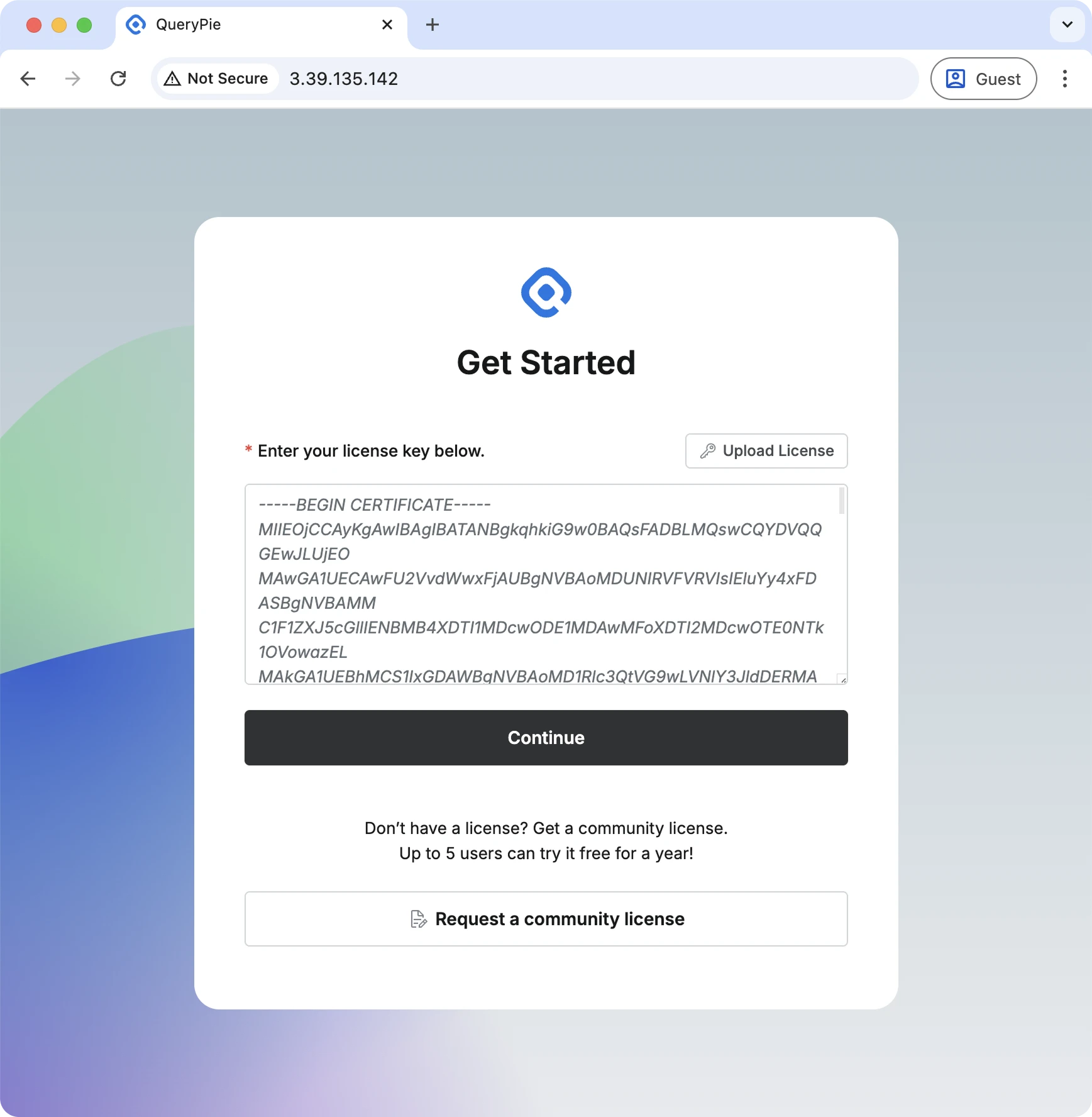
PEM 형식 라이선스 입력 화면
라이선스를 추가, 교체하기 11.3.0
11.3.0 또는 이후 버전에서는 웹콘솔에서 제품의 License 를 설치, 추가, 교체할 수 있습니다: Licenses
다수의 라이선스 설치 후 관리하기
11.3.0 이전 버전에는 License 의 유효기간이 겹치는 라이선스를 추가 설치할 수 없는 제약이 있었으나, 11.3.0 부터는 유효기간이 겹치는 라이선스를 추가 설치할 수 있습니다. 유효한 라이선스가 둘 이상인 경우, 유효한 라이선스를 관리자가 지정할 수 있습니다.
유효한 라이선스의 상태는 활성화 여부에 따라, 다음과 같이 구분됩니다.
- Activated : 현재 활성화된 상태
- Available : 사용 가능한 license이지만 활성화 하지 않은 상태
QueryPie 를 처음 설치하는 경우 Deprecated
QueryPie 를 처음 설치하는 경우, QueryPie Tools 라는 컴포넌트를 실행하여, Product License 를 설치할 수 있습니다. QueryPie Tools 는 QueryPie Server 와 별개로 작동하는 도구로, 제품 설치, 업그레이드, 라이선스 설치 등에 사용하는 도구입니다.
QueryPie Tools 를 이용해 Product License 설치하는 방법을 간단히 설명하면 다음과 같습니다.
docker-compose 명령으로 QueryPie Tools Container 를 실행합니다.
ubuntu@querypie:~/querypie/10.2.4$ docker-compose --env-file compose-env --profile tools up -d
[+] Running 1/1
 ⠿ Container querypie-tools-1  Started                                                                                                             0.2s
ubuntu@querypie:~/querypie/10.2.4$
curl 명령으로 license.crt 라는 라이선스 파일을 QueryPie Tools 의 API 를 통해 설치합니다. license.crt 라이선스 파일 이름은 예시이며, 기술지원 담당자로부터 전달 받은 제품의 라이선스 파일을 서버에 옮겨 저장한 것입니다.
다른 파일이름을 사용하여도 무방합니다.
ubuntu@querypie:~/querypie/10.2.4$ curl -XPOST 127.0.0.1:8050/license/upload -F file=@license.crt
[License] Upload: Success
ubuntu@querypie:~/querypie/10.2.4$
[License] Upload: Success 라는 응답 메시지를 만난 경우, 정상적으로 라이선스가 설치된 것입니다.
전반적인 제품 설치 과정과 Product License 설치 단계에 대한 상세한 설명은 다음 문서를 참조해 주세요: 설치 가이드 - 간단한 구성
사용 중인 QueryPie 의 라이선스를 연장하는 경우 Deprecated
현재 사용 중인 QueryPie 에 라이선스를 연장하고자 하는 경우가 있습니다. 예를 들어, PoC 진행 중이던 QueryPie Server Instance 에 Production License 를 설치하여, 기존 PoC License 를 연장하고자 하는 경우를 가정합니다.
새로운 Production 라이선스의 유효기간이, 기존 PoC 라이선스의 유효기간과 겹치는 기간이 없는 경우, 새로운 Production 라이선스를 간단히 추가하여 설치할 수 있습니다. 절차는 다음과 같습니다.
docker-compose 명령으로 QueryPie Tools Container 를 실행합니다.
docker-compose --env-file compose-env --profile tools up -d
ubuntu@querypie:~/querypie/10.2.4$ docker-compose --env-file compose-env --profile tools up -d
[+] Running 1/1
 ⠿ Container querypie-tools-1  Started 0.2s
ubuntu@querypie:~/querypie/10.2.4$
curl 명령으로 license.crt 라는 라이선스 파일을 QueryPie Tools 의 API 를 통해 설치합니다. license.crt 라이선스 파일 이름은 예시이며, 기술지원 담당자로부터 전달 받은 제품의 라이선스 파일을 서버에 옮겨 저장한 것입니다.
다른 파일이름을 사용하여도 무방합니다.
curl -XPOST 127.0.0.1:8050/license/upload -F file=@license.crt
ubuntu@querypie:~/querypie/10.2.4$ curl -XPOST 127.0.0.1:8050/license/upload -F file=@license.crt
[License] Upload: Success
ubuntu@querypie:~/querypie/10.2.4$
[License] Upload: Success 라는 응답 메시지를 만난 경우, 정상적으로 라이선스가 설치된 것입니다.
세부 과정을 살펴보면, 처음 설치 시점의 라이선스 설치 과정과 동일합니다.
그러나, 경우에 따라, [License] Upload: The periods overlap. 라는 응답 메시지를 만날 수 있으며, 이 경우, 새로운 라이선스 설치에 실패한 것입니다.
이 응답 메시지를 만난 경우 대처 방법은 “사용 중인 QueryPie 의 라이선스를 교체하는 경우” 섹션을 참고하세요.
사용 중인 QueryPie 의 라이선스를 교체하는 경우 Deprecated
QueryPie 의 License 관리 기능에는 한 가지 제약사항이 있어서, 기존 라이선스의 유효기간과 새 라이선스의 유효기간이 일부 겹치는 경우, 새 라이선스를 추가로 설치하지 못합니다. 이로 인해 유효기간이 겹치는 라이선스를 설치하려는 경우, 별도 절차를 통해 기존 라이선스를 삭제한 후 새로운 라이선스를 설치해야 합니다.
11.3.0 또는 이후 버전에는 이 제약이 해소되었습니다. 참조: Licenses
기존 라이선스를 삭제하는 방법은 크게 두 가지가 있습니다.
- Docker Container 내부에서 mysql client 을 사용하여, 기존 라이선스를 삭제하기
- QueryPie Web Console 에서 QueryPie MySQL 에 연결하여, 기존 라이선스를 삭제하기
- QueryPie DAC 기능을 이용하는 고객의 경우, DAC 의 Database Connection 을 추가하여, QueryPie MySQL Database 에 연결할 수 있습니다. 자세한 방법은 이 문서에서 설명하지 않습니다.
이 문서에서는 Docker Container 내부에서 mysql client 을 사용하여, 기존 라이선스를 삭제하는 방법을 설명합니다.
기존 라이선스 삭제하기
QueryPie Server Container 가 작동 중인 리눅스 서버에 터미널로 연결합니다.
docker exec 명령을 실행하여, QueryPie Server Container 내부의 bash 를 실행합니다.
docker exec -it querypie-app-1 bash
ubuntu@querypie:~/querypie/10.2.4$ docker exec -it querypie-app-1 bash
022f073afae5:/app#
Container 내부에서 mysql client 을 실행하여, QueryPie MySQL 에 연결합니다.
Container 내부에서는 환경변수가 정의되어 있어서, QueryPie MySQL 에 연결하기 위한 정보가 제공됩니다.
아래의 mysql 명령에서 -h, $DB_HOST 등 옵션이름과 옵션값 사이에 공백이 없다는 것에 주의해 주세요.
mysql -h$DB_HOST -u$DB_USERNAME -p$DB_PASSWORD $DB_CATALOG
ubuntu@querypie:~/querypie/10.2.4$ docker exec -it querypie-app-1 bash
022f073afae5:/app# mysql -h$DB_HOST -u$DB_USERNAME -p$DB_PASSWORD $DB_CATALOG
Reading table information for completion of table and column names
You can turn off this feature to get a quicker startup with -A

Welcome to the MariaDB monitor.  Commands end with ; or \g.
Your MySQL connection id is 257
Server version: 8.0.30 MySQL Community Server - GPL

Copyright (c) 2000, 2018, Oracle, MariaDB Corporation Ab and others.

Type 'help;' or '\h' for help. Type '\c' to clear the current input statement.

MySQL [querypie]>
다음의 SQL 을 실행하여, 설치된 라이선스 파일의 수를 확인해 봅니다. 이 값이 0 인 경우, 아직 라이선스가 설치되지 않은 것입니다.
SELECT COUNT(*) FROM certificates;
MySQL [querypie]> SELECT COUNT(*) FROM certificates;
+----------+
| count(*) |
+----------+
|        1 |
+----------+
1 row in set (0.001 sec)

MySQL [querypie]>
다음의 SQL 을 실행하면, 설치된 라이선스 파일을 삭제하게 됩니다.
DELETE FROM certificates;
MySQL [querypie]> DELETE FROM certificates;
Query OK, 1 row affected (0.007 sec)

MySQL [querypie]>
이후 exit 명령을 입력하여, Container 내부에서 빠져 나옵니다.
MySQL [querypie]> exit
Bye
022f073afae5:/app# exit
exit
ubuntu@querypie:~/querypie/10.2.4$
QueryPie Tools 를 실행하여, License 를 설치하기
이제 QueryPie Tools 를 실행하여, License 를 설치합니다. 처음 설치 때와 마찬가지 방식으로, 라이선스를 설치할 수 있습니다.
docker-compose 명령으로 QueryPie Tools Container 를 실행합니다.
docker-compose --env-file compose-env --profile tools up -d
ubuntu@querypie:~/querypie/10.2.4$ docker-compose --env-file compose-env --profile tools up -d
[+] Running 1/1
 ⠿ Container querypie-tools-1  Started  0.2s
ubuntu@querypie:~/querypie/10.2.4$
curl 명령으로 license.crt 라는 라이선스 파일을 QueryPie Tools 의 API 를 통해 설치합니다. license.crt 라이선스 파일 이름은 예시이며, 기술지원 담당자로부터 전달 받은 제품의 라이선스 파일을 서버에 옮겨 저장한 것입니다.
다른 파일이름을 사용하여도 무방합니다.
curl -XPOST 127.0.0.1:8050/license/upload -F file=@license.crt
ubuntu@querypie:~/querypie/10.2.4$ curl -XPOST 127.0.0.1:8050/license/upload -F file=@license.crt
[License] Upload: Success
ubuntu@querypie:~/querypie/10.2.4$
[License] Upload: Success 라는 응답 메시지를 만난 경우, 정상적으로 라이선스가 설치된 것입니다.
QueryPie Server Container 를 재시작하기
이제 QueryPie Server Container를 재시작해 주세요.
docker-compose --env-file compose-env --profile querypie downdocker-compose --env-file compose-env --profile querypie up -d
설치된 QueryPie Web Console에서 제품이 정상적으로 작동하는지 확인해 주세요.
지금까지, 기존 라이선스를 교체하여, 새로운 라이선스를 설치하는 과정을 살펴보았습니다. 수고하셨습니다.