AI Chat
Overview
QueryPie에 AI Chat 기능이 추가되었습니다. (11.6.0 이상 버전에서 사용가능합니다.) 사용자 및 관리자는 QueryPie 내에서 자연어를 통해 다양한 작업을 수행할 수 있습니다. QueryPie ACP의 내장 MCP(Model Context Protocol) server와 연결되어 있어 Tool 호출을 지원합니다. 아래는 각 접근제어 영역별 AI chat 기능을 통해 사용자 및 관리자가 할 수있는 작업 예시입니다.
데이터베이스 (DAC)
| 기능 | 설명 |
|---|---|
| DB 연결 조회 | 내가 접근할 수 있는 데이터베이스 연결 목록 확인 |
| SQL 실행 | 단일 쿼리 실행 (최대 1000행) |
| 세션 쿼리 | 대용량 결과 조회나 트랜잭션이 필요한 다중 쿼리 실행 |
| 워크플로우 요청 | 새로운 DB 접근 권한 요청, 스키마 권한 요청, SQL 실행 승인 요청 |
| AI Preview | SQL을 실제로 실행하지 않고 스키마를 검증하고 예상 결과 분석 |
서버 (SAC)
| 기능 | 설명 |
|---|---|
| 서버/역할 조회 | 내가 접근 가능한 서버와 할당된 역할 확인 |
| 역할 선택 | 특정 서버 접근을 위해 역할 활성화 |
| 셸 세션 | SSH/SFTP 등으로 서버에 접속해 셸 시작 |
| 명령어 실행 | 시작한 셸 세션에서 리눅스/윈도우 명령어 실행 |
| 웹 터미널 연동 | 사용자가 웹 UI에서 연 터미널 세션에 명령어 전달 |
Kubernetes (KAC)
| 기능 | 설명 |
|---|---|
| 클러스터 조회 | 접근 가능한 K8s 클러스터 목록 확인 |
| 리소스 관리 | Pod, Deployment, Service 등 조회/생성/수정/삭제 |
| 클러스터 분석 | 클러스터 상태 진단 및 문제점 보고 |
| 이벤트/메트릭 확인 | 노드 메트릭, 클러스터 이벤트 조회 |
관리자
| 기능 | 설명 |
|---|---|
| 접근 제어 관리 | DB/서버/K8s 역할, 정책, 권한 부여/회수 |
| 연결/클러스터 관리 | DB 연결 정보, 서버, K8s 클러스터 등록 및 수정 |
| 사용자 관리 | 사용자 목록 조회, 대량 활성화/비활성화 |
| 감사 로그 | SQL 실행 이력, 서버 접속 이력, 명령어 감사, K8s 요청 감사 조회 |
| 데이터 마스킹/태깅 | 민감데이터 태그 및 마스킹 정책 관리 |
기타 보조 기능
| 기능 | 설명 |
|---|---|
| 스키마 검증 | SQL 작성 전 실제 테이블 컬럼명과 타입 확인 |
| 차트 시각화 | 쿼리 결과를 바/라인/파이/에어리어 차트로 변환 |
| YAML 정책 검증 | SAC, KAC의 YAML 형식 자동 검증 |
| 사용 방법 가이드 | 공식 스펙 문서 참조 및 자동 검증 |
AI Chat 사용하기
사용자가 AI Chat 기능을 사용하려면 관리자가 사용할 수 있도록 사전 설정해 둬야 합니다.
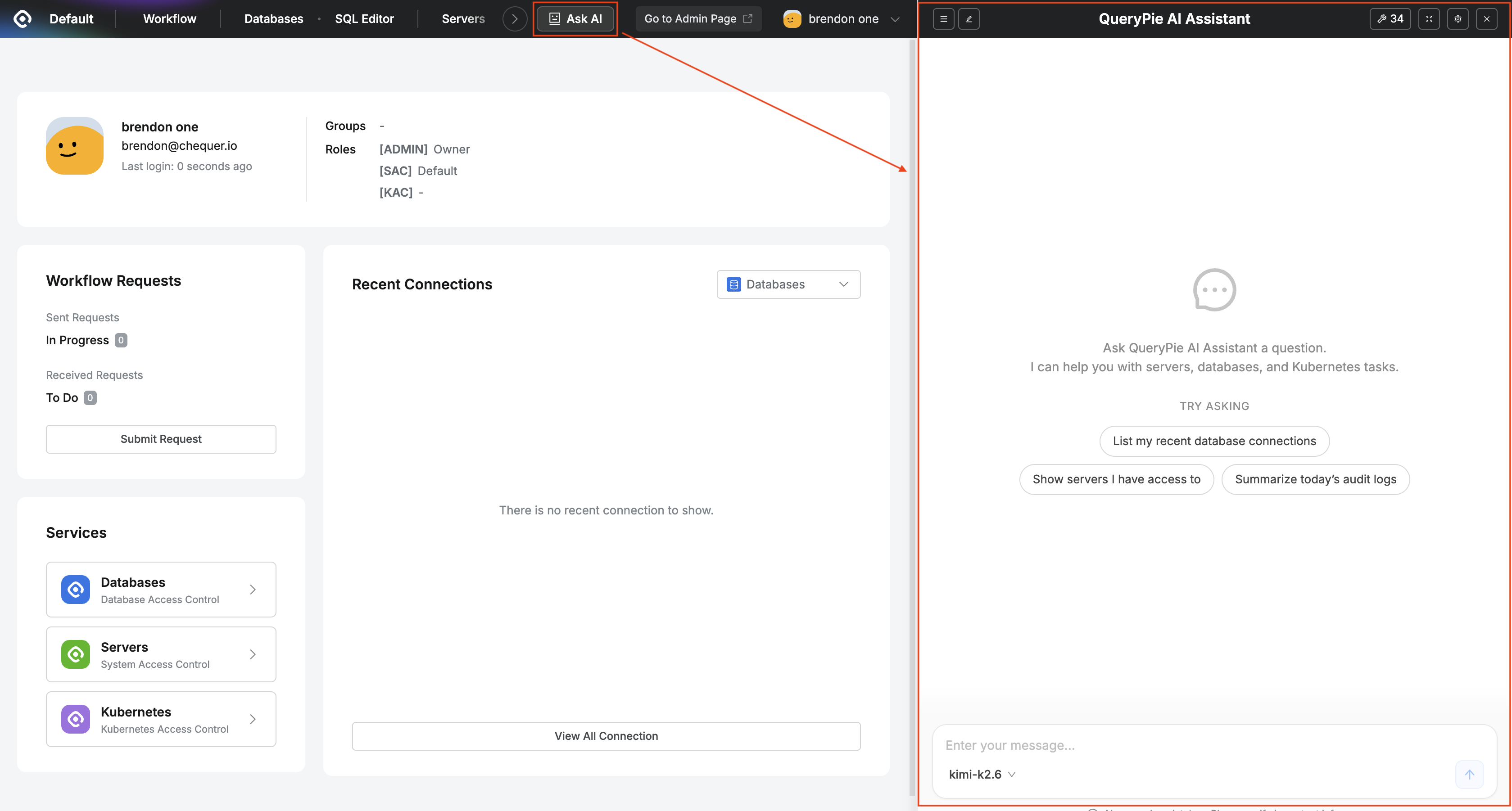
Ask AI 버튼을 통한 채팅창 로딩
- QueryPie 화면 상단 메뉴 오른쪽의
Ask AI버튼을 클릭하여 채팅 패널을 엽니다. - 채팅 패널은 우측에서 슬라이드되어 나타납니다. 패널의 폭은 우측 끝의 리사이즈 핸들을 드래그하여 조절할 수 있습니다.
- 헤더 영역에서 다음 기능을 사용할 수 있습니다.
- 대화 목록 버튼
 : 자동으로 생성된 대화 목록을 보여주는 드롭다운을 열 수 있습니다.
 - 새 대화 버튼
 : 연필 아이콘 버튼을 클릭하여 새 대화를 시작합니다.
 - Tool 목록
 : 스패너 아이콘 버튼을 클릭하여 AI가 사용할 수 있는 MCP Tool 목록(예: Database, Server, User 등)을 확인할 수 있습니다.
 - 전체 화면 전환 버튼
 : 채팅 패널을 전체 화면으로 전환합니다.
 - 설정 버튼
 : 톱니바퀴 아이콘을 클릭하여 MCP Tool 목록을 새로고침할 수 있습니다.
 - 닫기
 : 버튼을 클릭하여 채팅 패널을 닫습니다.
- 대화 목록 버튼
- 하단 입력 영역에서 채팅 입력창에 질문을 입력하고 전송합니다.
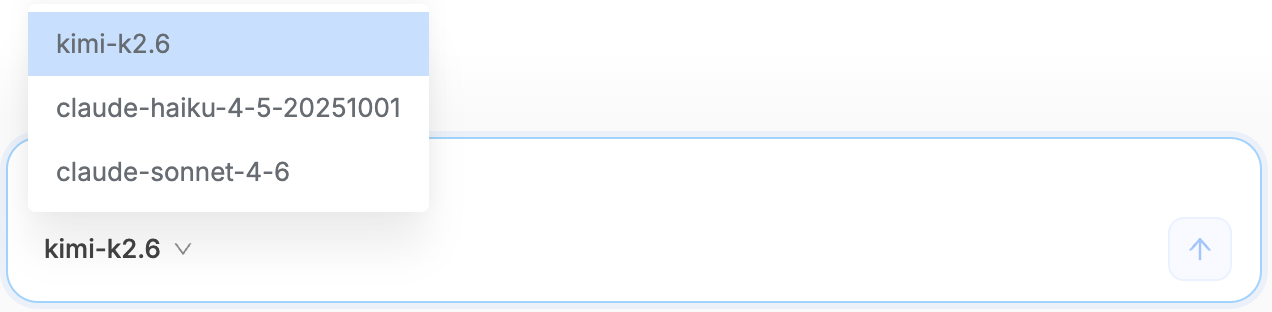
- 모델 선택 : 현재 사용 중인 LLM 모델을 확인하고 동일한 Provider 범위 내에서 다른 모델로 변경할 수 있습니다.
- 현재 보고 있는 페이지의 컨텍스트 정보가 자동으로 입력됩니다(예: Database 상세 페이지, SQL Editor 등).
- 페이지를 전환하면 컨텍스트가 변경되며, 경고 메시지가 표시됩니다.
- AI가 질문에 대한 답변을 생성합니다. 필요 시 MCP Tool을 호출하여 QueryPie의 데이터를 참조한 답변을 제공합니다.
- 응답 생성 중에는 하단에 스피닝 인디케이터가 표시되며, 정지 버튼을 클릭하여 생성을 중단할 수 있습니다.
- AI의 응답에는 SQL 코드, 차트 등 다양한 아티팩트(Artifact)가 포함될 수 있습니다.
AI Preview
DAC의 Web editor 툴바의 AI preview 버튼을 누르면 AI chat 창에 해당 쿼리를 실행했을 때의 예상 실행결과가 표시됩니다.
대상 스키마 구조, 예상 행 수, 예상되는 성능 및 잠재 이슈를 쿼리 수행없이 확인할 수 있습니다.
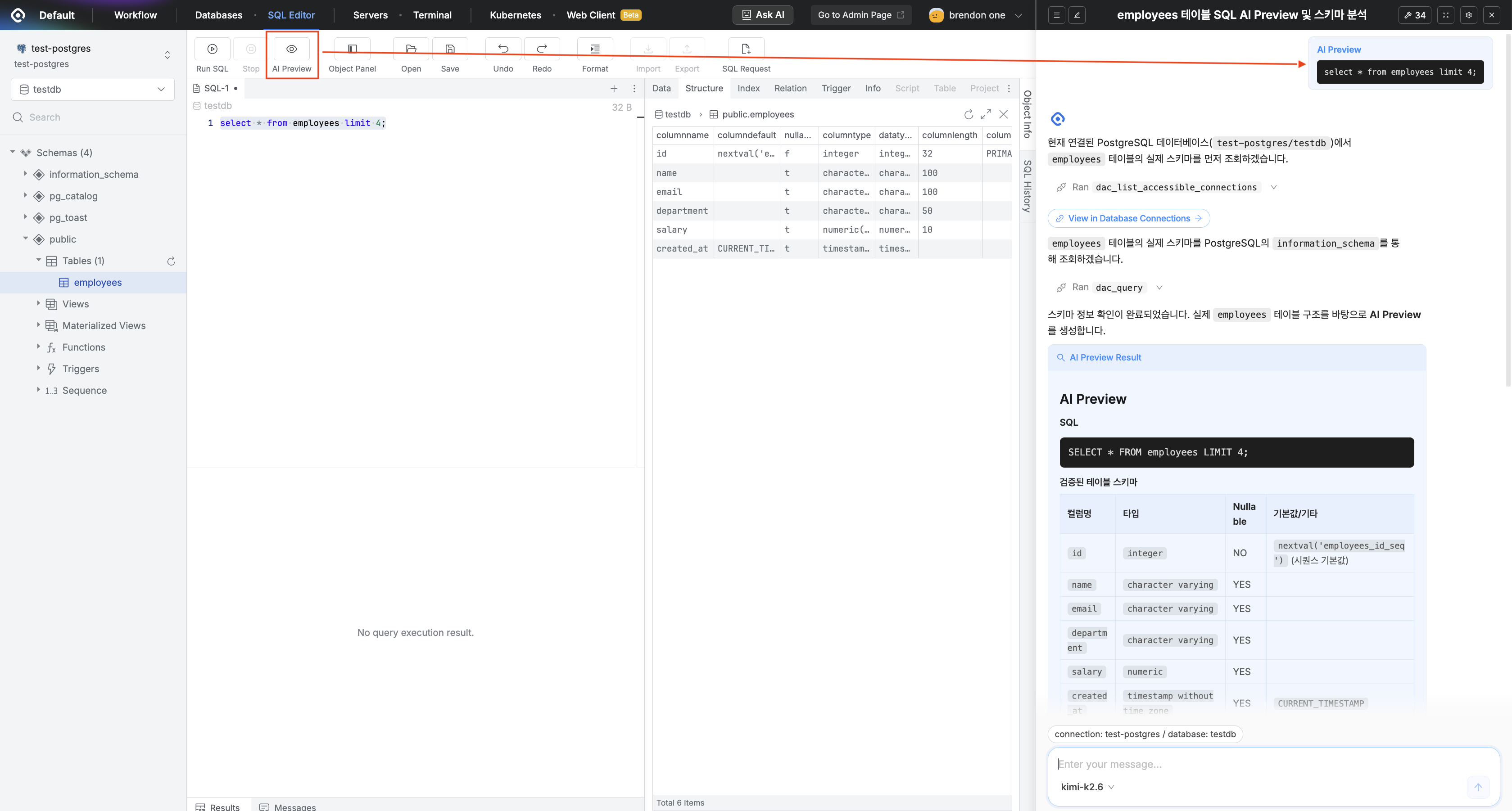
AI Preview 수행
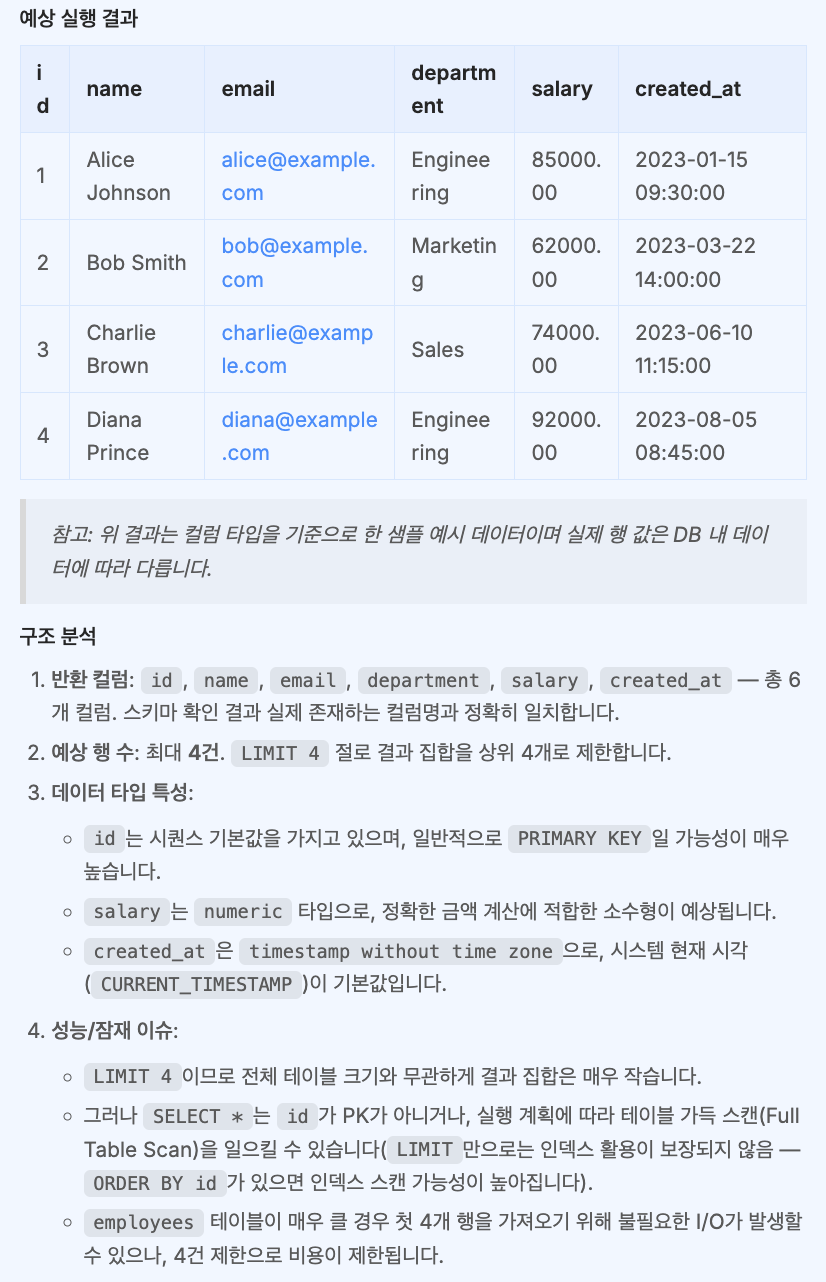
AI Preview 수행 결과 예시
AI 응답은 참고 용도이며, 중요한 작업의 경우 반드시 결과를 검증하시기 바랍니다.
대화 히스토리 관리하기
이전 대화 목록을 확인하고 관리할 수 있습니다.
- AI Chat 패널 헤더의 햄버거 메뉴(☰) 버튼을 클릭하면 최근 대화 드롭다운이 열립니다.
- 드롭다운에서는 최근 대화 최대 5개를 확인하고 선택할 수 있으며,
New Chat버튼으로 새 대화를 시작할 수 있습니다. - 대화가 6개 이상인 경우에만 드롭다운 하단의
View All버튼이 나타나며, 이를 클릭하면 대화 목록 사이드바를 열 수 있습니다. - 대화 목록 사이드바가 열린 경우 다음 기능을 사용할 수 있습니다.
- 대화 선택 : 목록에서 원하는 대화를 클릭하면 해당 대화의 내용이 표시됩니다.
- 대화 제목 편집 : 대화 항목에 마우스를 올리면 오른쪽에 더보기 버튼(
…)이 나타나며, 여기서Rename을 선택한 뒤 제목을 수정할 수 있습니다. - 즐겨찾기 : 대화 항목에 마우스를 올리면 나타나는 더보기 버튼(
…) 메뉴에서 즐겨찾기에 추가하거나 제거할 수 있습니다. - 대화 삭제 : 대화 항목에 마우스를 올리면 나타나는 더보기 버튼(
…) 메뉴에서Delete를 선택하여 해당 대화를 제거할 수 있습니다. - Load more : 추가 대화 페이지가 있는 경우에만 목록 하단의
Load more버튼이 나타나며, 이를 클릭하여 이전 대화를 더 불러올 수 있습니다.
현재 버전에서는 대화 검색 기능을 제공하지 않습니다.
Last updated on