Custom Data Source 접속하기
Custom Data Source 접근 요청
- 사용자 화면 상단 Workflow 메뉴로 이동합니다.
- 좌측 상단
Submit Request버튼 클릭 후 DB Access Request 항목을 선택합니다.
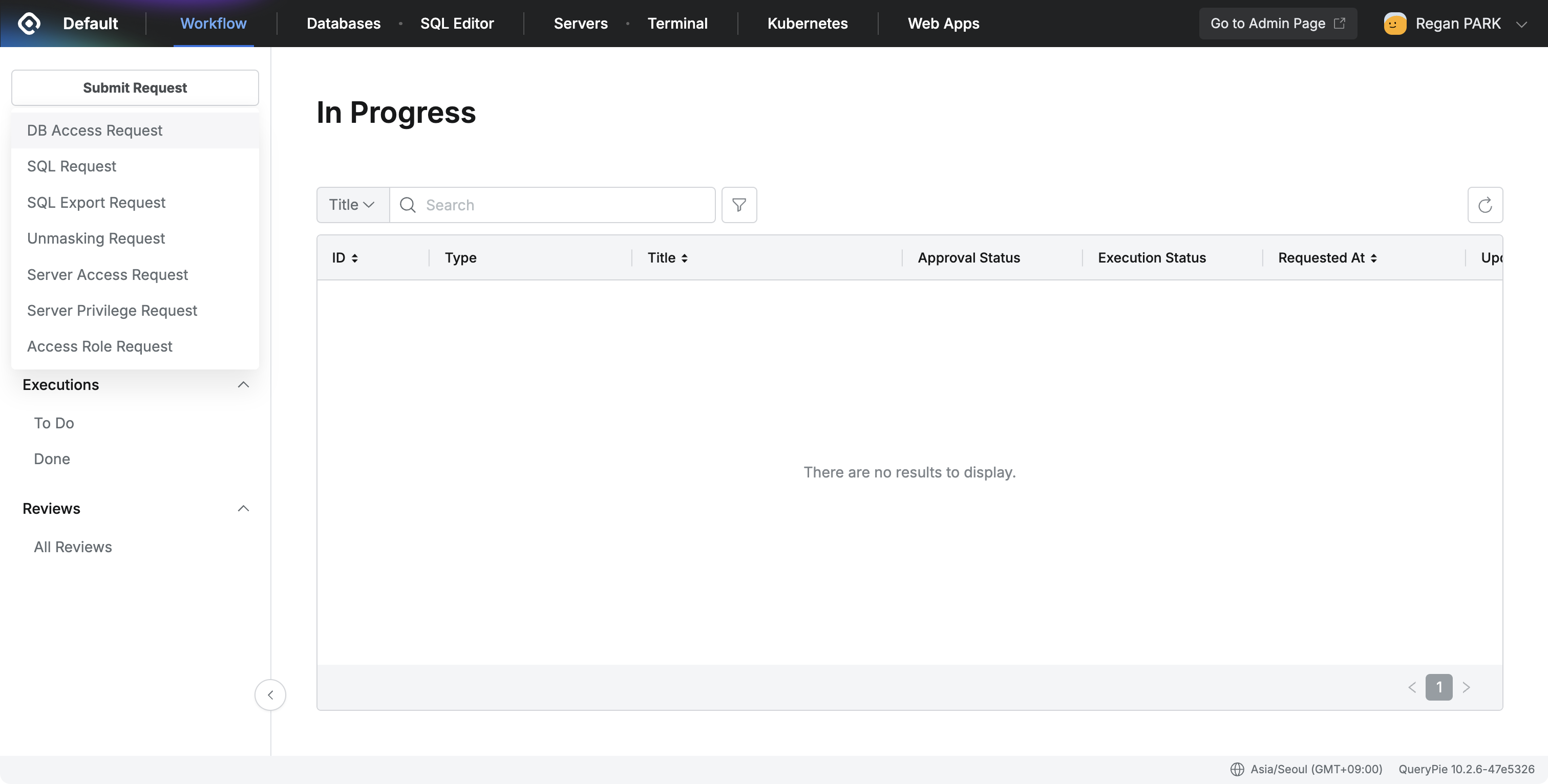
- Approval Rule을 상황에 맞게 설정하고 Title도 작성합니다.
- DB Connection 목록에서 Type이 ‘Custom Data Source’인 항목을 선택합니다.
- 다른 벤더들과 다르게 Privilege를 선택할 수 없기 때문에 “-”로 표기됩니다.
- Expiration Date와 Reason for Request 항목도 상황에 맞게 설정하고 작성합니다.
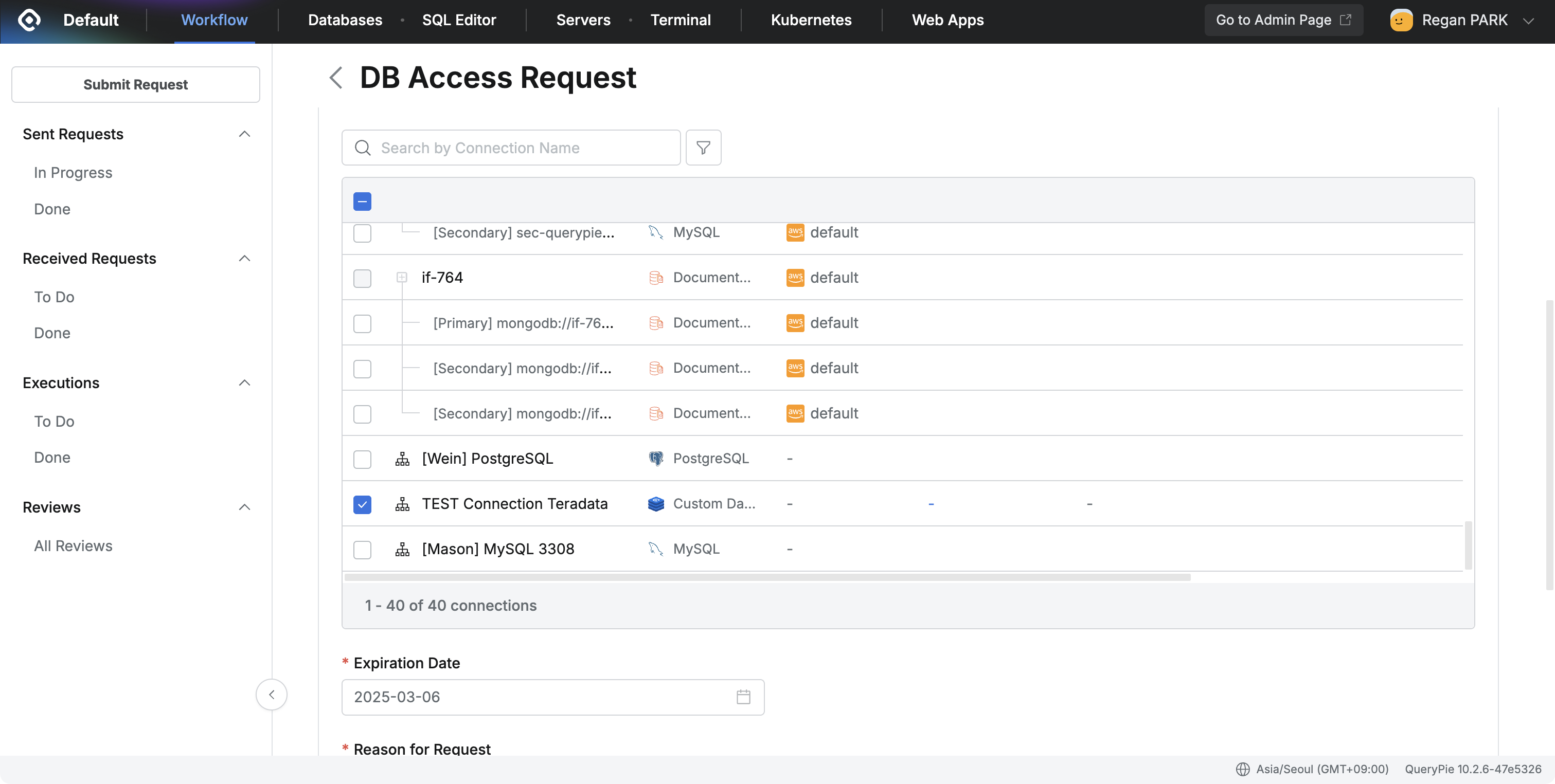
- 작성을 완료했다면 하단
Submit버튼을 클릭해 신청을 완료합니다. - 관리자의 승인을 받았다면 좌측 Workflow > Sent Request > Done 메뉴에서 확인할 수 있습니다.
Custom Data Source Type 외 다중 요청 시 주의사항
- Custom Data Source와 다른 벤더를 함께 선택하는 경우 권한 타입이 다르기 때문에 일괄적으로 선택할 수 없습니다.
- 이 경우 다음 메시지가 표시됩니다: “Privileges cannot be applied across different types at once (e.g., General, Redis, Custom Data Source). Please assign privileges separately for each connection.”
- 같은 권한 타입의 커넥션끼리는 일괄 적용이 가능합니다.
Agent를 통한 접속
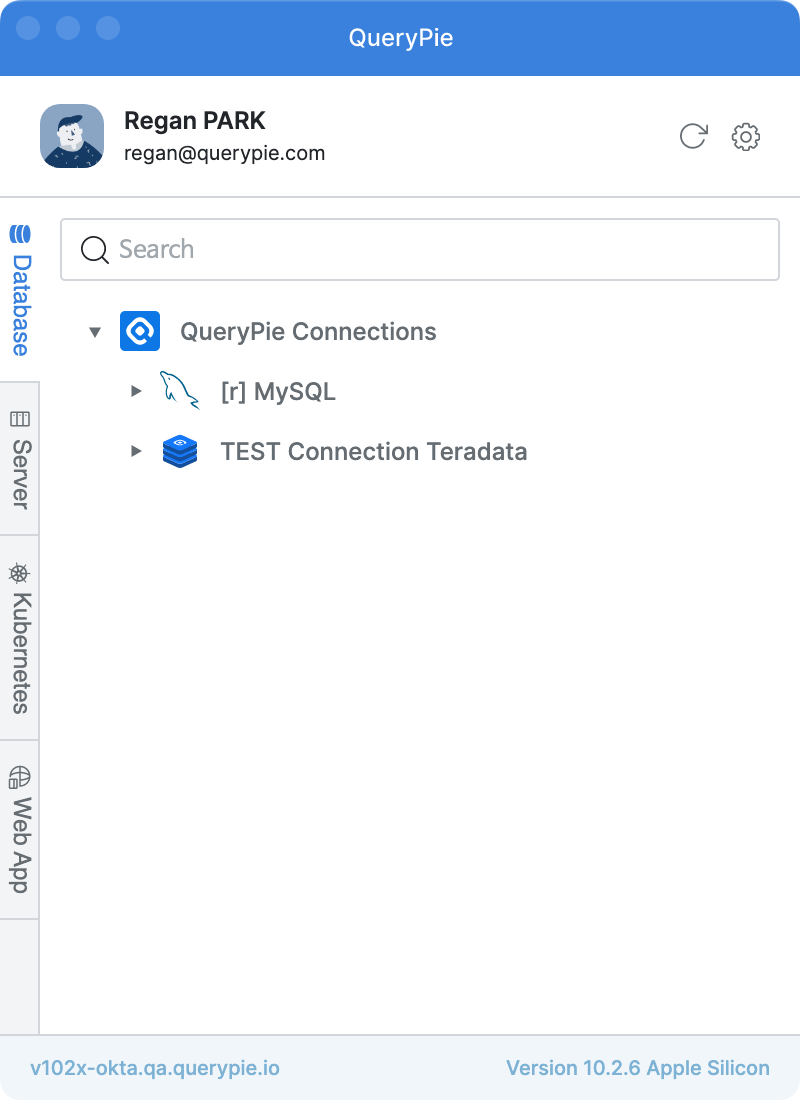
- QueryPie Agent 실행
- QueryPie Agent를 실행합니다.
- Database 항목에서 Custom Data Source를 확인할 수 있습니다.
- Connection Guide 확인
- Agent에서 Custom Data Source 커넥션 행을 클릭하면 Port 정보를 담은 행이 보입니다.
- 위 행을 우클릭한 뒤 Connection Guide를 클릭하면 접속 정보를 확인할 수 있습니다.
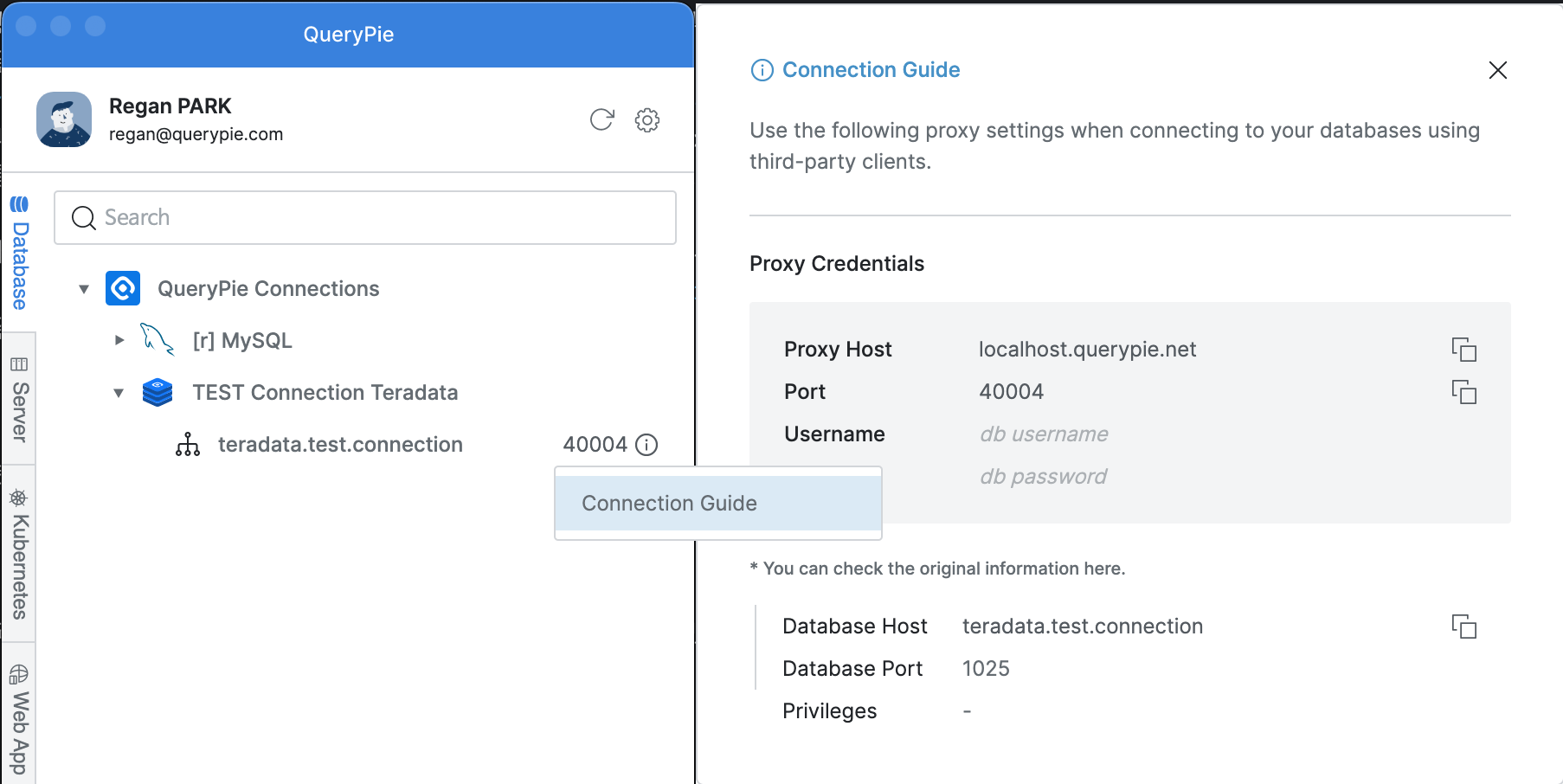
- UID/PW는 수정할 수 없는 db username, db password로 표시됩니다.
- Privileges는 ”-“로 표시됩니다.
- SQL Tool에서 접속
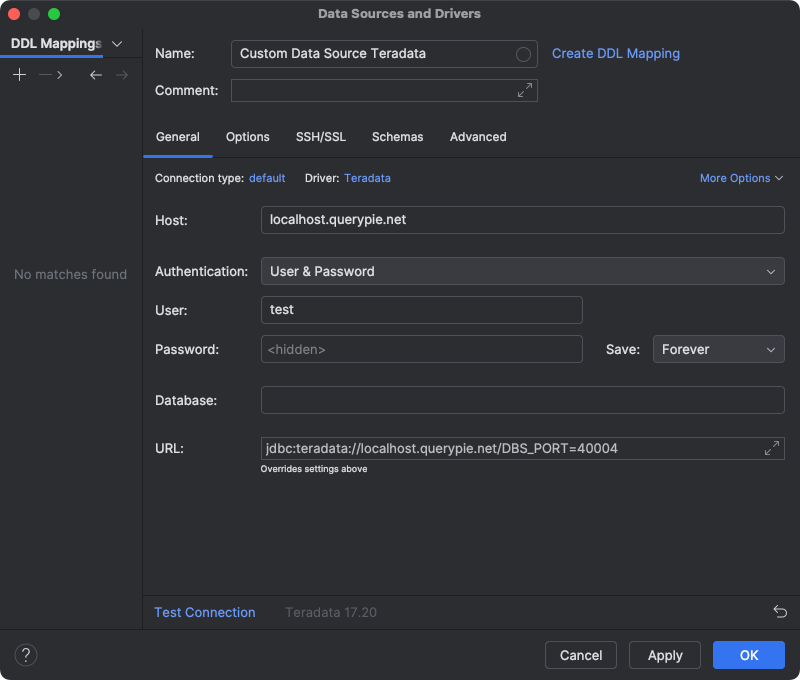
- DataGrip이나 기타 SQL Tool을 실행합니다.
- Host와 Port는 Connection Guide에 명시되어 있는 정보를 입력해야 합니다.
- 벤더에 따라 추가 정보를 입력합니다.
주의사항
- 관리자가 설정한 접근 가능 시간 외에 접속 시도 시 에러 메시지가 표시됩니다.
웹으로 접속 시도하는 경우
- 웹 커넥션 목록 확인
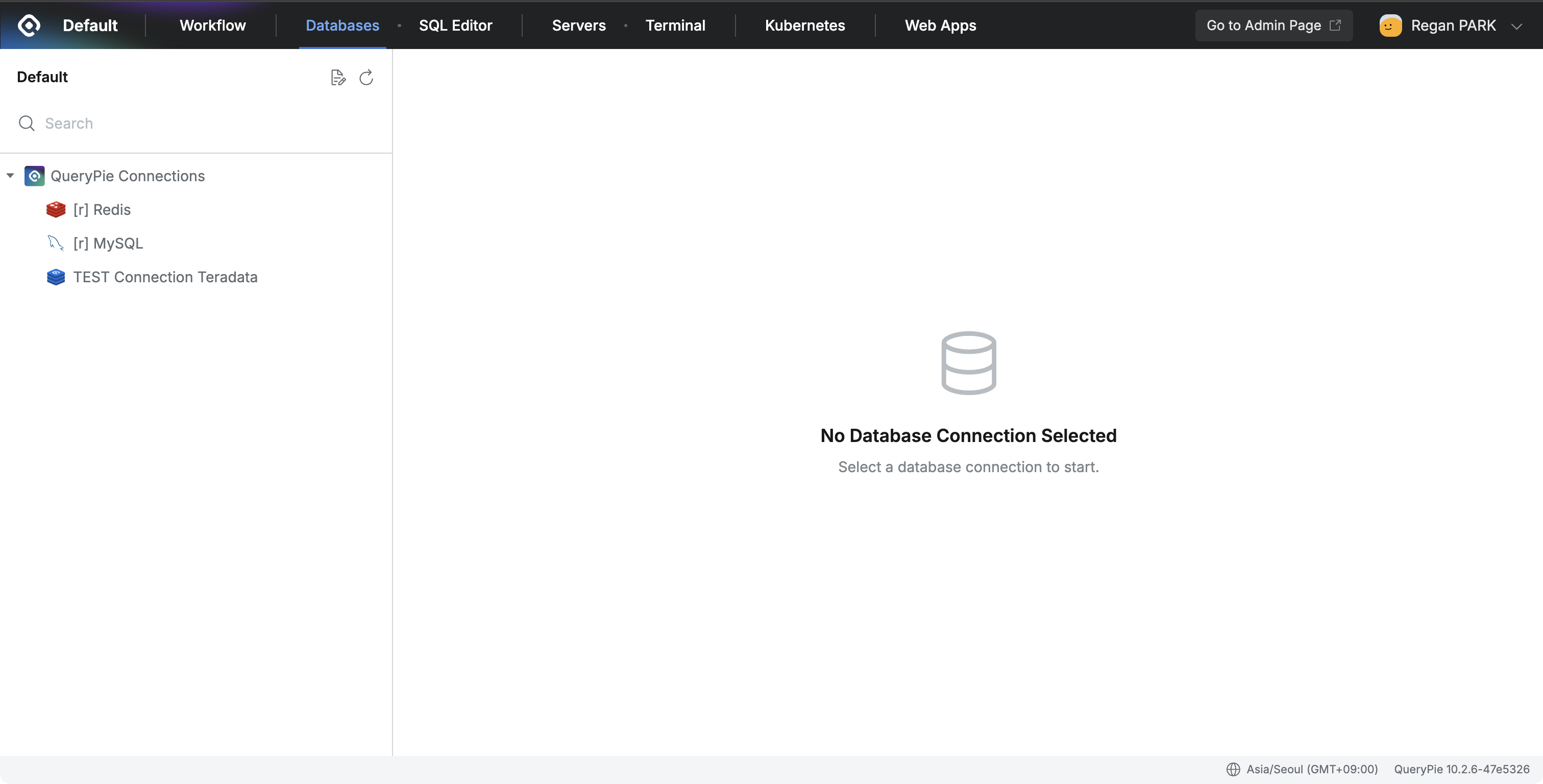
- 사용자 화면 상단 Databases를 클릭합니다.
- 좌측 커넥션 목록에서 QueryPie Connections를 클릭하면 접근 권한이 있는 Custom Data Source가 표시됩니다.
- 접속 불가 안내
- Custom Data Source 선택 시 Connect 버튼이 비활성화됩니다.
- 아래와 같은 툴팁이 표시되며 웹으로는 접속이 불가합니다.
“Access is only possible through a proxy and cannot be accessed through the web. Please open the QueryPie Agent to connect to the Custom Data Source.”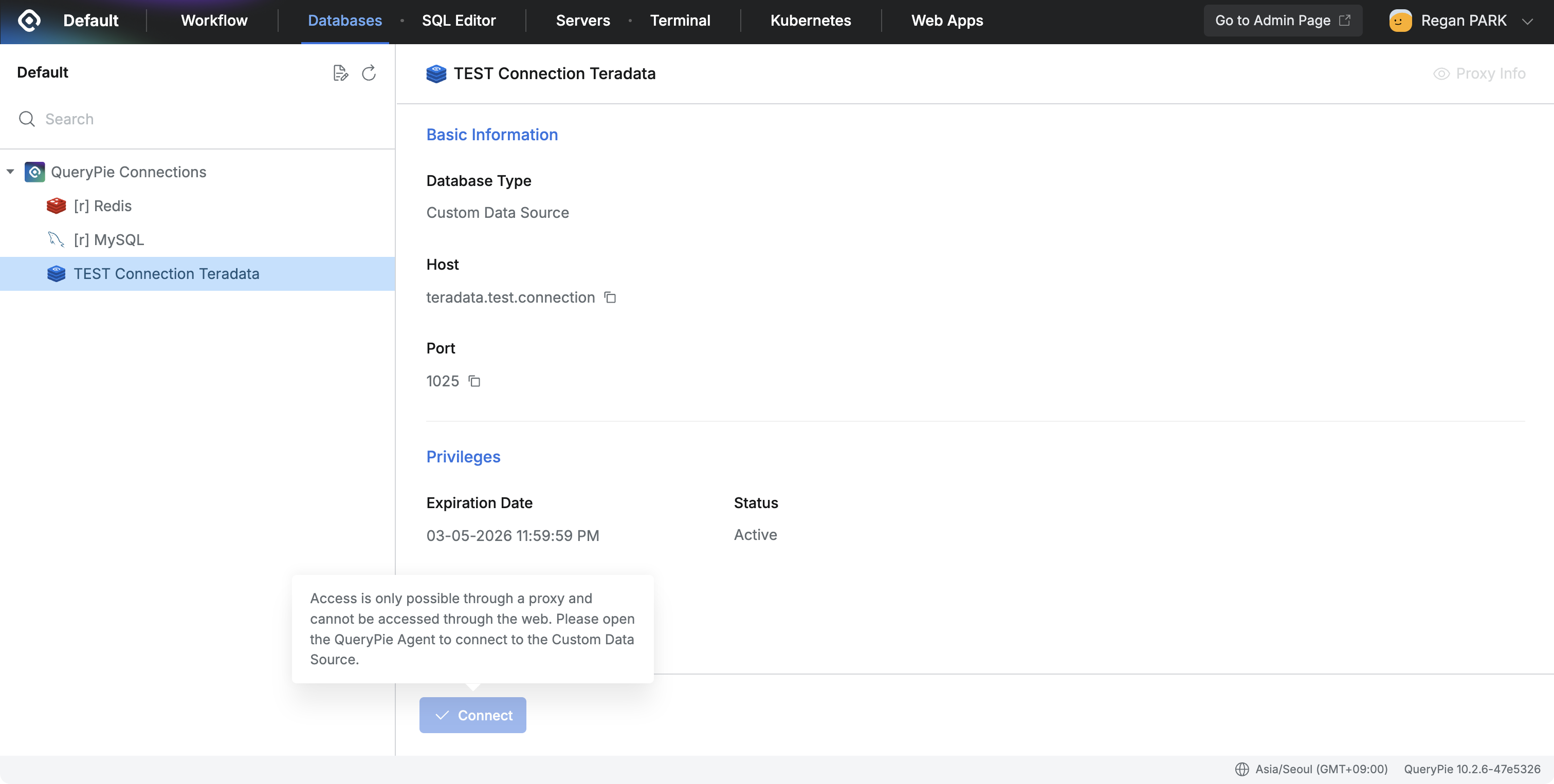
Last updated on