Google BigQuery OAuth 인증을 통해 접속하기
Overview
QueryPie 관리자가 BigQuery 커넥션 인증 방식을 OAuth 2.0으로 설정한 경우, 접속 시 본인의 Google 계정으로 로그인할 수 있습니다.
Google 계정으로 로그인하기
- QueryPie 사용자 페이지의 Database 항목 아래 커넥션 목록에서 BigQuery 커넥션을 선택합니다.
(관리자로부터 접근이 허용되어야 커넥션 목록에서 확인할 수 있습니다.)
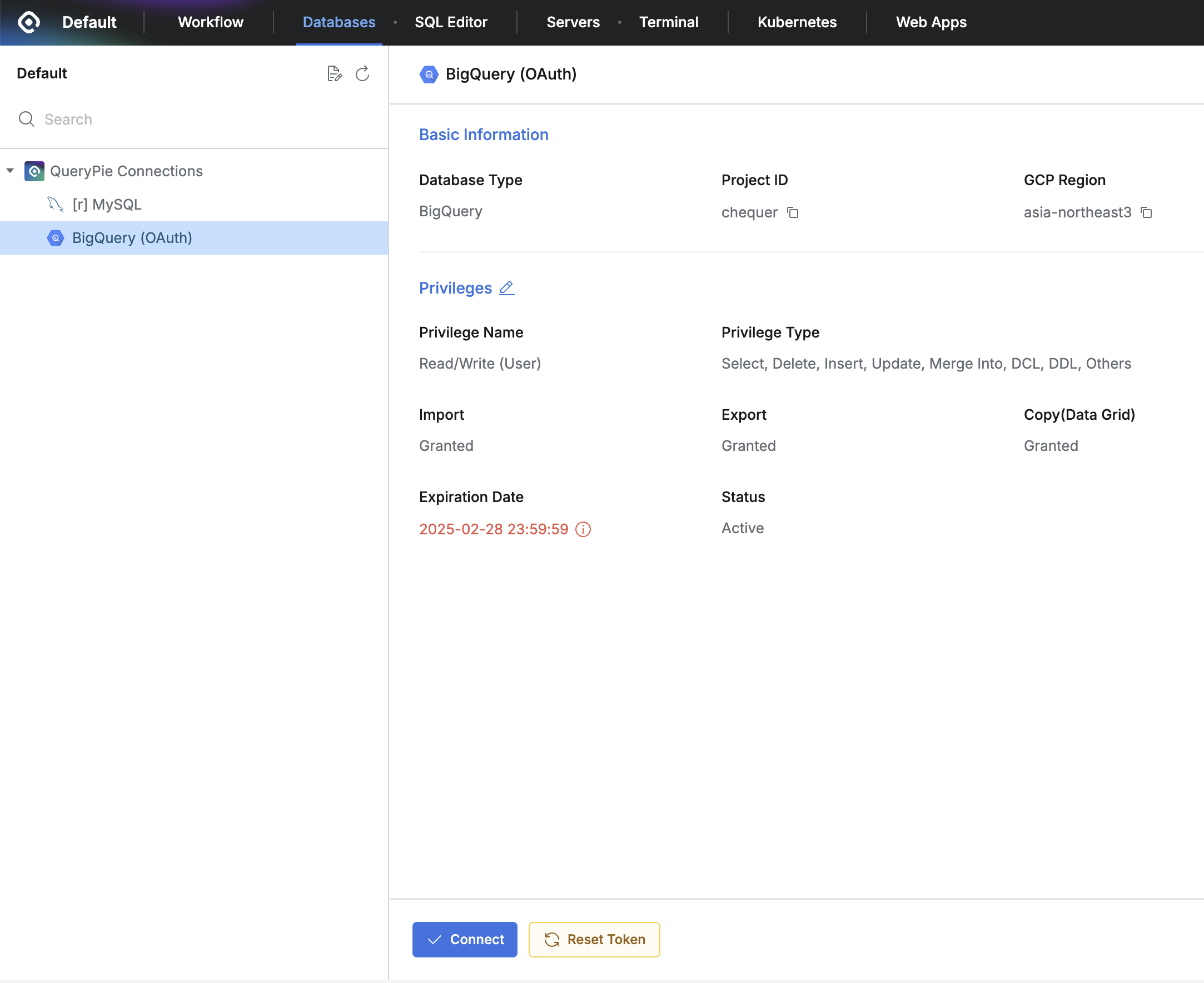
사용자 페이지 Database의 커넥션 목록에서 보이는 BigQuery 커넥션
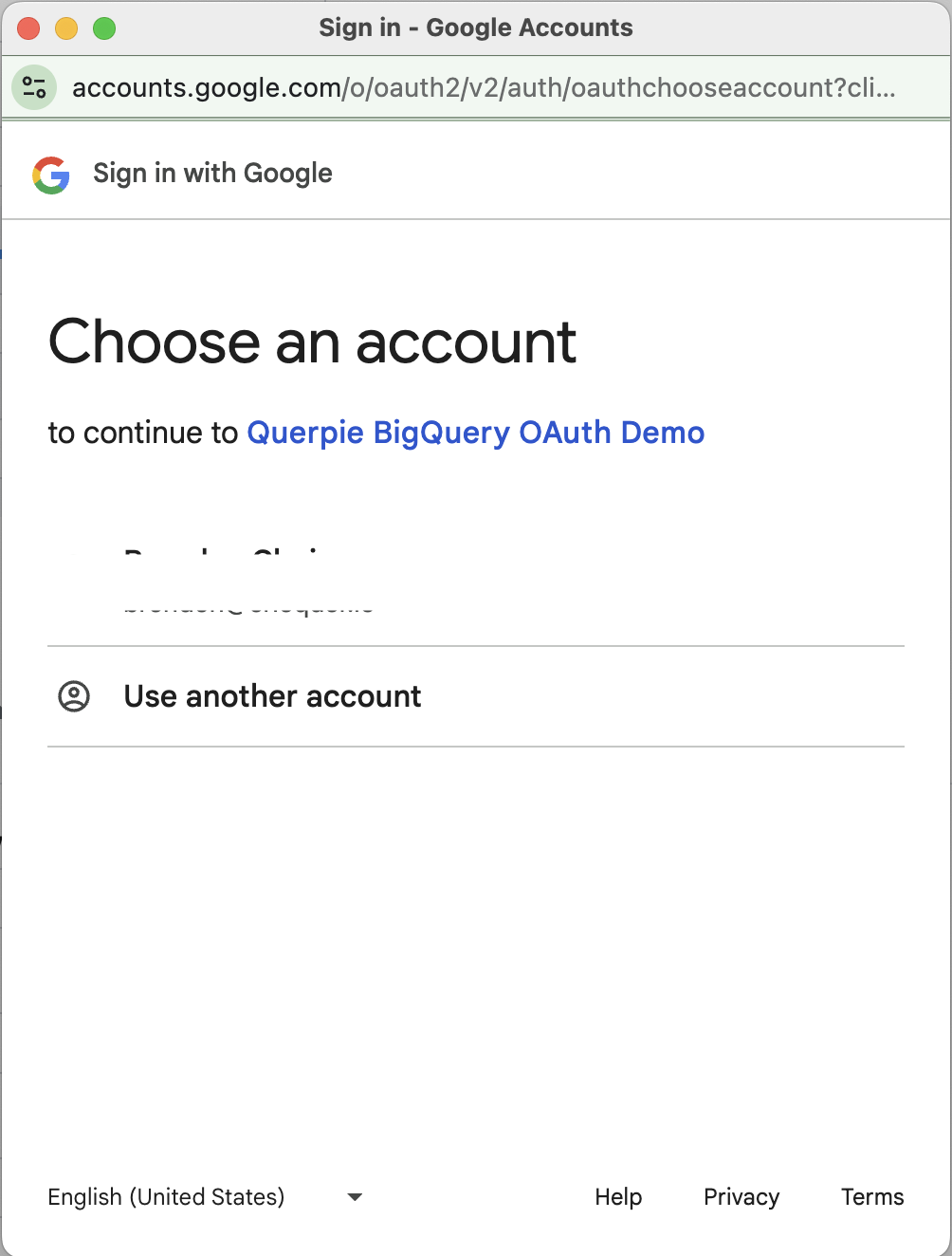
Connect버튼을 누르면 표시되는 팝업 창에서 로그인에 사용할 Google 계정을 선택합니다.
- 서비스로 로그인하는 것에 대한 안내 화면에서 “계속”을 선택합니다.
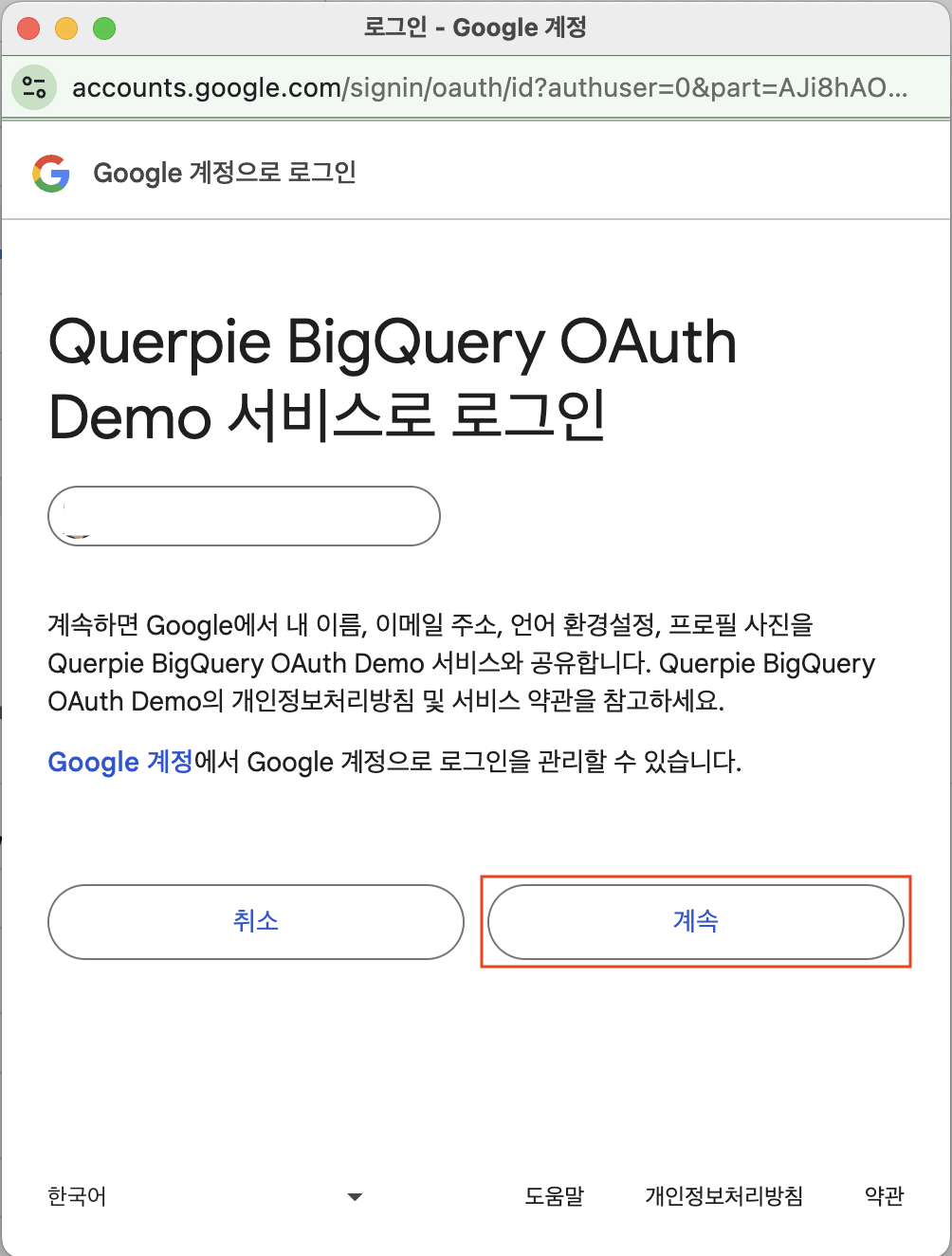
서비스로 로그인
- Google 계정에 액세스를 허용합니다.
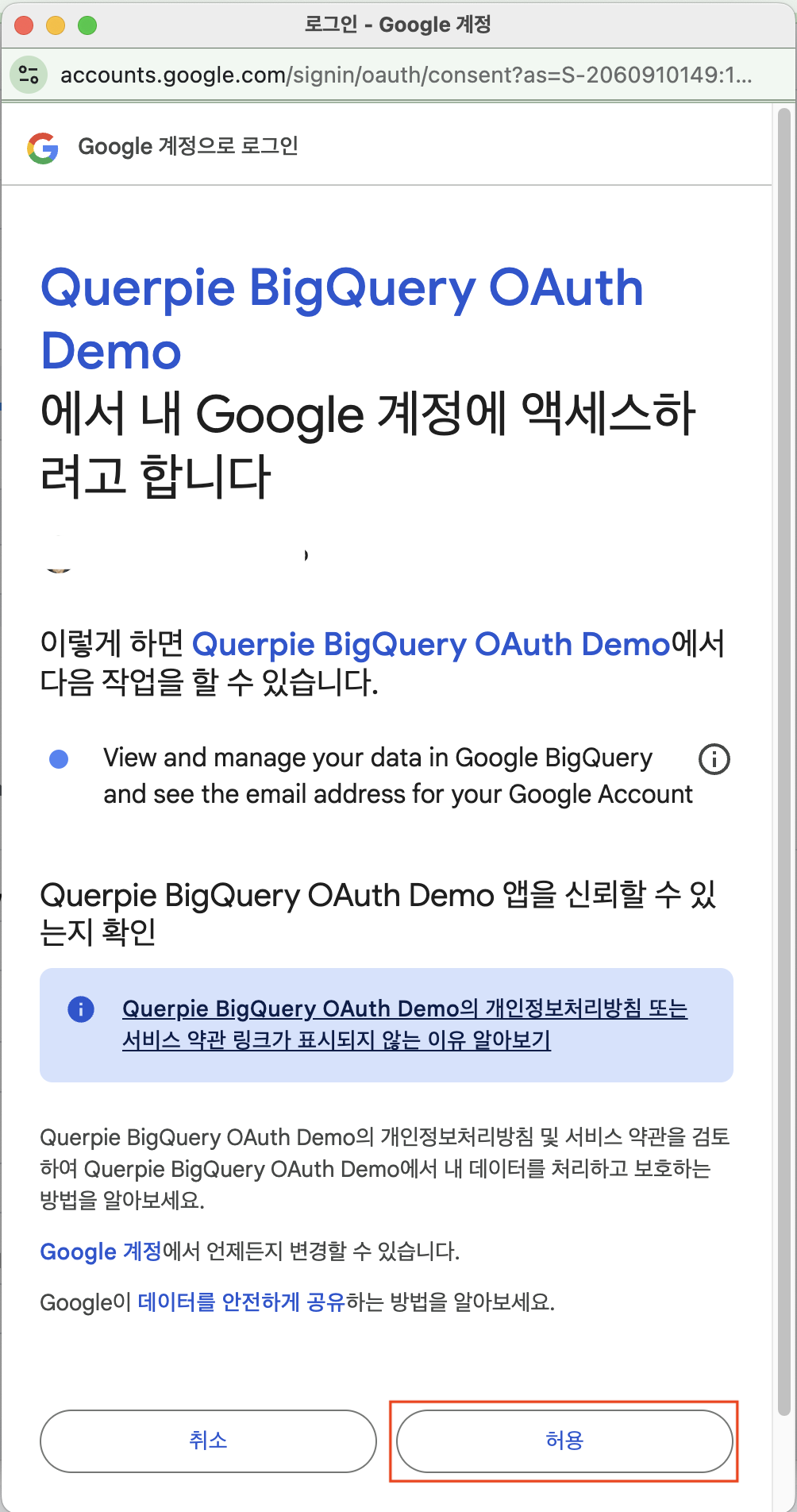
- 잠시 기다리면 접속이 완료됩니다.
Refresh token 재설정하기
OAuth 인증 방식은 사용자가 로그인할 때 access token과 refresh token을 발급받습니다. 이후 access token의 기한이 만료되면 refresh token을 사용해서 access token을 재발급받습니다. refresh token은 각 클라이언트에 저장됩니다. refresh token도 만료될 수 있고 여러 원인으로 인해 클라이언트에 저장된 refresh token이 유효하지 않은 상황이 발생할 수 있습니다. 이럴 때 클라이언트에 저장되어 있는 refresh token을 삭제하고 재발급을 받을 필요가 있습니다.
사용자 페이지의 “Database”에 접근 가능한 OAuth 인증 설정이 된 BigQuery 커넥션을 선택하면 아래 그림과 같이 Reset Token 버튼이 있습니다.
이 버튼을 클릭하면 클라이언트에 저장된 기존 토큰이 삭제되어 OAuth 인증의 처음(Google 계정의 서비스로 로그인)부터 다시 진행할 수 있습니다.
사용자 페이지 BigQuery 커넥션의 Reset Token 버튼
Reset Token 버튼은 저장된 토큰을 삭제만 하고 인증단계를 진행하지 않습니다.
OAuth 인증단계는 Connect 버튼을 눌러야 시작됩니다.
Last updated on