Web Client로 쿠버네티스 클러스터 접속하기
Overview
KAC Web Client는 현재 Beta 로 제공됩니다.
KAC Web Client를 사용하면 별도의 Agent 설치 없이 브라우저에서 직접 쿠버네티스 클러스터에 접속하여 리소스를 탐색하고 관리할 수 있습니다.
Kubernetes 메뉴의 클러스터 상세 화면에서 Connect 버튼으로 진입하거나 Role과 특정 클러스터를 이미 선택한 경우 사용자 페이지 상단 메뉴에서 Web Client 항목으로 바로 이동할 수 있습니다.
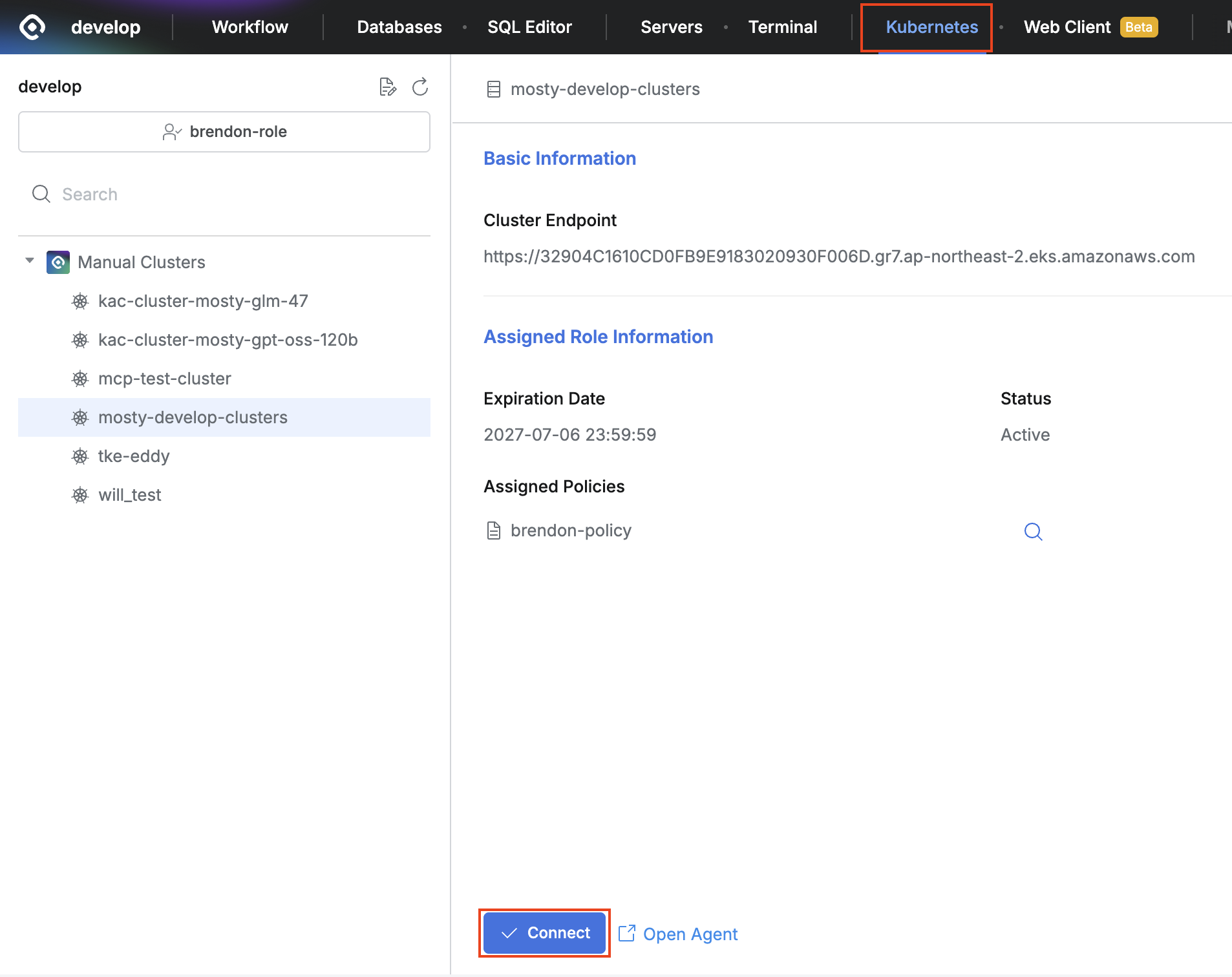
클러스터 상세 화면에서 특정 클러스터를 선택 후 Connect 버튼을 클릭하여 Web Client 화면으로 이동
Web Client 화면 구성
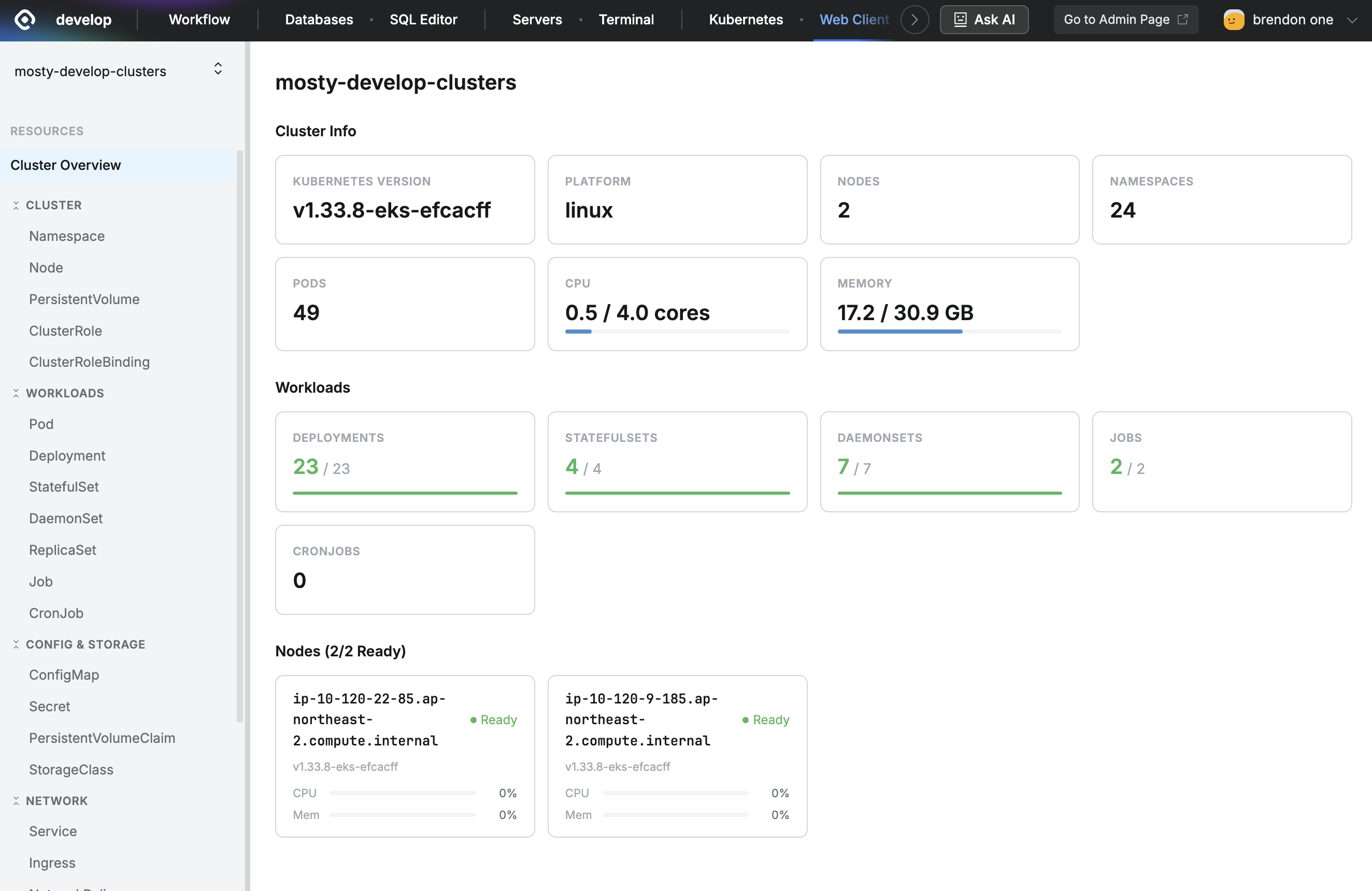
Role과 특정 클러스터에 접속한 뒤 표시되는 Web Client의 Cluster Overview
접속하면 클러스터의 전체 현황을 확인할 수 있는 Cluster Overview 화면이 표시됩니다.
- 좌측 사이드바 (리소스 브라우저): 클러스터 내 리소스를 카테고리별로 탐색합니다.
- 우측 메인 영역: 선택한 리소스의 목록 또는 상세 정보를 표시합니다.
- 하단 패널: Pod 로그 조회와 Shell 터미널을 탭 형식으로 표시합니다. 목록에서 특정 대상을 클릭하여 표시되는 상세화면에서
Logs또는Shell버튼을 클릭했을 때 노출됩니다.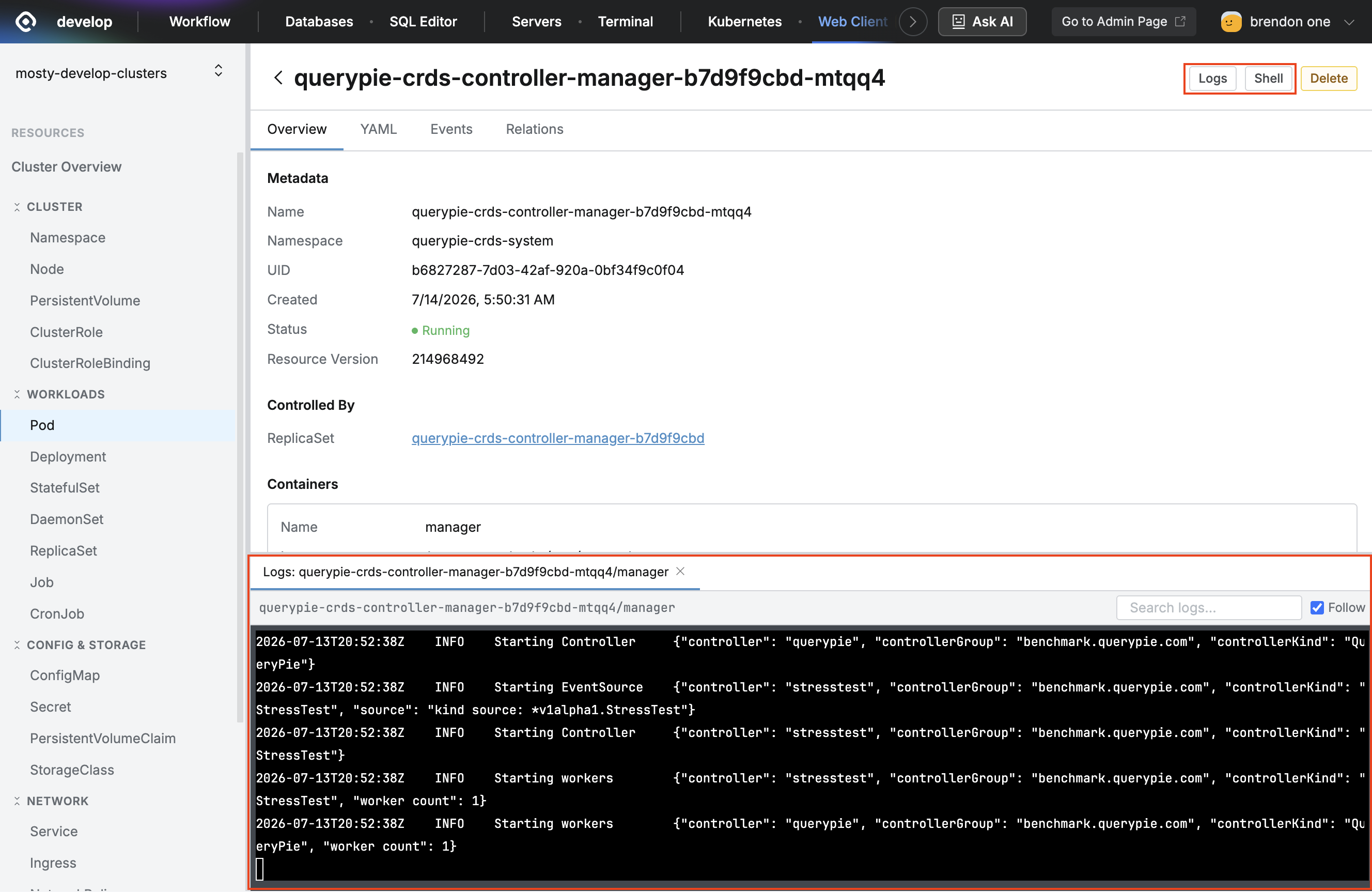
Logs또는Shell버튼을 클릭했을 때 탭으로 노출되는 하단 패널
클러스터에 접속하기
Role 선택하기
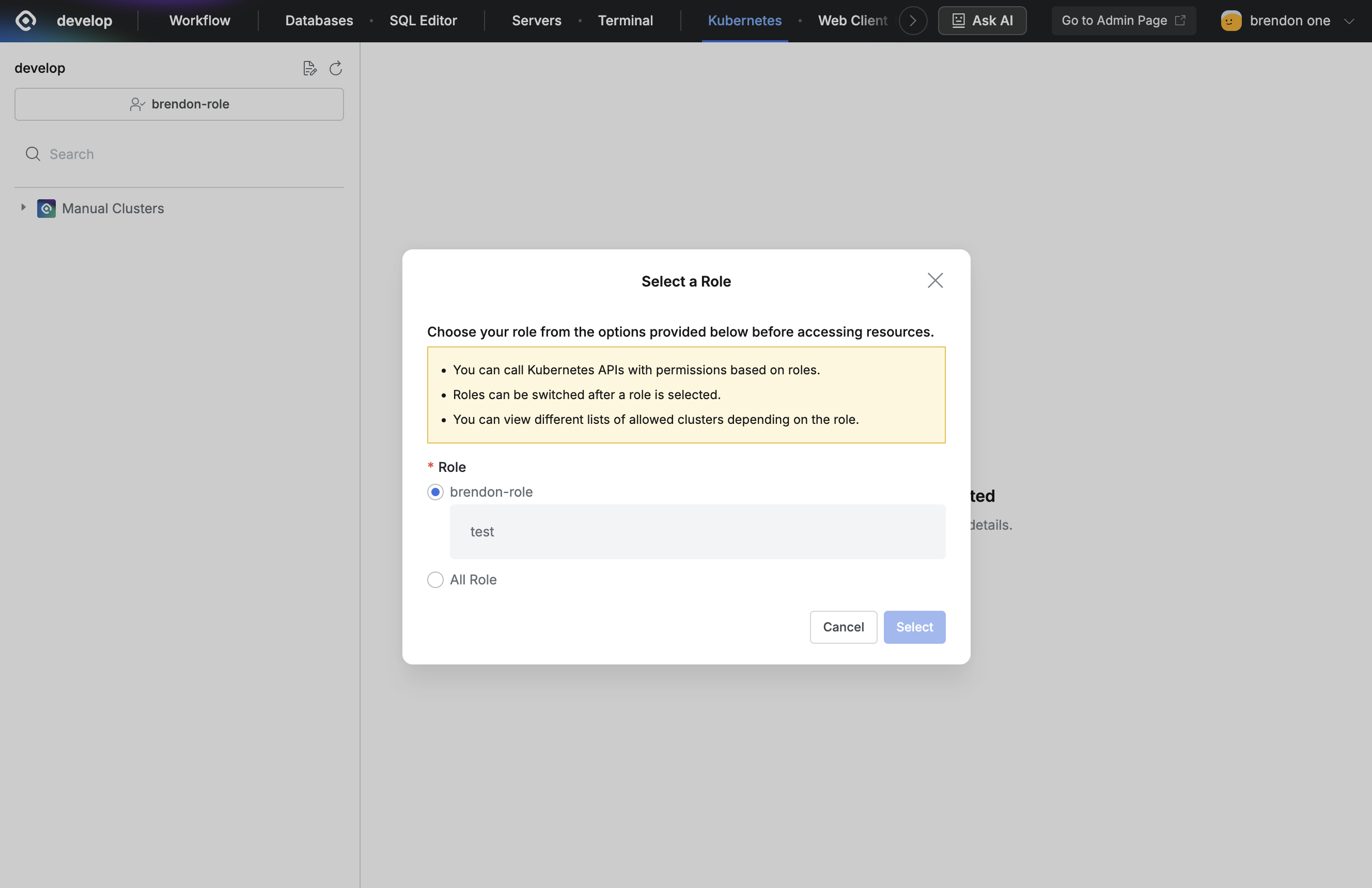
QueryPie Web > Kubernetes > Kubernetes > Select a Role
- 상단 메뉴에서 Kubernetes를 클릭합니다.
- Select a Role 팝업 다이얼로그에서 접속에 사용할 Role을 선택하고 Select를 클릭합니다.
- Role에 따라 접근 가능한 클러스터 목록이 달라집니다.
- 부여된 Role이 없는 경우 좌측 목록이 표시되지 않습니다. Workflow 메뉴의 Access Role Request 양식을 통해 적절한 권한을 신청하세요.
Web Client로 접속하기
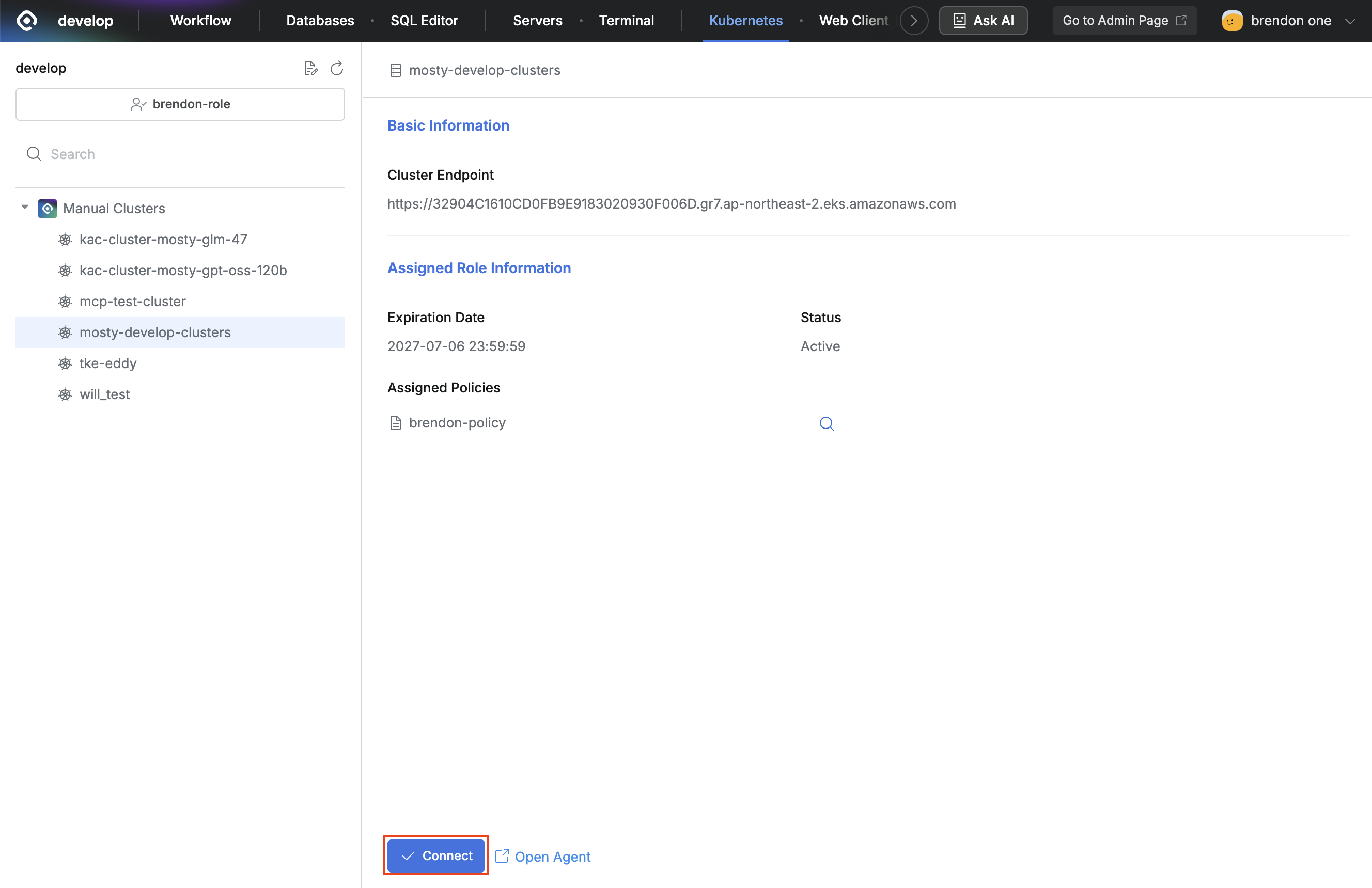
- 좌측 패널에서 접속할 클러스터를 클릭합니다.
- 우측 상세 화면의
Connect버튼을 눌러 Web Client로 접속합니다.
Open Agent 버튼을 클릭하여 기존 Agent 방식으로도 접속할 수 있습니다.
Agent 설치 및 사용 방법은 Agent 매뉴얼을 참조하세요.
리소스 목록 확인하기
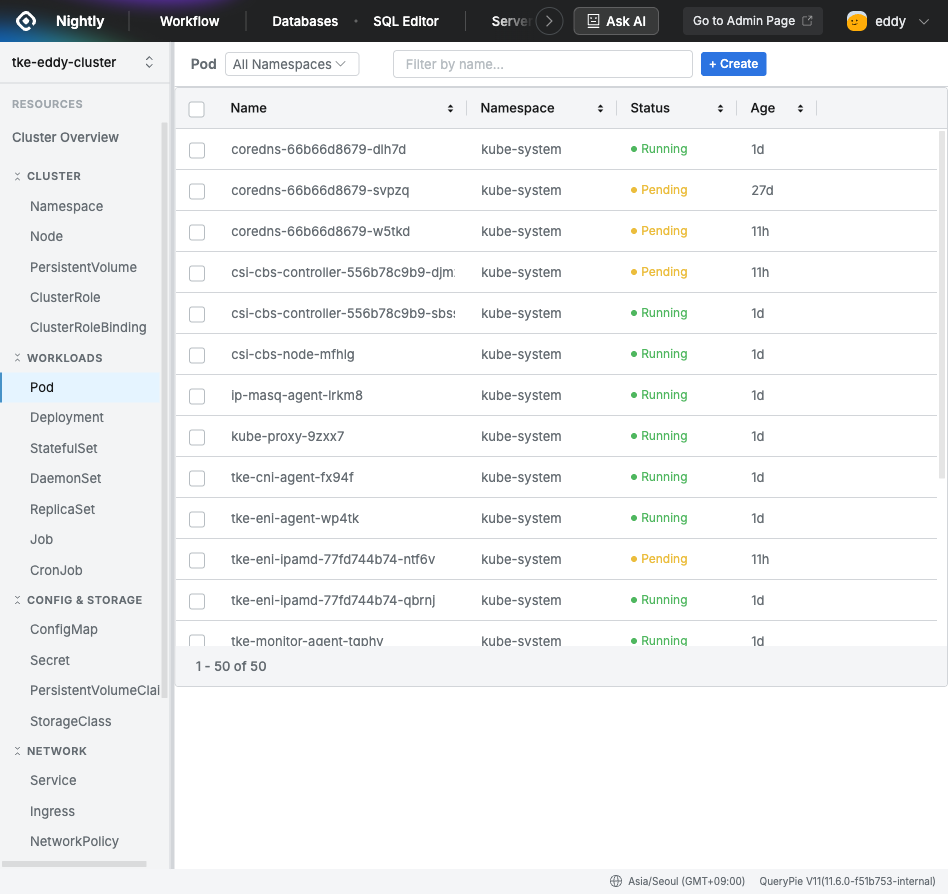
QueryPie Web > Web Client > Resource List
좌측 사이드바에서 리소스 종류를 선택하면 해당 리소스 목록이 표시됩니다.
- All Namespaces 드롭다운에서 특정 Namespace를 선택해 목록을 필터링할 수 있습니다.
- Filter by name 검색창에 이름의 일부를 입력해 리소스를 검색할 수 있습니다.
+ Create버튼으로 새로운 리소스를 생성할 수 있습니다.
탐색 가능한 리소스 카테고리는 다음과 같습니다.
| 카테고리 | 포함 리소스 |
|---|---|
| Cluster | Namespace, Node, PersistentVolume, ClusterRole, ClusterRoleBinding |
| Workloads | Pod, Deployment, StatefulSet, DaemonSet, ReplicaSet, Job, CronJob |
| Config & Storage | ConfigMap, Secret, PersistentVolumeClaim, StorageClass |
| Network | Service, Ingress, NetworkPolicy, Endpoints |
| RBAC | Role, RoleBinding, ServiceAccount |
| Custom Resources | 클러스터에 정의된 CRD 리소스 |
리소스 상세 정보 확인하기
리소스 목록에서 항목을 클릭하면 우측에 상세 패널이 열립니다. 상세 패널은 4개의 탭으로 구성됩니다.
Overview 탭
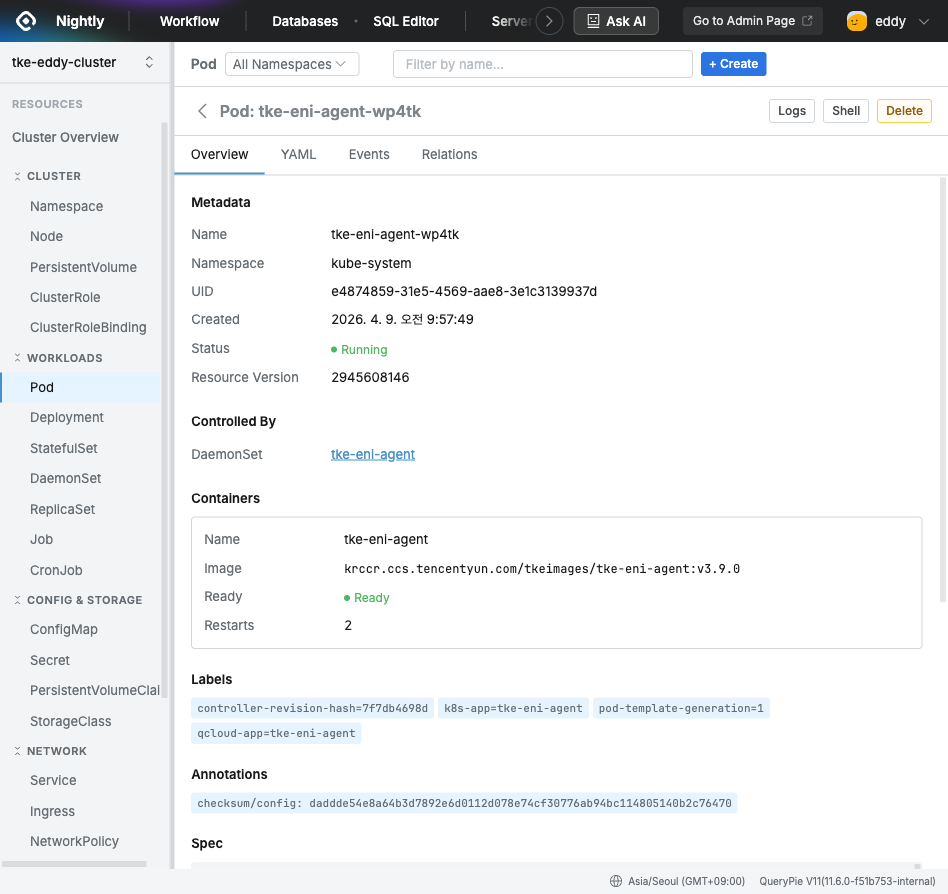
QueryPie Web > Web Client > Resource Detail > Overview
리소스의 메타데이터와 상태를 확인할 수 있습니다.
- Metadata: Name, Namespace, UID, 생성 시각, Status, Resource Version
- Controlled By: 해당 리소스를 관리하는 상위 리소스 (예: Pod → DaemonSet) — 이름을 클릭하면 상위 리소스 상세 화면으로 이동합니다.
- Containers: Pod의 경우 컨테이너별 이미지, Ready 상태, Restarts 횟수를 확인할 수 있습니다.
- Labels / Annotations: 리소스에 설정된 레이블과 어노테이션
YAML 탭
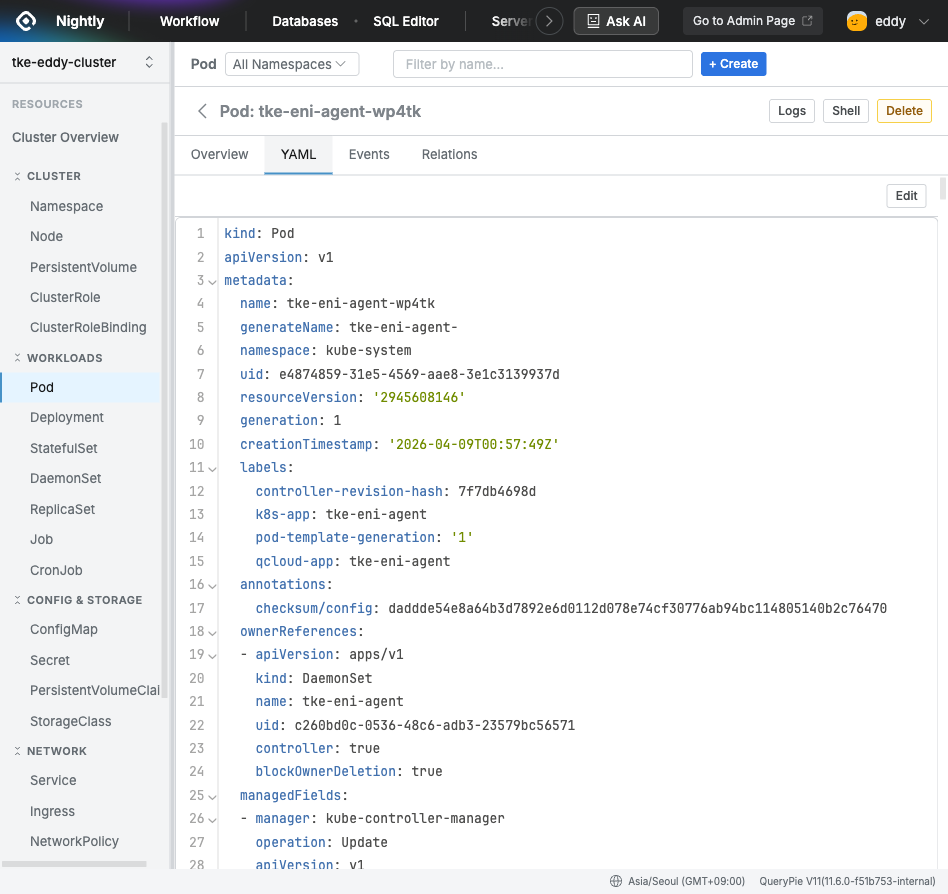
QueryPie Web > Web Client > Resource Detail > YAML
리소스의 전체 YAML 정의를 확인하고 직접 편집할 수 있습니다. Edit 버튼을 클릭하면 편집 모드로 전환되며, 수정 후 저장하면 클러스터에 즉시 반영됩니다.
Events 탭
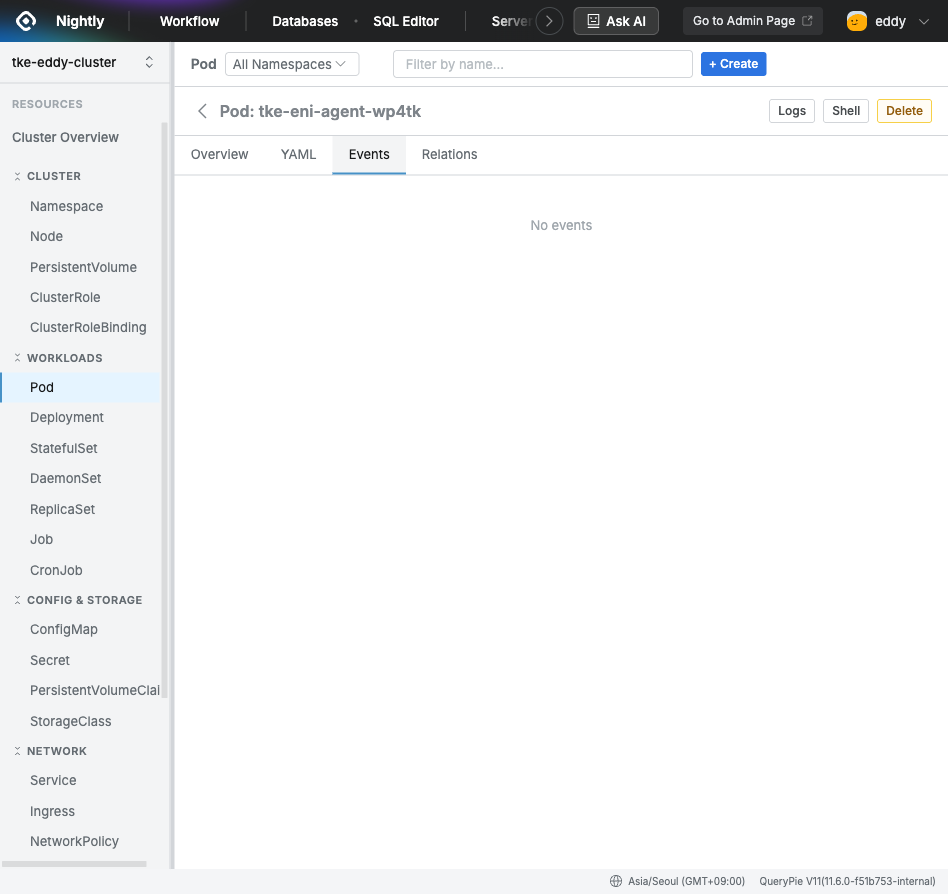
QueryPie Web > Web Client > Resource Detail > Events
리소스와 관련된 쿠버네티스 이벤트를 확인할 수 있습니다. 상태 변화, 스케줄링, 오류 발생 시 이벤트가 기록됩니다. Pod가 정상적으로 동작 중이면 이벤트가 없을 수 있습니다.
Relations 탭
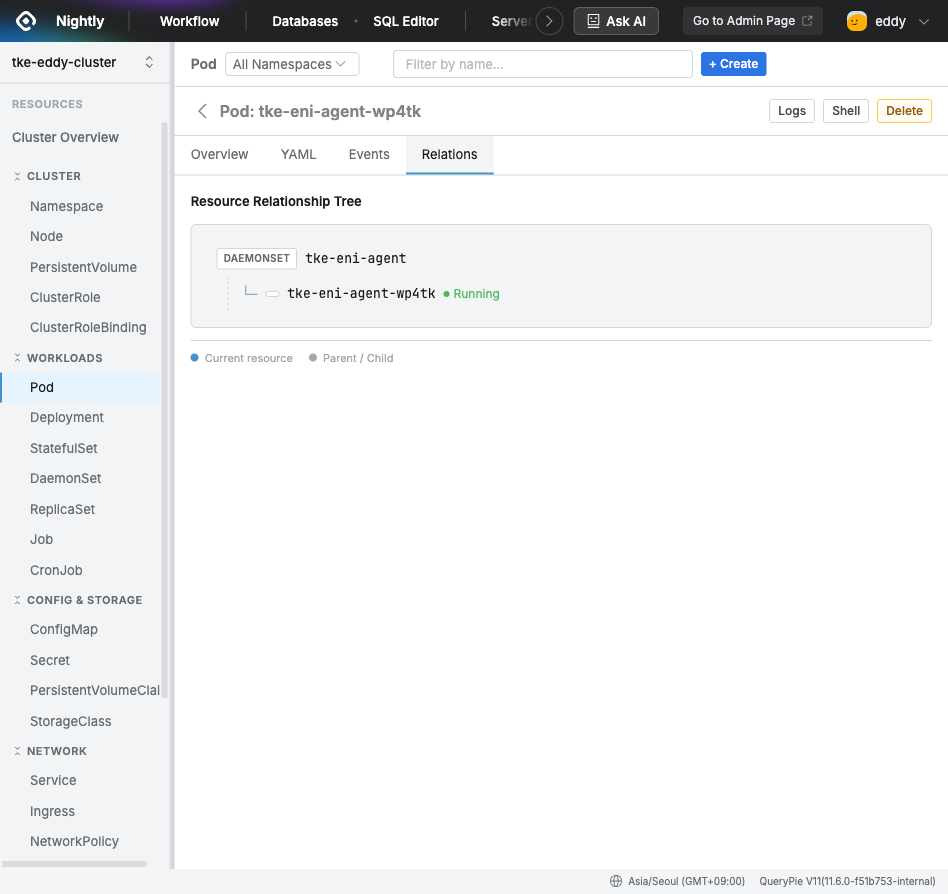
QueryPie Web > Web Client > Resource Detail > Relations
현재 리소스와 연관된 리소스의 계층 구조를 트리 형태로 시각화합니다. 부모/자식 관계에 있는 리소스를 한눈에 파악하고, 항목을 클릭해 연관 리소스의 상세 정보로 바로 이동할 수 있습니다.
Pod 로그 확인하기
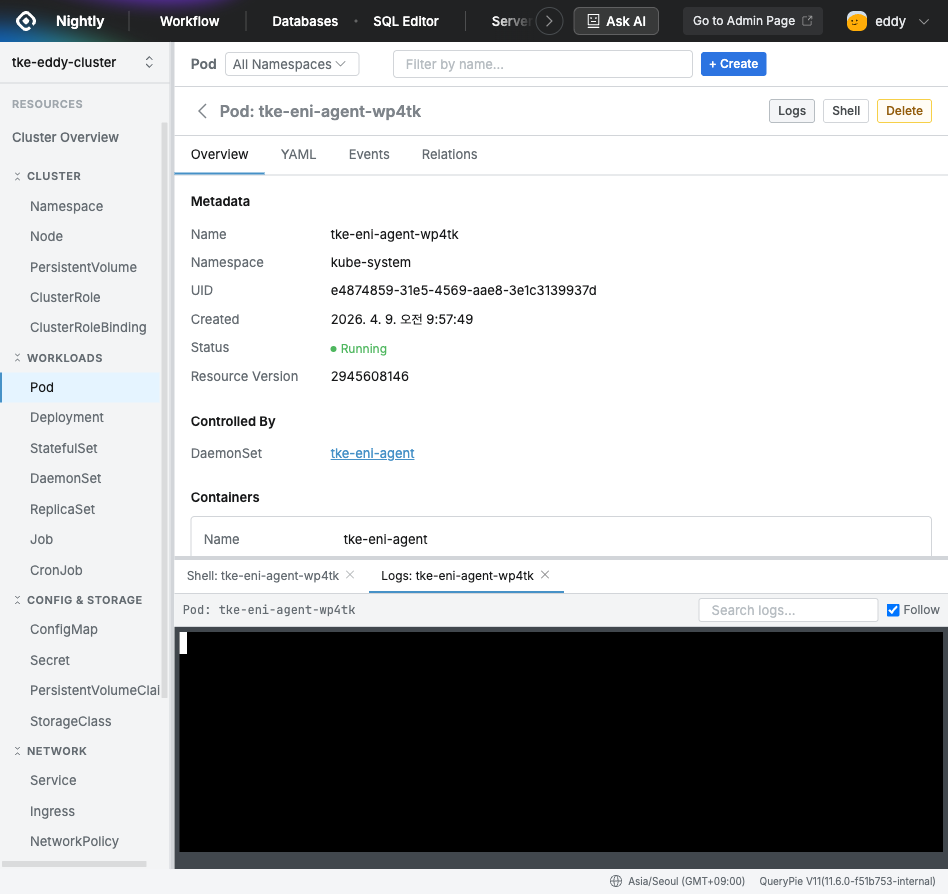
QueryPie Web > Web Client > Log Viewer
- 사이드바에서 Pod를 선택한 후 목록에서 확인할 Pod를 클릭합니다.
- 상세 패널 우측 상단의 Logs 버튼을 클릭합니다.
- 하단 패널에 해당 Pod의 실시간 로그가 스트리밍됩니다.
- Search logs 입력창에 키워드를 입력해 로그를 검색할 수 있습니다.
- Follow 체크박스를 선택하면 최신 로그를 자동으로 따라갑니다.
Pod Shell 터미널 접속하기
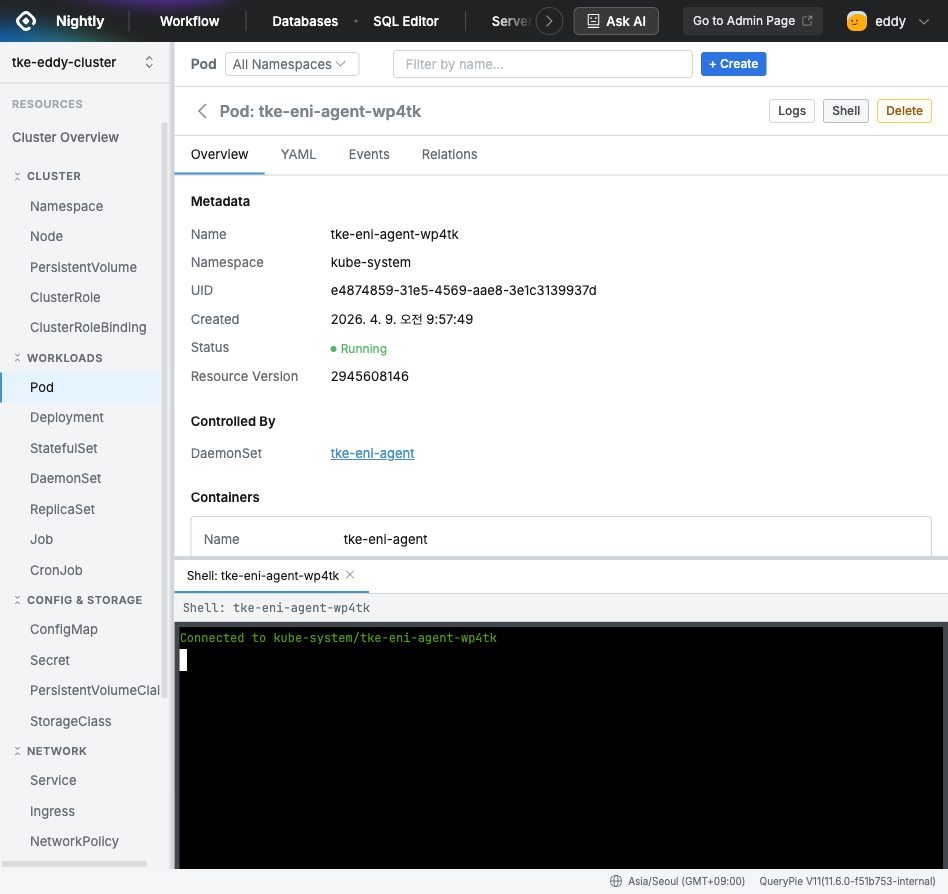
QueryPie Web > Web Client > Shell Terminal
- 사이드바에서 Pod를 선택한 후 목록에서 접속할 Pod를 클릭합니다.
- 상세 패널 우측 상단의 Shell 버튼을 클릭합니다.
- 하단 패널에 인터랙티브 터미널이 열리며, Pod 컨테이너에 직접 명령어를 실행할 수 있습니다.
Logs와 Shell은 동시에 여러 탭으로 열어 사용할 수 있습니다. 각 탭에는 Pod 이름이 표시되어 여러 Pod의 로그와 터미널을 함께 비교하며 작업할 수 있습니다.
Web Client와 기존 Agent 방식의 차이
Q. Web Client와 기존 Agent 방식의 차이는 무엇인가요?
A. Web Client는 브라우저만으로 쿠버네티스 리소스 탐색, 로그 확인, Shell 접속이 가능합니다. Agent 방식은 kubectl을 비롯한 로컬 도구와 연동하여 더 폭넓은 작업이 가능합니다. 두 방식은 동일한 권한 체계(Role, Policy) 아래에서 동작합니다.