LLM Provider設定
Overview
AI Chat機能を使用するには、まずQueryPie ACPでLLM providerを設定し、LLMサーバーと接続する必要があります。 現在、OpenAI、Anthropic、LiteLLM(OpenAI compatible LLM server)、Z.aiのLLMを通じて提供されるモデルをサポートしています。 (11.6.0以降で使用できます。)
LLM providerを設定する
AI Chat機能を使用するには、まずLLM Provider設定が必要です。 AdminはLLM Provider接続とAI Chat使用ポリシーを設定できます。
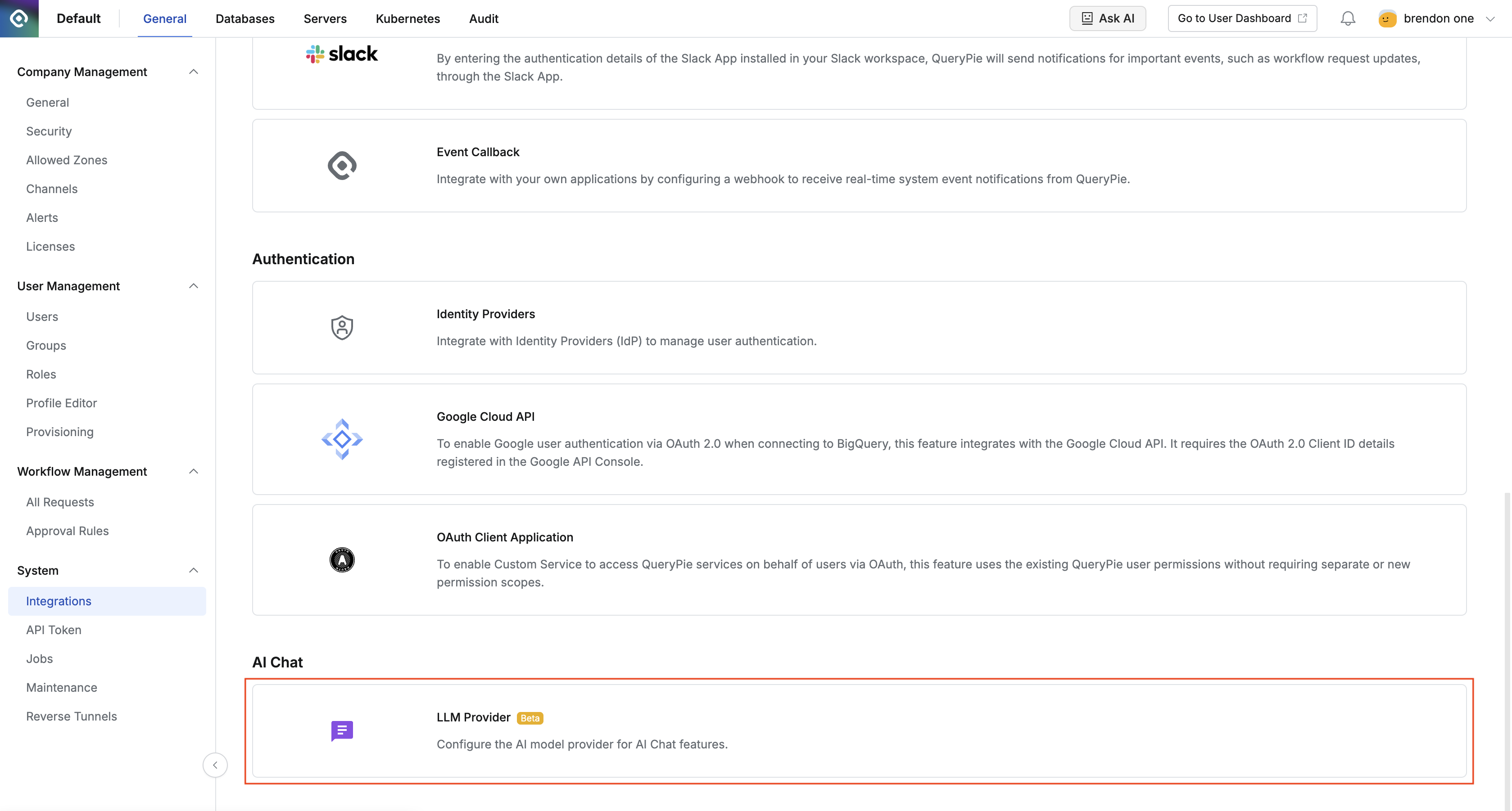
- Admin > General > System > Integrations > LLM Providerメニューに移動します。
- ページ上部のAI Chat ON/OFFトグルスイッチでAI Chat機能を有効化または無効化できます。
- LLM Provider設定で次のオプションを構成します。
- Provider Type : 使用するLLM Providerを選択します。
- LiteLLM : 自社運用中のLiteLLMプロキシサーバーまたはOpenAPI互換LLMサーバーに直接接続する場合に使用します。
- OpenAI, Claude(Anthropic), Gemini : 該当クラウドサービスのAPIに直接接続します。公式APIエンドポイントを使用するため、
Provider URLを別途入力しません。 - Z.ai : Z.aiサービスのAPI URLを
Provider URLに直接入力します。
- Provider URL : LiteLLMまたはZ.aiを選択した場合、LLMサービスのAPIエンドポイントURLを入力します。LiteLLM、OpenAI互換LLMサーバーのendpoint URLを入力する際は’/v1’を除外して入力します。
- API Key : 選択したProviderのAPIキーを入力します。(OpenAI互換LLM serverの場合は空値または任意の値を入力します。)接続テストを通じて正常に動作するか確認できます。
- Default Model : AI Chatでデフォルトとして使用するモデル名を入力します。接続テスト成功時、使用可能なモデル一覧が自動的に表示されます。
- System Prompt : AIが回答する際に基準とするシステムプロンプトを入力します。
- Proxy Settings : LLM Provider接続時にプロキシサーバーが必要な場合に設定します。
- Host : プロキシサーバーのホストアドレスです。
- Port : プロキシサーバーのポート番号です。
- Username / Password : プロキシ認証情報です。
- Skip SSL Verify : プロキシ接続時のSSL証明書検証をスキップします。
- Context Limit (Tokens) : 会話コンテキスト維持に使用する最大トークン数を設定します。デフォルト値は100,000トークンです。この値を超えると以前のメッセージが自動的に除外されます。Claude Sonnetは最大20万トークン、GPT-4oは最大12.8万トークンまでサポートするなど、使用するモデルの最大コンテキスト長を参考に設定してください。
- Admin Only : 有効化すると、Admin権限ユーザーのみAI Chatを使用できます。
- Provider Type : 使用するLLM Providerを選択します。
LLM Provider設定を変更した後は、Saveボタンをクリックして保存する必要があります。
保存後、接続テストを通じて正常に動作するか確認してください。
参考 : AI Chatの使用
Last updated on