ProxyJump作成
Overview
ProxyJump設定を通じて他のNetwork Zoneにあるサーバーにアクセスしたり、CIDRが重複するサーバーにQueryPieのアクセス制御を適用できます。 QueryPieがJump Hostにアクセスが可能でなければなりません。 また、Windows Serverに対するProxyJumpもサポートしています。
ProxyJump作成
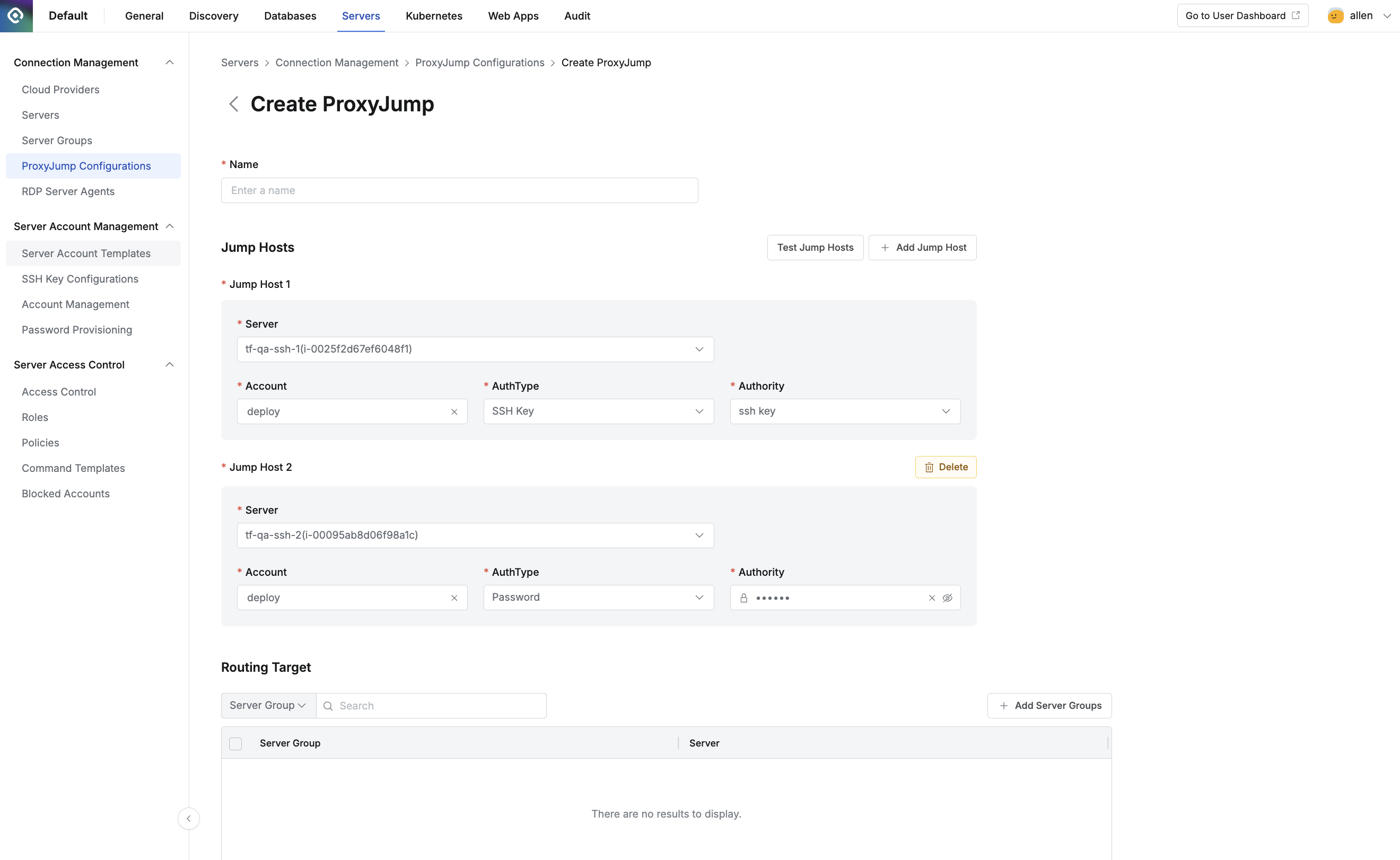
Administrator > Servers > Connection Management > ProxyJump Configurations > Create ProxyJump
- Administrator > Servers > Connection Management > ProxyJump Configurationsメニューに移動します。
- 右上の
+ Create ProxyJumpボタンをクリックします。 - ProxyJump作成のために以下の情報を入力します。
- Name: ProxyJump設定の名称です。
- Jump Hosts: Hopとして使用されるJump Hostを設定します。
- Server: Serversに登録されたサーバー中Jump Hostを選択します。
- Account: Jump Hostにアクセスが可能なAccountを入力します。
- Auth Types: Jump Hostにアクセス時に使用する認証方式を選択します。
- Password: パスワードを直接入力します。
- SSH Key : SSH Key Configurationsに登録したSSH Keyを選択します。
- Managed by Job : QueryPieで管理するクレデンシャルを選択します。SAC General Configurationsメニューで「Password Provisioning」項目を設定した場合のみ表示されます。
- Authority: パスワード入力またはSSH Keyを選択します。
- Test Jump Hosts: 入力されたAccountでJump Hostアクセス可能可否をチェックします。
- Add Jump Host: Jump Hostを追加します。サーバーアクセス時、追加されたすべてのJump Hostを順次経由して最終サーバーにアクセスを試みます。最大5個Jump Hostを使用できます。
- Delete: 追加したJump Hostを削除します。Jump Host 1は削除ができません。
- Routing Target: ProxyJumpを通じてアクセスするサーバーグループを選択します。一つのサーバーグループは一つのProxyJumpのみ設定できます。
Saveボタンを通じて保存します。
Windows ServerのProxyJump設定
- Windows Serverにアクセスしてサーバーエージェントをインストールします。
- 手動で個別サーバー登録を通じてWindows Serverを登録します。
- 登録したWindows Serverをサーバーグループに追加します。
- サーバーグループをRouting Targetに追加します。
- Administrator > Servers > Connection Management > Server Agents for RDPメニューにアクセスして登録したWindows ServerのServer Agentが追加されたか確認します。Server Agent追加は約1~2分の時間がかかります。
Last updated on