설치 가이드 - setup.v2.sh
소개
이 설치 가이드는 하나의 서버 컴퓨터에 QueryPie 서버를 설치하는 간단한 구성의 설치 방법을 안내합니다. 간단한 구성으로 설치하더라도, 대부분의 쿼리파이 기능을 시험해 볼 수 있습니다.
이 가이드에서 안내하는 setup.v2.sh 설치 프로그램은 기존의 설치 과정을 자동으로 수행합니다. 자동화된 설치 과정은 기존의 설치 과정과 주요 부분이 동일합니다. 기존 설치 과정은 이 문서를 참조하세요: 설치 가이드 - 간단한 구성
이 설치 방식은 실제 운영 환경에서 사용하기에는 적합하지 않습니다. 실제 운영 환경에 사용하기에 적합한 설치 방법은 별도로 제공되는 [QueryPie Installation Guide]를 참고하십시오.
QueryPie 10.3.0 또는 이후 버전을 대상으로 하는 PoC 용도의 설치 가이드입니다.
설치 전 준비사항
설치를 진행하기 전에, 다음의 사항을 준비해야 합니다. 간단히 요약하면, 다음과 같습니다.
- Linux 서버 1대
- 웹 브라우저가 설치된 PC 1대
자세한 것은 다음 문서를 참조하세요: 설치 전 준비사항
시스템 아키텍처
다음 문서를 참조하세요: 시스템 아키텍처와 네트워크 접근제어
설치 과정
setup.v2.sh 실행
QueryPie 를 설치할 리눅스 서버의 shell 에서, setup.v2.sh 스크립트를 내려받고, 실행합니다.
setup.sh 가 실제로 수행하는 명령은 실행 과정에서 확인할 수 있습니다.
$ # Download setup.v2.sh and execute it.
$ bash <(curl -s https://dl.querypie.com/setup.v2.sh)
다음과 같이 setup.v2.sh 를 파일로 저장한 후, 실행하여도 됩니다.
$ curl -s https://dl.querypie.com/setup.v2.sh -o setup.v2.sh
$ bash setup.v2.sh
setup.v2.sh 는 제조사에서 권장하는 버전을 스스로 선택하여 설치합니다.
설치 가능한 버전은 이 문서를 참조하세요: 제품 버전
특정한 버전을 지정하여 설치하려는 경우, 다음과 같은 명령을 사용할 수 있습니다.
$ bash setup.v2.sh --install 10.3.4
$ bash setup.v2.sh --upgrade 11.0.1
$ bash setup.v2.sh --help
#### setup.v2.sh - QueryPie Installer 25.08.8, /usr/bin/bash 4.4.20(1)-release on Linux x86_64 ####
setup.v2.sh 25.08.8, the QueryPie installation script.
Usage: setup.v2.sh [options]
    or setup.v2.sh [options] --install <version>
    or setup.v2.sh [options] --install-container-engine
    or setup.v2.sh [options] --install-compose-package <version>
    or setup.v2.sh [options] --upgrade <version>
    or setup.v2.sh [options] --uninstall
    or setup.v2.sh [options] --help

FOR AWS AMI BUILD MAINTAINER:
    or setup.v2.sh [options] --install-partially-for-ami <version>
    or setup.v2.sh [options] --resume
    or setup.v2.sh [options] --verify-installation
    or setup.v2.sh [options] --verify-not-installed
    or setup.v2.sh [options] --populate-env <env-file>
    or setup.v2.sh [options] --reset-credential <env-file>

ENVIRONMENT VARIABLES:

  DOCKER_REGISTRY                Default: 'docker.io/querypie/'
    The Docker registry to pull images from.
    You may specify a private registry such as 'myregistry.example.com/querypie/'.
    Note that the trailing slash is required, if you set this variable.
    Actual image names will be like 'myregistry.example.com/querypie/querypie:11.1.1'.

OPTIONS:
  --yes               Assume "yes" to all prompts and run non-interactively.
  -V, --version       Show the version of this script.
  -x, --xtrace        Print commands and their arguments as they are executed.
  -h, --help          Show this help message.
$
Podman 환경에서 QueryPie 설치하기
setup.v2.sh 25.08.8 버전부터는 Podman + Docker Compose 조합의 실행환경을 지원합니다.
다음의 리눅스 배포본에서는 Podman + Docker Compose 조합의 실행환경을 권장합니다.
- Red Hat Enterprise Linux 8, 9, 10
- Rocky 8, 9
자세한 설치 방법은 이 문서를 참조하세요: Podman 으로 Rootless Mode 구성하기
setup.v2.sh 가 자동으로 수행하는 작업
setup.v2.sh 는 다음의 주요 설치 절차를 자동으로 수행합니다.
docker-compose.yml,.env등 Compose 를 위한 설정파일을 내려 받기- 기존의
compose-env라는 환경변수 설정 파일의 이름이.env로 바뀌었습니다.compose-env는 설정파일 생성을 위한 template 으로 사용됩니다.
- 기존의
.env에 환경변수 값을 설정하기- 각 환경변수에 대한 설명은 컨테이너 환경변수 문서를 참고해주세요.
- docker image 내려받기
docker.io/querypie/registry 에서 image 를 내려받습니다. 따라서, Harbor login 과정이 필요하지 않습니다.
- mysql, redis container 실행하기
- querypie-tools container 실행하고, migration 수행하기
- querypie-app container 실행하기
./querypie/current라는 심볼릭 링크를 생성하여, 현재 작동 중인 버전을 가리킵니다.
setup.v2.sh 가 querypie-app container 를 정상적으로 기동하고 나면, 다음과 같은 실행 성공 안내 메시지를 만나게 됩니다.
+ docker exec querypie-app-1 readyz
########################################################################
#                                                                      #
#     ██████╗ ██╗   ██╗███████╗██████╗ ██╗   ██╗██████╗ ██╗███████╗    #
#    ██╔═══██╗██║   ██║██╔════╝██╔══██╗╚██╗ ██╔╝██╔══██╗██║██╔════╝    #
#    ██║   ██║██║   ██║█████╗  ██████╔╝ ╚████╔╝ ██████╔╝██║█████╗      #
#    ██║▄▄ ██║██║   ██║██╔══╝  ██╔══██╗  ╚██╔╝  ██╔═══╝ ██║██╔══╝      #
#    ╚██████╔╝╚██████╔╝███████╗██║  ██║   ██║   ██║     ██║███████╗    #
#     ╚══▀▀═╝  ╚═════╝ ╚══════╝╚═╝  ╚═╝   ╚═╝   ╚═╝     ╚═╝╚══════╝    #
#                                                                      #
########################################################################
.--------------------------------------------------------.
|  🚀 QueryPie Server has been successfully started! 🚀  |
|  Timestamp in UTC: Mon Jul 28 17:04:31 UTC 2025        |
|  Timestamp in KST: Tue Jul 29 02:04:31 KST 2025        |
'--------------------------------------------------------'
+ popd
~
## Create a symbolic link 'current' pointing to 11.0.1
+ pushd ./querypie/
~/querypie ~
+ rm -f current
+ ln -s 11.0.1 current
+ popd
~
### Installation completed successfully
### Access QueryPie at http://172.31.11.201:8000 or https://172.31.11.201:8443 in your browser
### Determine the public IP address of your host machine if needed
[ec2-user@ip-172-31-11-201 ~]$
설치 완료
수고하셨습니다. 이제 QueryPie 가 작동하는 모습을 볼 수 있습니다.
setup.v2.sh 의 실행 마지막에 보이는 http://172.31.11.201:8000 와 같은 URL 에 접속을 시도하여 보십시오.
이 주소는 Local PC 에서 Linux Server 로 연결하기 위한 IP Address 를 사용합니다.
네트워크 연결 구성을 참조해 Firewall, AWS Security Group 설정 등을 변경해야 할 수 있습니다: 시스템 아키텍처와 네트워크 접근제어
License 입력하기
License 파일은 웹콘솔 화면에서 입력할 수 있습니다.
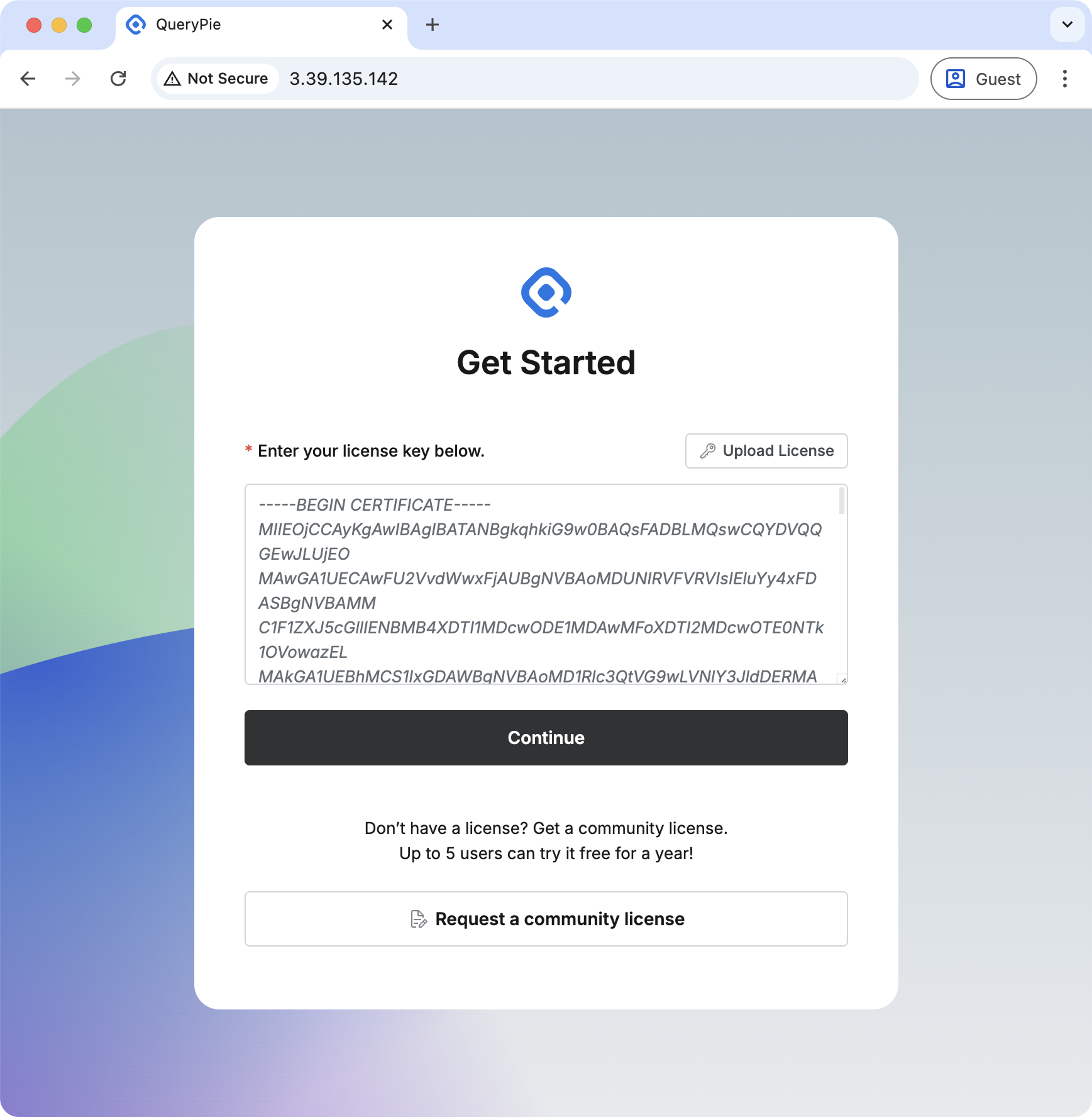
Enter the license in PEM format.
기본 설정 절차
설치가 완료된 후 운영 환경에 맞게 초기 설정을 진행해야 합니다. 자세한 설정 절차는 다음 문서를 참조하세요: 설치 후 초기 설정